
Ventas de la tienda: cobrar o cancelar una venta
Las ventas de la tienda se ven en una lista donde puedes saber cuáles están pendientes de cobro, abrir cualquiera y, si está pendiente, cobrarla o cancelarla. Una venta es lo que registraste en Venta en mostrador: siempre a nombre de un socio.
La lista de ventas
Sección titulada «La lista de ventas»Abre Tienda ▸ Ventas. Arriba, la tarjeta Pendiente de cobro suma lo que los socios te deben por ventas sin cobrar (marca 1). El selector Estado del cobro filtra por Pendientes de cobro o Cobradas (marca 2). Puedes buscar por número, nombre o email.
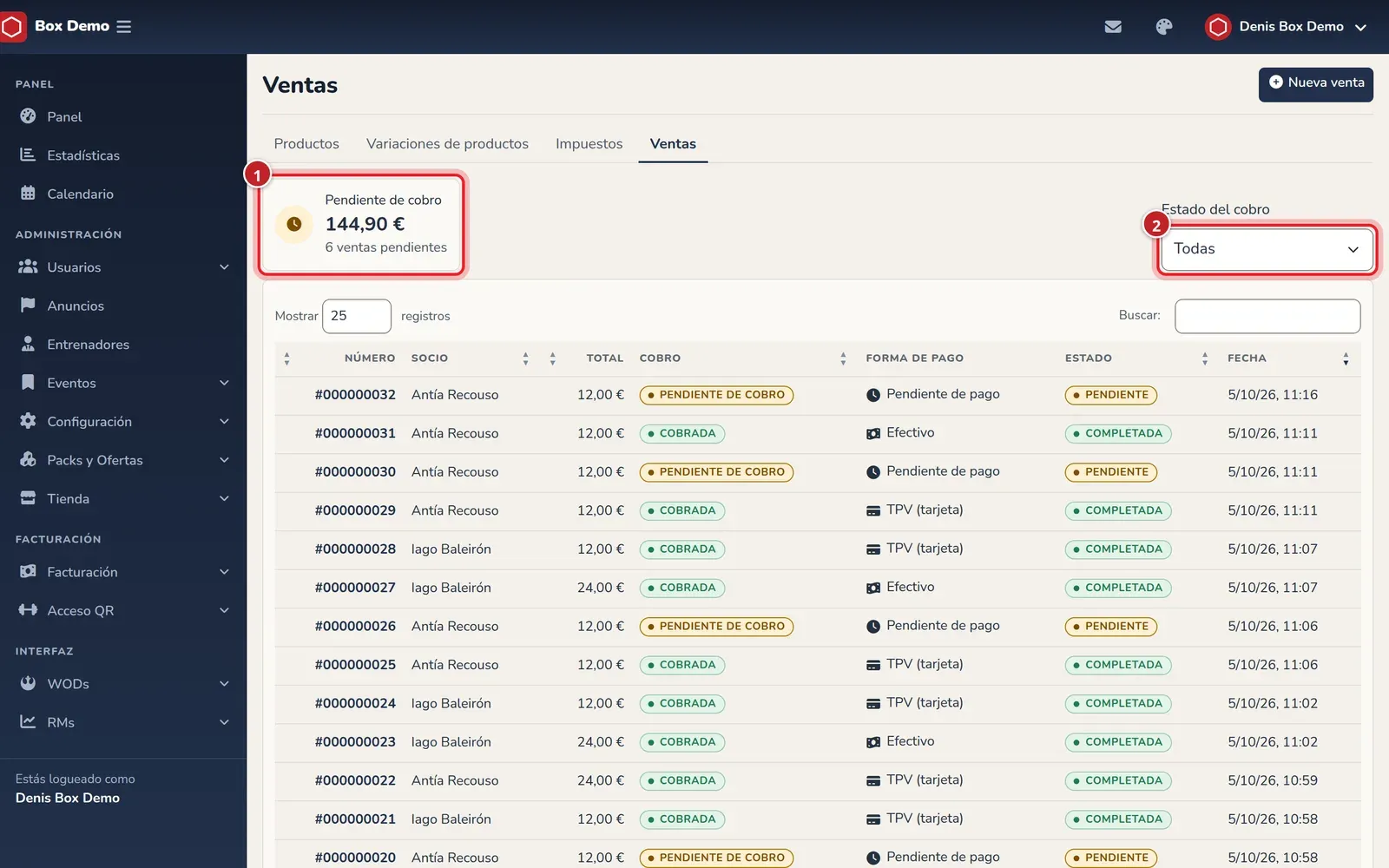
Cada fila indica el número, el socio, el total, el cobro, la forma de pago, el estado y la fecha.
Qué significan los estados
Sección titulada «Qué significan los estados»Cada venta tiene dos estados. El estado de la venta dice cómo va:
- Pendiente: creada pero sin cobrar.
- Completada: cobrada y cerrada.
- Cancelada: cancelada.
El estado del cobro dice si se ha pagado: Pendiente de cobro, Cobrada o Cobro anulado cuando se cancela una venta pendiente. La forma de pago puede ser Efectivo, TPV (tarjeta) o Pendiente de pago.
Cobrar una venta pendiente
Sección titulada «Cobrar una venta pendiente»-
Filtra por Pendientes de cobro y abre la venta pulsando su número.
-
En el detalle, revisa el socio, los artículos y el total.
-
Pulsa Cobrar en efectivo o Cobrar con TPV (marca 1).
-
Confirma en la ventana que se abre: «¿Registrar el cobro?». Se registra el cobro del total con esa forma de pago y se descuenta el stock.
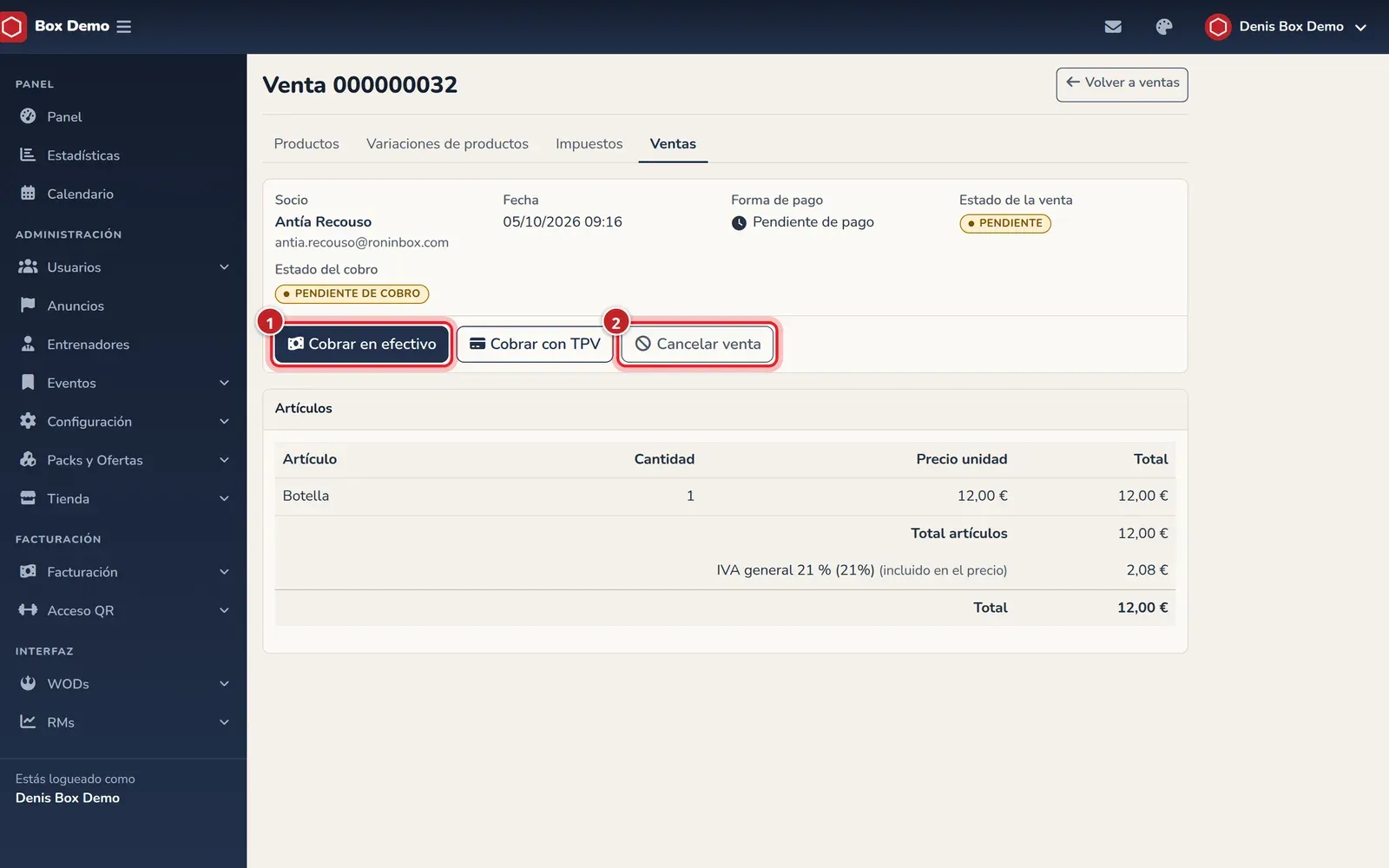
El detalle de una venta pendiente. Los números coinciden con el texto.
RoninBox muestra «Cobro registrado.» y la venta pasa a cobrada. Los botones de cobro solo aparecen si la venta tiene un cobro pendiente.
También puedes cobrarla desde la pestaña Tienda del perfil del socio: allí ves lo que debe y los botones de cobro. Mira Perfil del socio.
Cancelar una venta
Sección titulada «Cancelar una venta»Pulsa Cancelar venta (marca 2) y confirma. La venta queda cancelada y el stock reservado vuelve a estar disponible. Solo se puede cancelar una venta que aún no se ha cobrado: «Solo se puede cancelar una venta que aún no se ha cobrado.»
Lo que ves en el detalle
Sección titulada «Lo que ves en el detalle»El detalle muestra el socio (con enlace a su ficha), la fecha, la forma de pago, los dos estados, cada artículo con cantidad, precio de unidad y total, el desglose de impuestos (incluido o añadido) y el total. Para cobrar otras cosas del socio, como sus mensualidades, mira Cobrar en efectivo o con TPV. Los términos están en el glosario.
Errores frecuentes
Sección titulada «Errores frecuentes»- No veo botones de cobro ni de cancelar. La venta ya está cobrada o cancelada.
- «Esta venta no tiene ningún cobro pendiente». Alguien ya la cobró. Recarga la lista.
- La tienda no está preparada. Si ves un aviso en lugar de la lista, pide a RoninBox que active la tienda del box.