
Cómo ver y pagar mi facturación en RoninBox
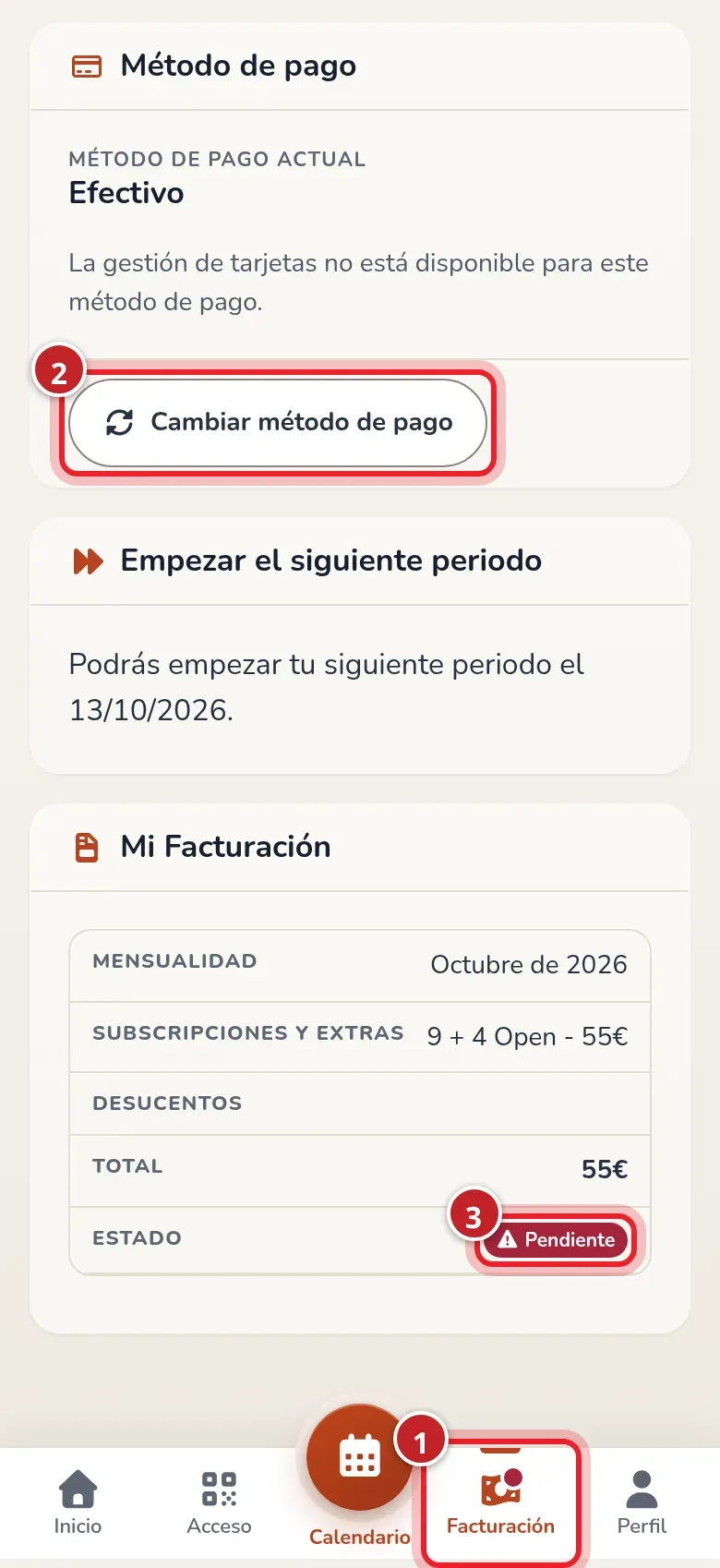
Mi facturación es la pantalla donde ves lo que tienes que pagar al box y lo que ya has pagado. Ábrela con Facturación en la barra de abajo. Si tienes una mensualidad pendiente, el icono lleva un punto de aviso.
Transcripción
En la barra de abajo, toca Facturación. El punto de aviso te dice que tienes un pago pendiente.
Arriba ves tu método de pago actual, por ejemplo Efectivo.
Debajo está la lista de tus mensualidades: el mes, lo que incluye tu tarifa, el total y si está pagada o pendiente.
Si tu box lo permite, Cambiar método de pago te deja elegir otro. Los cobros online los activa tu box.
Qué ves en la pantalla
Sección titulada «Qué ves en la pantalla»Una mensualidad es un periodo de tu tarifa. La tarifa es lo que el box te cobra, por ejemplo «3 clases por semana». Cada mensualidad es una ficha con estos datos:
- Mensualidad: el mes de la mensualidad.
- Subscripciones y Extras: tu tarifa y, si las tienes, otras cosas que se suman, cada una con su precio.
- Descuentos: lo que se te resta, si hay algo.
- Total: lo que pagas por esa mensualidad.
- Estado: Pagado o Pendiente.
Si todavía no tienes ninguna mensualidad, la pantalla dice «Todavía no tienes facturación».
Pagar una mensualidad pendiente
Sección titulada «Pagar una mensualidad pendiente»-
Abre Facturación (marca 1).
-
Toca la etiqueta Pendiente de la mensualidad (marca 3).
-
Se abre la ventana Información de Pago con el importe pendiente y tu método de pago actual. Lo que te propone depende del método:
- Efectivo. Te pide pagar en el gimnasio. El personal del box registra el cobro cuando lo recibe.
- TPV (tarjeta en el box). Te pide pagar con tarjeta en el TPV del gimnasio. También lo registra el personal.
- Checkout. Pulsa Pagar ahora. La app te lleva a una página de pago segura, fuera de RoninBox, donde eliges tarjeta u otro medio disponible.
- Recurrente. El cobro es automático con tu tarjeta guardada. Si el box también ofrece pago online, puedes pagar ya con el botón.
Si todavía no ha llegado la fecha de pago, la ventana dice «Aún no ha llegado la fecha de pago». Si pulsas una mensualidad ya pagada, ves los pagos registrados: fecha, concepto e importe.
En algunos boxes, antes de pagar puedes elegir el día en que empieza tu mensualidad (Fecha de inicio de la mensualidad). La ventana te dice entre qué fechas puedes elegir.
Cambiar mi método de pago
Sección titulada «Cambiar mi método de pago»La tarjeta Método de pago muestra tu Método de pago actual.
-
Pulsa Cambiar método de pago (marca 2 de la primera imagen).
-
Elige una de las opciones. Solo salen las que tu box ofrece: Efectivo, TPV (tarjeta en el box), Recurrente y Checkout. Debajo de cada una la app explica cómo funciona.
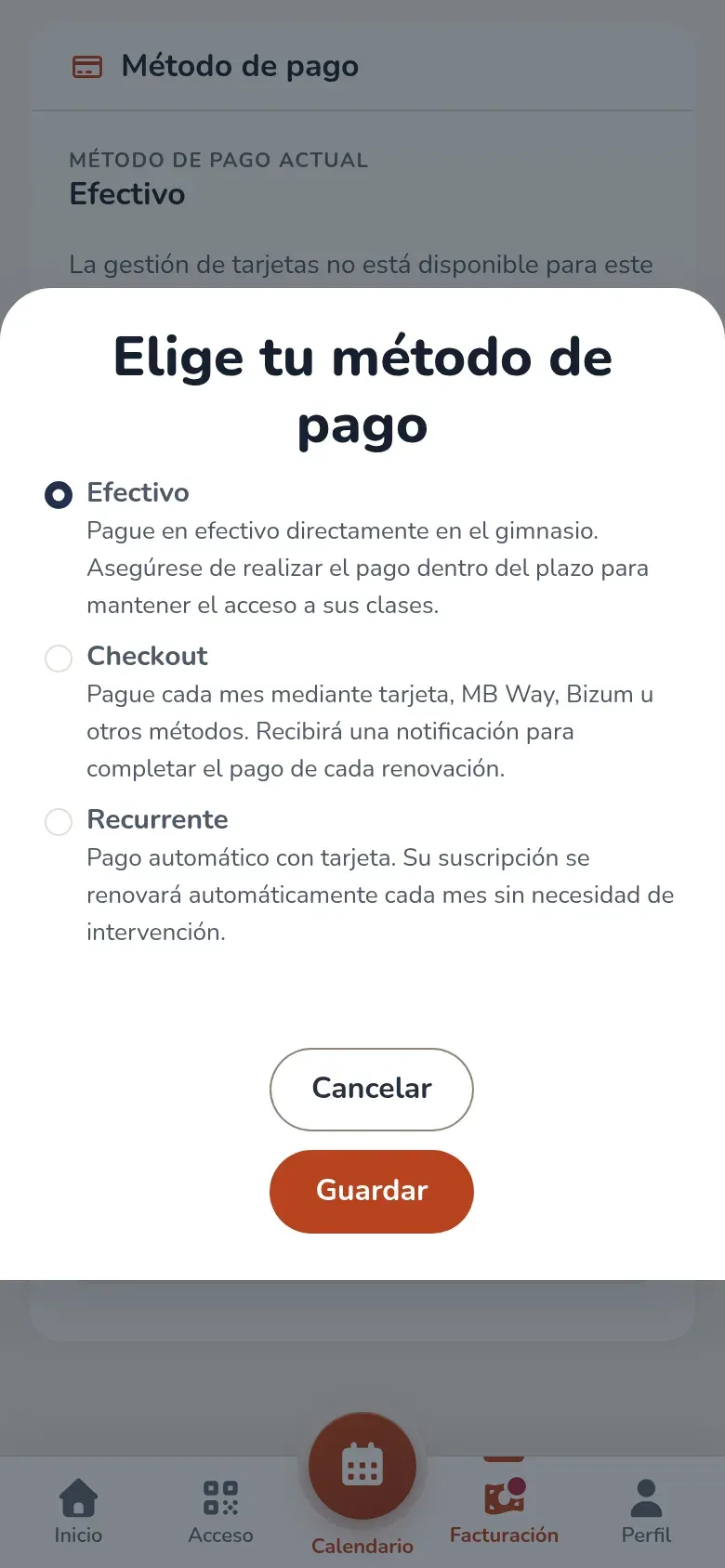
La ventana para elegir el método. Esta caja ofrece tres opciones. -
Pulsa Guardar. La pantalla se recarga y verás el método nuevo.
Si tu box deja de ofrecer el método que tenías, la pantalla te lo avisa y la ventana se abre sola para que elijas otro. Hasta entonces no puedes pagar online.
Con el cobro recurrente ves tus tarjetas guardadas y el botón Modificar tarjetas, que abre una página segura de otra empresa donde añades, cambias o quitas tarjetas. Si no tienes ninguna, la app avisa de que sin tarjeta guardada no se puede hacer el cobro automático.
Empezar antes mi siguiente periodo
Sección titulada «Empezar antes mi siguiente periodo»La tarjeta Empezar el siguiente periodo te dice cuándo empieza tu siguiente periodo. Cuando ya has usado todas las clases del periodo actual, aparece el botón Empezar ya mi siguiente periodo: al pulsarlo y confirmar, tu periodo actual se cierra antes y empieza el nuevo. La app te avisa de la fecha en que se cerrará el actual.
No puedes hacerlo si:
- aún te quedan clases en este periodo;
- tu tarifa es ilimitada;
- ya tienes una clase reservada en el periodo siguiente.
El botón solo existe en los boxes cuyo periodo cuenta desde tu fecha de inicio. En los demás, la tarjeta solo informa. El periodo nuevo nace sin pagar.
Cambiar de tarifa
Sección titulada «Cambiar de tarifa»Si puedes cambiar de tarifa, ves una tarjeta Cambiar de tarifa con tu tarifa actual. Pulsa el botón, elige la nueva en la lista y confirma. El cambio vale para esta mensualidad y las siguientes.
La tarjeta no sale, o el cambio se rechaza, si tu mensualidad ya está pagada, es de un mes pasado, tiene una tarifa ilimitada o un descuento de clases, o si la nueva tarifa no cubre las actividades en las que ya has dado clase o tiene menos clases de las que has usado. En esos casos pregunta en el box.
Comprar clases sueltas
Sección titulada «Comprar clases sueltas»Si el box lo permite, aquí también ves una tarjeta para comprar un bono. Se explica en Comprar clases sueltas.
Si no ves estas opciones
Sección titulada «Si no ves estas opciones»Las tarjetas de método de pago, siguiente periodo, tarifa y clases sueltas solo salen cuando tu box tiene activados los pagos online. Sin ellos ves la lista de mensualidades y el estado, y pagas en el box.
Errores frecuentes
Sección titulada «Errores frecuentes»- Pulso Pendiente y no hay botón de pagar. Tu método es Efectivo o TPV, o tu box no ofrece pago online. Mira Cambiar mi método de pago.
- Pagué y sigue Pendiente. Algunos pagos tardan en confirmarse. Espera unos minutos antes de volver a intentarlo.
- No me deja reservar y tengo un punto en Facturación. Las mensualidades pendientes pueden impedirte reservar. Mira Reservar una clase.