
Cómo gestionar una clase en RoninBox
Para gestionar una clase en RoninBox la abres en el calendario y usas los controles de administrador de su ventana: ampliar o reducir plazas, cerrarla o reabrirla y quitar a un socio. Borrar la clase se hace desde la lista de eventos. Ampliar, reducir y quitar a un socio lo hacen también los entrenadores; cerrar, reabrir y borrar, los administradores, y los entrenadores si el box les deja editar el horario (Que los entrenadores editen el horario). Los socios ven la misma ventana sin esos controles. La lista de inscritos sale en el orden en que se apuntaron.
Abrir la clase
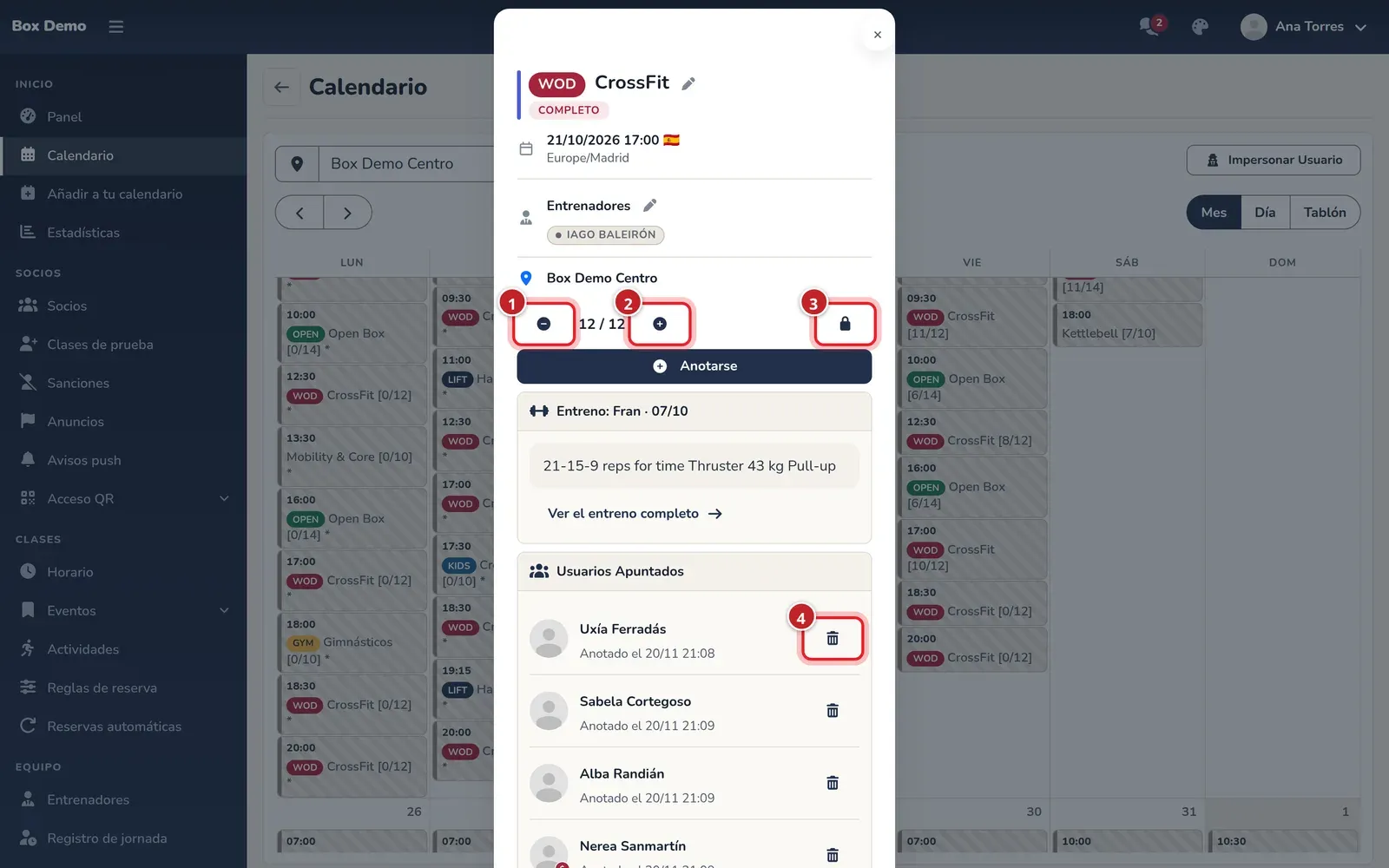
Sección titulada «Abrir la clase»Abre Calendario, busca el día y pulsa la clase (Cómo es el calendario). Verás la fila de controles bajo los datos de la clase.
Editar la sesión
Sección titulada «Editar la sesión»Junto al nombre de la clase, administradores y entrenadores ven un lápiz pequeño. Al pulsarlo, la propia ventana pregunta si quieres ir a editar esa sesión:
-
Pulsa el lápiz junto al nombre de la clase.
-
Pulsa Ir a editar, o Cancelar para seguir en la clase.
-
Cambia lo que necesites en el formulario de la clase (Cómo crear una clase) y pulsa Guardar.
Al guardar, o con Volver al calendario, vuelves al calendario en el mismo día que estabas mirando.
Quién da la clase lo cambian los administradores, y los entrenadores si el box les deja editar el horario (Que los entrenadores editen el horario). Si no, el entrenador edita la sesión sin el campo de entrenadores.
Cambiar quién da la clase
Sección titulada «Cambiar quién da la clase»En la ventana de la clase, junto a Entrenadores:
- Si la clase no tiene entrenador, el personal del box ve Sin entrenador: ¿quién la da?. Elige a la persona y pulsa Asignar.
- Si ya tiene entrenador, el administrador ve un lápiz pequeño, Cambiar entrenador. Al pulsarlo sale el mismo selector con el entrenador actual. Elige otro y pulsa Guardar. La clase queda fijada a esa persona.
Un entrenador puede cubrir una clase vacía, pero no quitarle la clase a un compañero.
Cambiar la hora de una clase del horario
Sección titulada «Cambiar la hora de una clase del horario»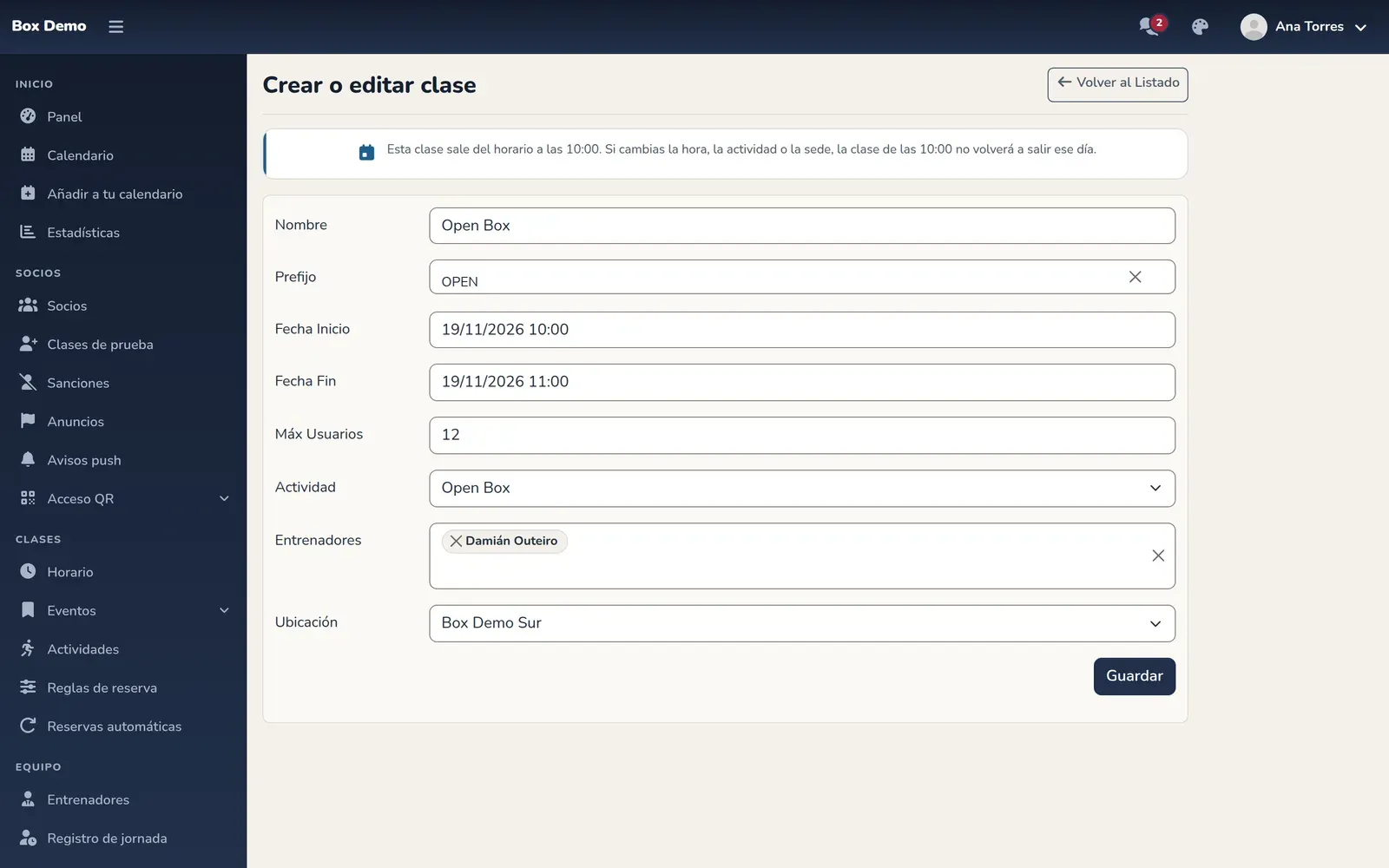
Si la clase sale del horario, el formulario te avisa encima de los campos. Al cambiarle la hora, la actividad o la sede, la clase sustituye a la del horario: la original no vuelve a salir ese día, y los socios con reserva automática a la hora original se apuntan a la clase movida. Si más tarde la dejas como estaba, vuelve a ser la del horario.
Si querías tener las dos, no muevas esta: crea una clase nueva (Cómo crear una clase suelta).
Ampliar o reducir plazas
Sección titulada «Ampliar o reducir plazas»- El icono menos (marca 1) Reducir plazas quita una plaza.
- El icono más (marca 2) Ampliar plazas añade una plaza.
- Entre los dos ves las plazas ocupadas sobre el total, por ejemplo 12 / 14.
Cada pulsación cambia una plaza. Reducir solo se aplica si hay una plaza libre: si la clase está llena, no pasa nada. Para sacar a alguien, quítalo de la clase. Si amplías una clase llena con gente en la lista de espera, todos los de la lista reciben el aviso de plaza libre (La lista de espera).
Cerrar y reabrir
Sección titulada «Cerrar y reabrir»El candado (marca 3) Cerrar clase alterna entre cerrada y abierta. Al cerrarla aparece la marca «Clase cerrada» y el candado se pone en verde.
Una clase cerrada queda congelada para los socios: no pueden anotarse, ni apuntarse a la lista de espera, ni darse de baja. Tú, como administrador, sigues pudiendo apuntar y quitar socios.
Clases vacías que se cierran solas
Sección titulada «Clases vacías que se cierran solas»Si tu box tiene activado el cierre automático de clases vacías (Reglas de reserva), una clase sin nadie apuntado se cierra sola un tiempo antes de empezar. Su ventana dice «Cerrada: nadie se apuntó». El entrenador de la clase y los administradores reciben un aviso en el móvil.
- Si apuntas a alguien, la clase deja de estar vacía y se abre otra vez.
- Si quieres dejarla abierta aunque siga vacía, pulsa el candado Reabrir clase.
Quitar a un socio de la clase
Sección titulada «Quitar a un socio de la clase»En Usuarios Apuntados, la papelera (marca 4) Quitar de la clase saca al socio. También puedes hacerlo desde el menú que se abre al tocar su nombre o su cara en el Tablón. Si queda una plaza libre y hay gente en la lista de espera, todos reciben un aviso por correo (La lista de espera).
Antes de quitarlo, RoninBox te pregunta qué penalización le aplicas:
- Penalización normal (viene marcada): lo que le tocaría si se desanotara él a esa hora, según los escalones de Reglas de reserva.
- Sin penalización: recupera la clase y no se le apunta nada. Úsala para quitarlo sin quitarle el crédito.
- Otro escalón: cualquiera de los escalones del box que le cueste algo, aunque no sea el que toca a esa hora.
- Penalización manual: tú pones los minutos de retraso en su próxima apertura, si pierde la clase, un recargo en euros y una nota. El recargo solo aparece si tu rol puede cobrar.
El socio recibe un aviso con lo que le ha costado y lo ve en «Mis sanciones». La sanción aparece en Sanciones con quién la puso, y desde ahí se puede cambiar o levantar.
Para apuntar a alguien, mira Cómo anotar a un socio.
Borrar una clase
Sección titulada «Borrar una clase»El borrado se hace en Lista de Eventos, con la papelera de la fila (Cómo crear una clase suelta).
La confirmación trae marcada la casilla No volver a crear esta clase desde el horario: así la clase borrada no vuelve a salir del horario ese día. Desmárcala si la borras para que el horario la vuelva a crear (por ejemplo, después de cambiar las plazas de la regla). Si te equivocas, recupérala con Restaurar en las excepciones de su regla (Cómo marcar festivos y días sin clase).
Errores frecuentes
Sección titulada «Errores frecuentes»- Pulso reducir y las plazas no bajan. La clase está llena. Quita antes a un socio.
- Un socio dice que no puede darse de baja. Revisa si la clase está cerrada.
- La clase sale cerrada y nadie la cerró. Se cerró sola por estar vacía. Pulsa Reabrir clase si quieres abrirla.