
Cómo crear un socio en RoninBox
Para crear un socio escribes su email y sus datos en una sola pantalla. En ese mismo formulario puedes elegir su tarifa, su matrícula o cuotas y sus descuentos, y cobrar el primer mes al guardar.
Pueden hacerlo el administrador y el entrenador. Crear a otra persona del personal corresponde al administrador.
Dos entradas al mismo formulario
Sección titulada «Dos entradas al mismo formulario»-
En administración, abre Socios ▸ Socios y pulsa Añadir Usuario. Desde el móvil del entrenador, escribe un correo desconocido en el buscador de Inicio, Búsqueda de socios, y pulsa Nuevo usuario. Pasarás al formulario con ese correo ya escrito.
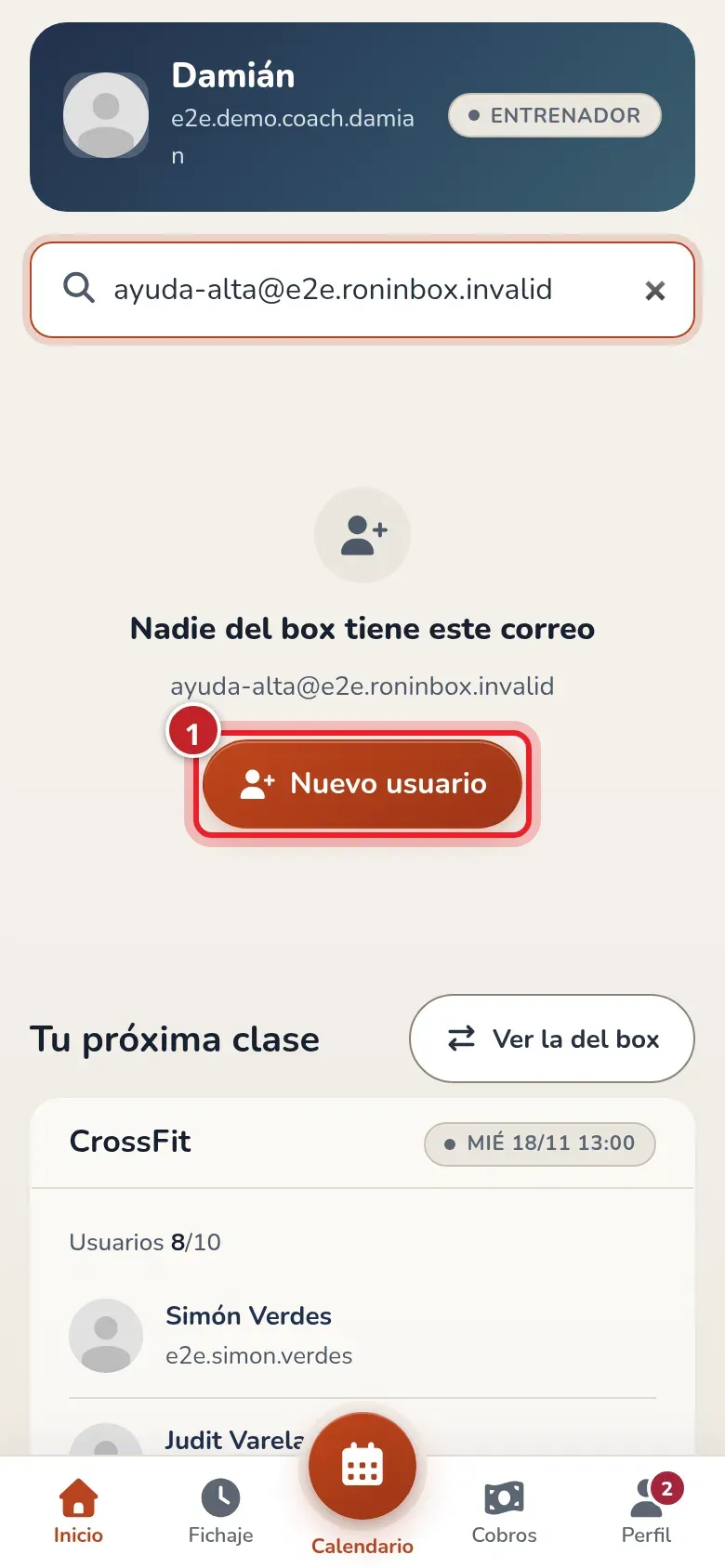
El entrenador también puede crear socios desde Inicio. -
Escribe el email, si no viene ya escrito. RoninBox lo comprueba mientras escribes y te dice si está libre, si ya es socio de tu box (con el botón Abrir su ficha) o si tiene cuenta en otro box.
-
Escribe su Nombre y elige la Sede asignada si hay varias. El correo ya está escrito. Los apellidos, teléfono y demás datos opcionales están en Más datos. RoninBox genera el nombre de usuario.
-
Elige una tarifa mensual en Tarifas si empieza su contrato ahora. Los bonos de clases sueltas se venden aparte; no se marcan aquí. Para una prueba elige Ninguna: viene a una clase de prueba y dale después una clase de prueba.
-
En un mes natural empezado, revisa las opciones de inicio: desde hoy, desde el día 1 sin cobrar hasta entonces o con un puente pagado hoy. Con Desde hoy puedes elegir Mes prorrateado o Mes completo. El puente admite otra tarifa, un bono o clases y precio a tu medida. Lee el resumen antes de guardar.
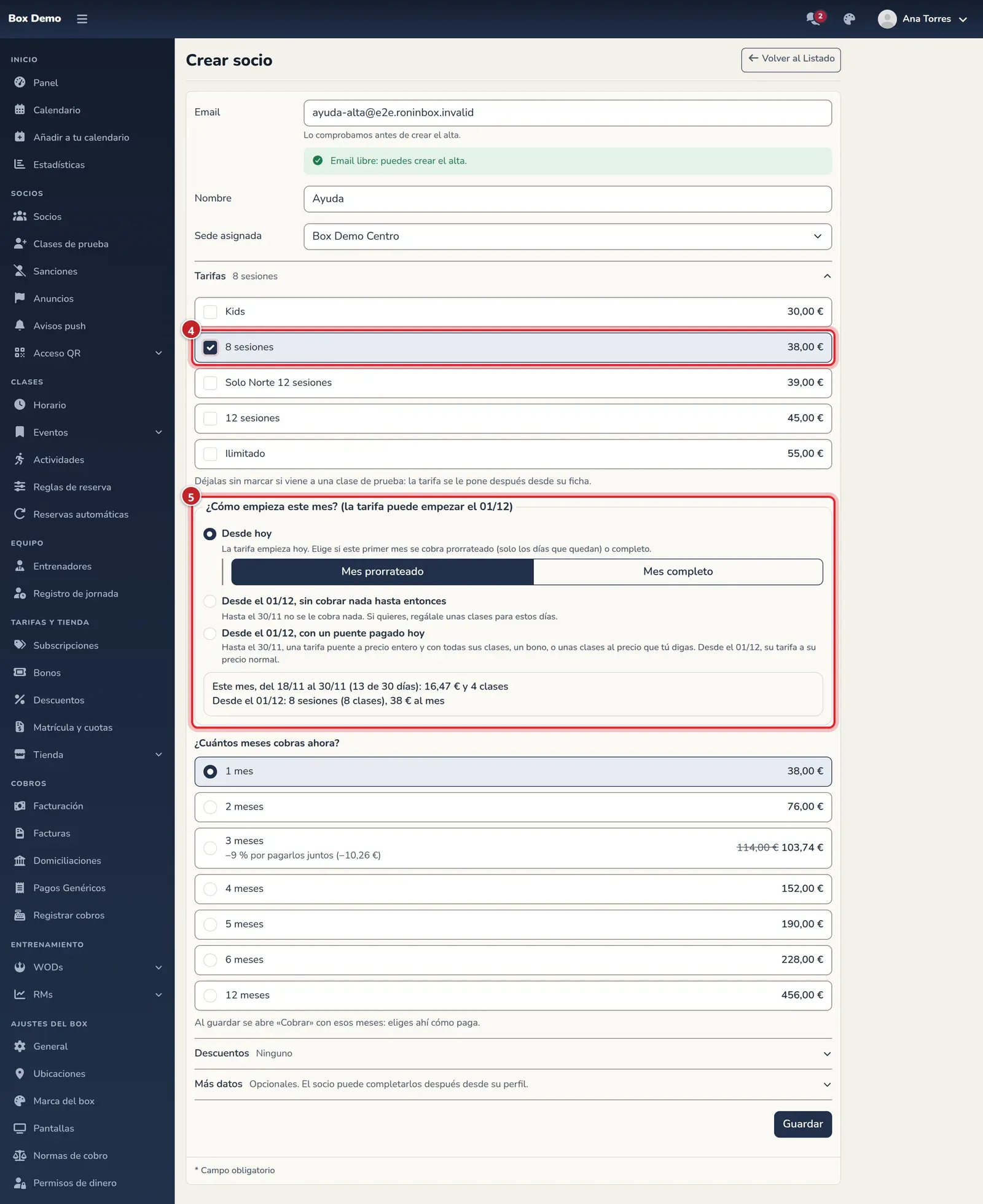
La tarifa y cómo empieza este mes se eligen antes de guardar. -
Con tarifa, elige en ¿Cuántos meses cobras ahora? cuántos meses paga ahora. Si el box cobra matrícula o cuotas, márcalas en Matrícula y cuotas; van con el primer mes. En Descuentos puedes ponerle sus descuentos.
-
Pulsa Guardar. Se abre la ficha. Si has elegido una tarifa mensual, su contrato ya está creado; no tienes que volver a darlo de alta. Si elegiste más de un mes, se abre «Cobrar» con esos meses.
El primer cobro
Sección titulada «El primer cobro»En Tarifa y bonos ves el contrato y sus meses. Cuando corresponde cobrar el mes actual, sale Por cobrar. Pulsa Cobrar para registrar el pago: Cobrar en el mostrador.
Si no elegiste tarifa al crearlo, puedes empezar su contrato después con Dar de alta.
Si viene de otra plataforma con meses ya pagados, da de alta su contrato y después usa Más ▸ Meses pagados fuera. Esos meses se registran como pagados fuera, sin inventar un cobro aquí.
Si el email ya existe
Sección titulada «Si el email ya existe»- Si ya pertenece a este box, se avisa y no se crea otro socio. Pulsa Abrir su ficha para ir a su ficha.
- Si estuvo en el box y se dio de baja, no se puede dar de alta desde aquí: un administrador puede readmitirlo.
- Si tiene cuenta en RoninBox pero pertenece a otro box, al guardar se añade a tu box. Su nombre y sus datos son suyos: aquí solo eliges su tarifa, cuotas y descuentos. Conserva su contraseña.
- Si es nuevo, rellenas los datos y se envía el correo de bienvenida para activar la cuenta.
Hasta que active la cuenta aparece Inactivo. Consulta Activar y recuperar la cuenta.
Si es un niño sin correo
Sección titulada «Si es un niño sin correo»Debajo del email está «¿Es un menor sin correo? Dalo de alta a cargo de su tutor». Lleva al alta de un menor a cargo de su tutor, que paga lo suyo y reserva por él. Lo explica Menores a cargo de un tutor.
Si no llega la bienvenida
Sección titulada «Si no llega la bienvenida»Revisa el correo en Editar Perfil. En Más ▸ Cuenta están los envíos de cuenta, incluida Enviar recuperación de contraseña. En la pestaña Emails puedes consultar los mensajes enviados.
Vídeo: crear y cobrar desde el móvil
Sección titulada «Vídeo: crear y cobrar desde el móvil»Transcripción
Marta busca el correo ficticio de Lucía desde Inicio y abre el formulario. Escribe sus datos, elige la tarifa y compara mes completo y prorrateado. Guarda el alta, cobra en efectivo y comprueba que la cuenta queda al día con el nombre de quien registró el pago.
Conoce las pestañas y los ajustes en El perfil del socio.
Vídeo: crear un socio de prueba
Sección titulada «Vídeo: crear un socio de prueba»Transcripción
Marta crea la cuenta ficticia de Nuria sin marcar tarifa. Desde la ficha abre Clase de prueba, elige una clase de mañana y la apunta gratis. La lista permite encontrarla con En prueba; en Entrenamientos aparece Regalada por Marta Refojos.
Casos relacionados
Sección titulada «Casos relacionados»Para elegir cómo empieza este mes, consulta Alta a mitad de mes. Si ya pagó en otra plataforma, sigue Meses pagados fuera, con su vídeo.
Los vídeos de Asignar una tarifa enseñan el primer cobro con TPV o con enlace de pago. Para transferencia o domiciliación, consulta Domiciliaciones.