
Ubicaciones: gestiona varias sedes en RoninBox
Las ubicaciones de RoninBox sirven para los boxes con más de un local: cada ubicación es una sede con su dirección, su color y su descripción. Si tu box tiene un solo local no necesitas crear ninguna.
Qué cambia cuando hay varias ubicaciones
Sección titulada «Qué cambia cuando hay varias ubicaciones»La aplicación considera que el box tiene varias sedes cuando hay dos o más ubicaciones visibles. En ese caso:
- El panel de administración muestra una pestaña por sede: mira Panel de inicio.
- El calendario permite filtrar por ubicación y el socio puede marcar la suya como su ubicación por defecto.
- Cada clase, cada horario y cada tarifa pueden pertenecer a una ubicación concreta. Una tarifa restringida a una ubicación solo deja reservar clases de esa sede.
Con una sola ubicación visible, o ninguna, el box se comporta como siempre y estas opciones no aparecen.
Cómo crear una ubicación
Sección titulada «Cómo crear una ubicación»-
Abre Configuración y entra en Ubicaciones.
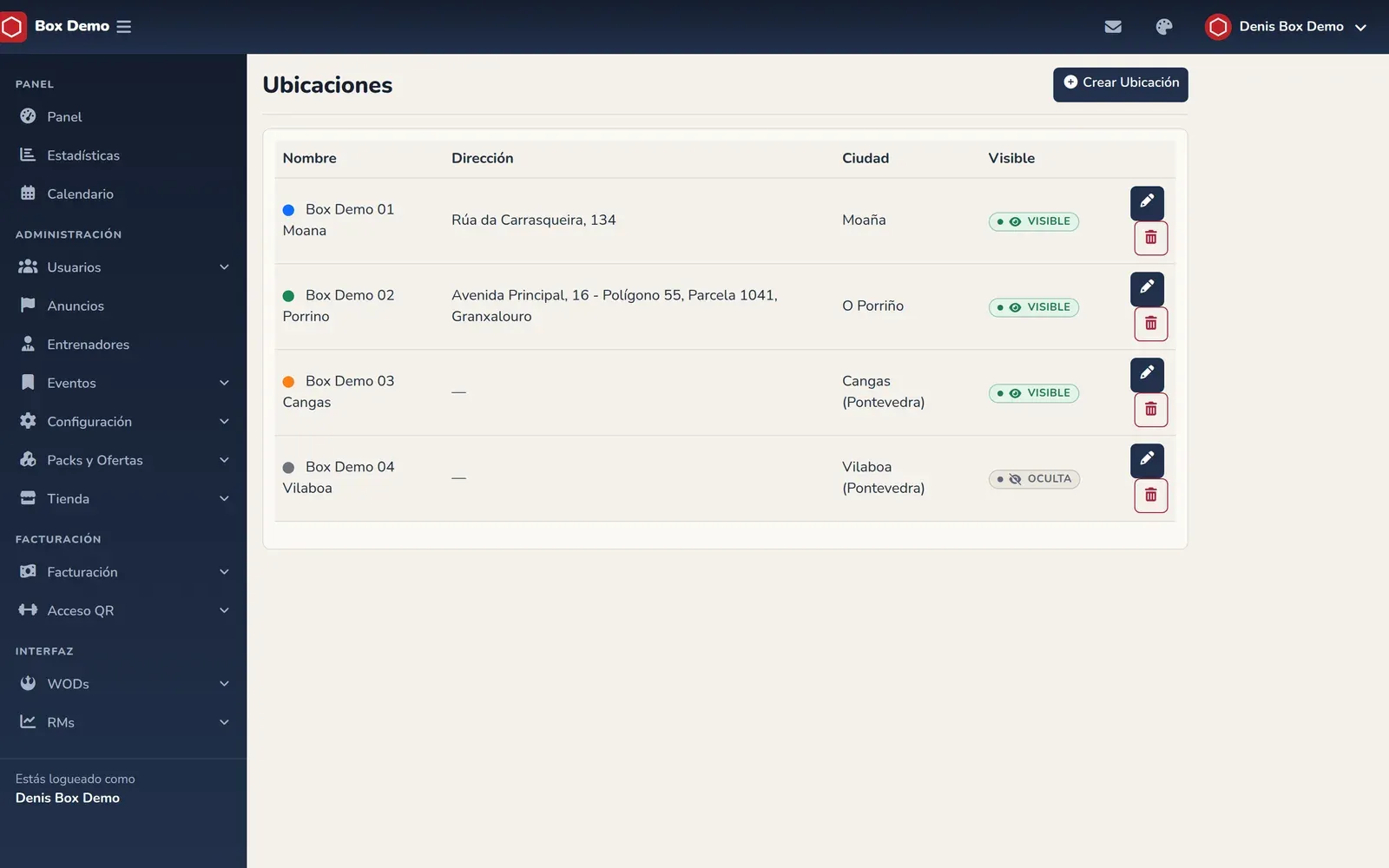
La lista de ubicaciones, con el color de cada una y su estado. -
Pulsa Crear Ubicación.
-
Rellena el formulario. Solo el nombre es obligatorio.
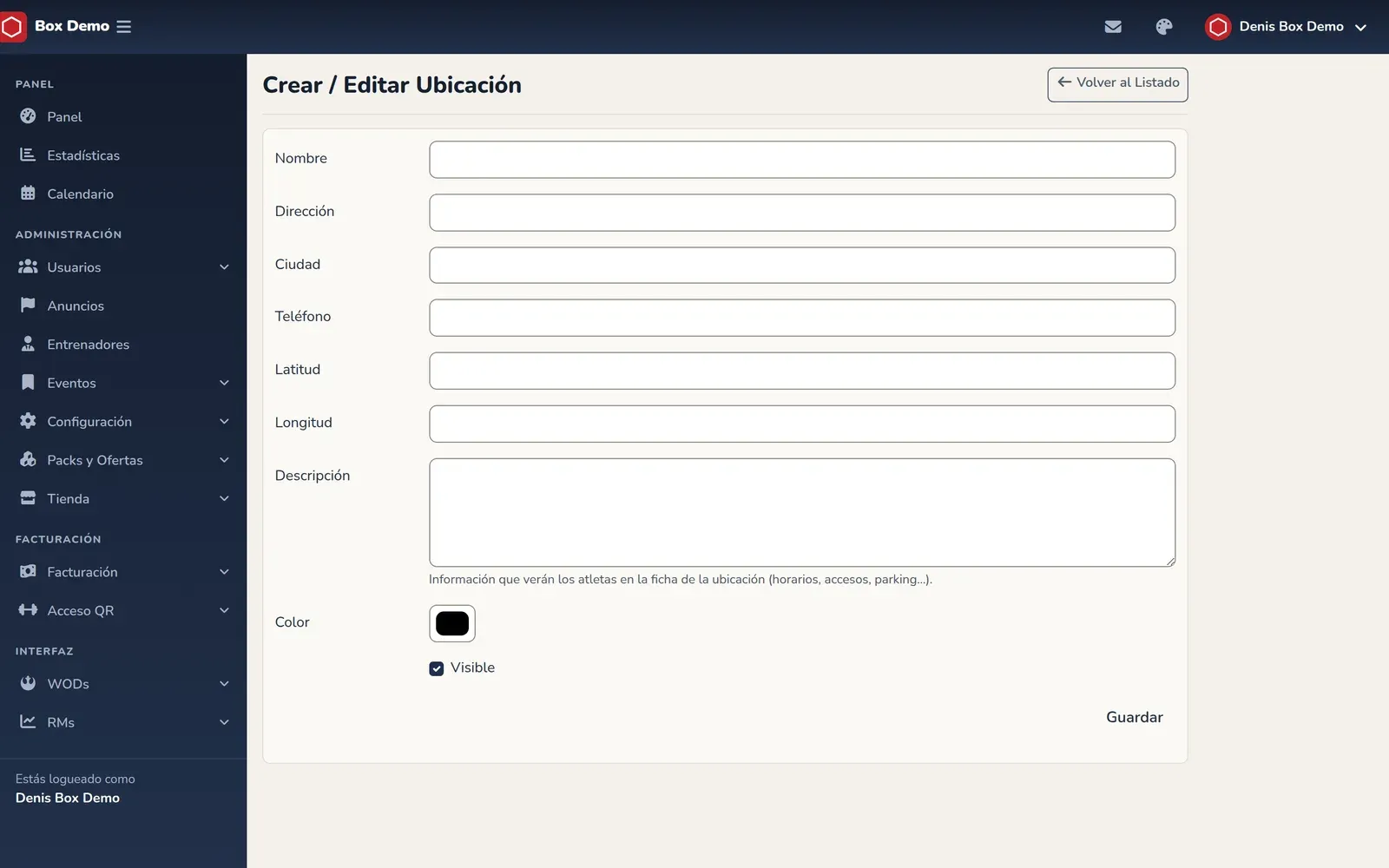
El formulario de ubicación. -
Pulsa Guardar.
Los campos del formulario
Sección titulada «Los campos del formulario»- Nombre. Cómo se llama la sede.
- Dirección, Ciudad y Teléfono. Se muestran en la ficha de la ubicación.
- Latitud y Longitud. Sirven para el enlace «Ver en el mapa».
- Descripción. Información que verán los socios en la ficha: horarios, accesos, aparcamiento.
- Color. El color que identifica la sede en la lista.
- Visible. La casilla viene marcada al crear. Déjala marcada para que la ubicación cuente y se muestre. En la lista aparece como Visible u Oculta. Una ubicación oculta no cuenta para decidir si el box tiene varias sedes y no sale en las pestañas del panel.
Editar o eliminar
Sección titulada «Editar o eliminar»En la lista, el lápiz abre el formulario y la papelera elimina la ubicación, previa confirmación. Si la ubicación ya tiene clases, horarios, tarifas o socios que la usan como predeterminada, no se pierde su historial: deja de aparecer en la lista.
Errores frecuentes
Sección titulada «Errores frecuentes»- Creo una segunda ubicación y no veo pestañas en el panel. Comprueba que las dos están marcadas como visibles.
- No me deja crear o eliminar una ubicación. Es el aviso de facturación descrito arriba. Espera unos minutos e inténtalo de nuevo.