
Recibos y facturas en RoninBox
RoninBox da recibos y facturas de lo que cobras. Cada cobro de una mensualidad tiene su recibo, que acredita que el box recibió el dinero y no desglosa el IVA. La factura la emites tú cuando un socio la pide: de los cobros de una mensualidad o de una venta de la tienda ya cobrada.
Quién puede hacerlo y dónde
Sección titulada «Quién puede hacerlo y dónde»- Configurar las facturas y emitirlas es cosa de los administradores del box.
- El listado de facturas está en Facturación ▸ Facturas.
- Los entrenadores no ven facturas ni recibos.
- Cada socio descarga sus recibos y sus facturas en Facturación.
Antes de la primera factura: la configuración
Sección titulada «Antes de la primera factura: la configuración»-
Abre Facturación ▸ Facturas y pulsa Configuración de facturas.
-
En Numeración e IVA, escribe el Prefijo (letras y números, hasta 10). Las facturas se numeran prefijo, año y un número: por ejemplo RB-2026-00001. El contador es anual y no se reinicia si cambias el prefijo.
-
Elige el IVA de las cuotas. Tiene que ser un impuesto incluido en el precio: lo que cobras es el total. Si no lo eliges, solo podrás facturar ventas de la tienda.
-
Rellena los Datos fiscales del box: razón social, NIF y dirección. Sin ellos no se puede emitir ninguna factura.
-
Pulsa Guardar.
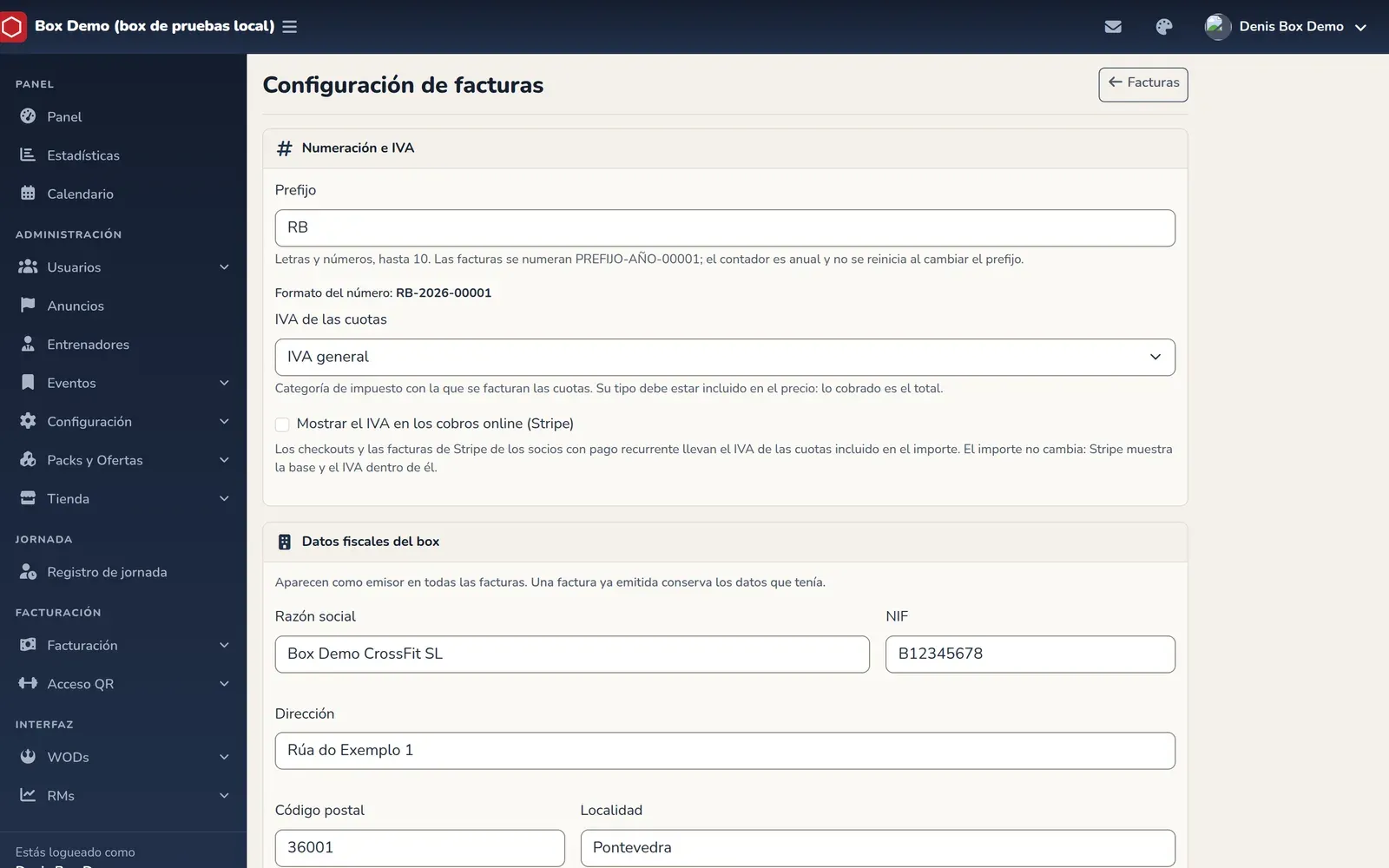
La configuración de facturas: numeración, IVA de las cuotas y datos fiscales.
La casilla Mostrar el IVA en los cobros online (Stripe) hace que los pagos online de los socios con pago recurrente muestren el IVA dentro del importe. El importe no cambia.
Los impuestos se crean en la tienda: lo cuenta Cómo configurar los impuestos de la tienda.
Descargar un recibo y emitir la factura de una mensualidad
Sección titulada «Descargar un recibo y emitir la factura de una mensualidad»-
Abre la ficha del socio, pestaña Mensualidades, y pulsa la mensualidad.
-
En la lista de pagos, el icono de descarga de cada cobro (marca 2) es Descargar recibo.
-
Para facturar, pulsa Emitir factura (marca 1).
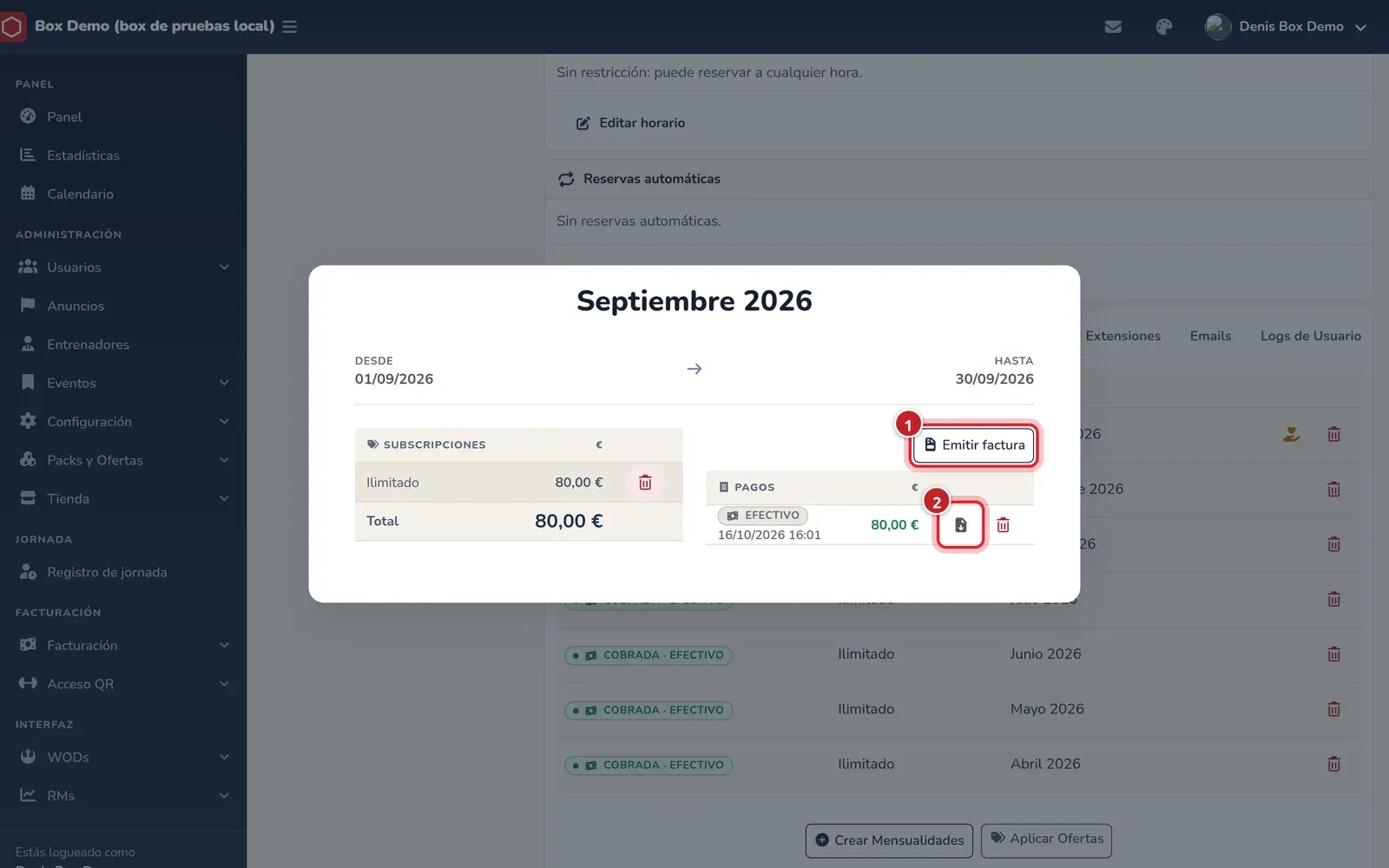
Desde la mensualidad: el recibo de cada cobro y el botón para emitir la factura. -
Marca los Cobros a facturar. Puedes juntar varios cobros de la misma mensualidad en una factura.
-
Revisa los Datos del cliente. La primera vez hay que rellenarlos; después quedan guardados en la ficha del socio y salen como una ficha, con Cambiar datos de facturación por si cambian.
-
Pulsa Emitir factura. La factura queda emitida con su número y la puedes descargar.
Cada cobro solo puede estar en una factura. En la mensualidad, un cobro facturado muestra el número de su factura.
Facturar una venta de la tienda
Sección titulada «Facturar una venta de la tienda»Abre la venta en la tienda. Si ya está cobrada, pulsa Emitir factura. Las líneas y el IVA son los de la venta. Una venta se factura una sola vez. Cómo encontrar y abrir una venta lo cuenta Ventas de la tienda.
Qué ve el socio
Sección titulada «Qué ve el socio»En Facturación, el socio tiene el apartado Recibos y facturas con un botón Recibo por cada cobro y, si está facturado, el de su factura. Las facturas de compras en la tienda salen ahí también.
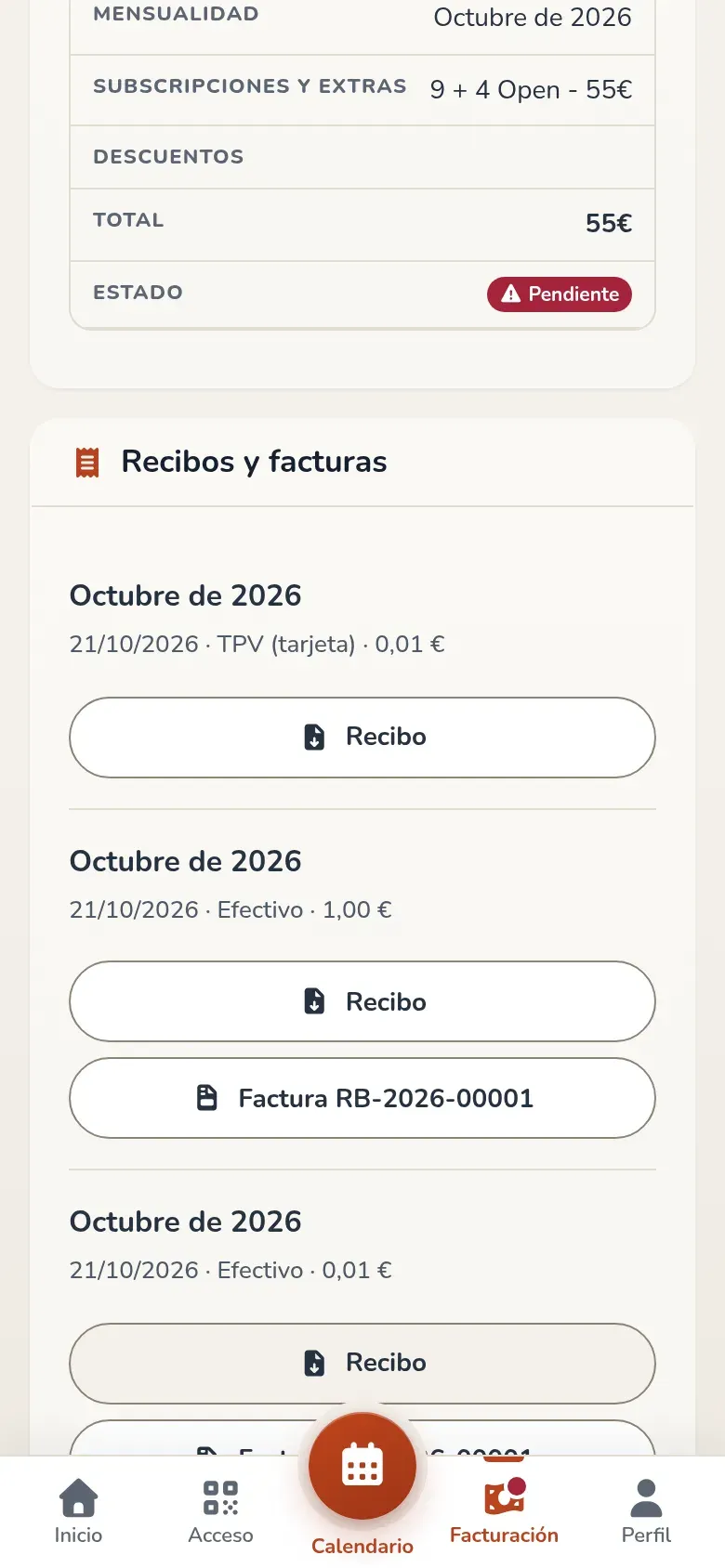
Errores frecuentes
Sección titulada «Errores frecuentes»- Elegir un IVA que no está incluido en el precio. La factura no cuadraría con lo cobrado y RoninBox no la emite.
- Buscar el botón Emitir factura en una mensualidad sin cobros. Solo aparece cuando hay algún cobro sin facturar.