
Activar la cuenta y recuperar la contraseña
El socio activa su cuenta con el enlace del correo de bienvenida y puede recuperar su contraseña desde la pantalla de acceso, con un enlace que le llega por email. Si no lo consigue, tú puedes reenviarle el enlace o fijarle una contraseña desde su ficha.
Activar la cuenta (lo que hace el socio)
Sección titulada «Activar la cuenta (lo que hace el socio)»Cuando creas un socio, RoninBox le envía un correo de bienvenida con el botón «Activar mi cuenta». Cómo crearlo está en Cómo crear un socio.
-
El socio abre el enlace del correo. Ve una pantalla para completar sus datos de usuario.
-
Elige su nombre de usuario, escribe una contraseña y la repite.
-
Pulsa Confirmar. La cuenta queda activa y el socio entra directamente en la aplicación.
Algunas cosas que conviene saber:
- El enlace sirve para una sola persona y una sola vez. Si lo abre otra vez con la cuenta ya activa, ve el aviso «Tu cuenta ya está activa. Entra con tu usuario y tu contraseña.» y se le lleva a la pantalla de acceso.
- Si el enlace ya no vale, ve «Este enlace de activación ya no es válido: puede que lo hayas usado ya o que haya caducado. Pide uno nuevo en tu box.».
- Mientras no active la cuenta, su estado en tu lista es Inactivo. Lo explica Estados del socio.
Recuperar la contraseña (lo que hace el socio)
Sección titulada «Recuperar la contraseña (lo que hace el socio)»-
En la pantalla de acceso, el socio pulsa ¿Olvidaste tu contraseña?.
-
Escribe su email y pulsa Enviar instrucciones.
-
Abre el correo que recibe y pulsa el enlace. Ve la pantalla «Elige una contraseña nueva».
-
Escribe la contraseña nueva dos veces, con al menos 8 caracteres, y pulsa Guardar. Ya puede entrar con ella.
Por seguridad, la respuesta es siempre la misma, tenga o no cuenta ese email: «Si ese email está registrado, te hemos enviado un correo con las instrucciones para recuperar tu contraseña. Si en unos minutos no lo ves, mira en la carpeta de spam o pide en tu box que revisen tu email.». El enlace dura 24 horas y se puede usar una sola vez. Con un enlace caducado llega a la pantalla de acceso con el aviso «Este enlace ha caducado. Puedes entrar con tu contraseña o pedir un enlace nuevo.» y un botón «Enviarme un enlace nuevo» que le manda otro enlace con un clic; también puede entrar con su contraseña.
Usar este enlace también activa una cuenta que nunca se llegó a activar.
El correo de recuperación le llega solo al socio. El buzón del box no recibe copia: el enlace abre su cuenta, y esa cuenta vale en todos los boxes en los que entrena.
Si lo pide desde la app y tiene cuenta en varios boxes, el correo sale a nombre del box del enlace con el que abrió la app; si no, del box que tenga marcado como predeterminado, y si no tiene ninguno, del primero por nombre. La contraseña nueva vale para todos.
Qué puedes hacer tú si el socio no consigue entrar
Sección titulada «Qué puedes hacer tú si el socio no consigue entrar»Abre la ficha desde Socios ▸ Socios y pulsa Más. Las acciones están agrupadas en Cuenta. Lo pueden hacer los administradores y, con los socios, los entrenadores: la contraseña de alguien del personal solo la gestiona un administrador.
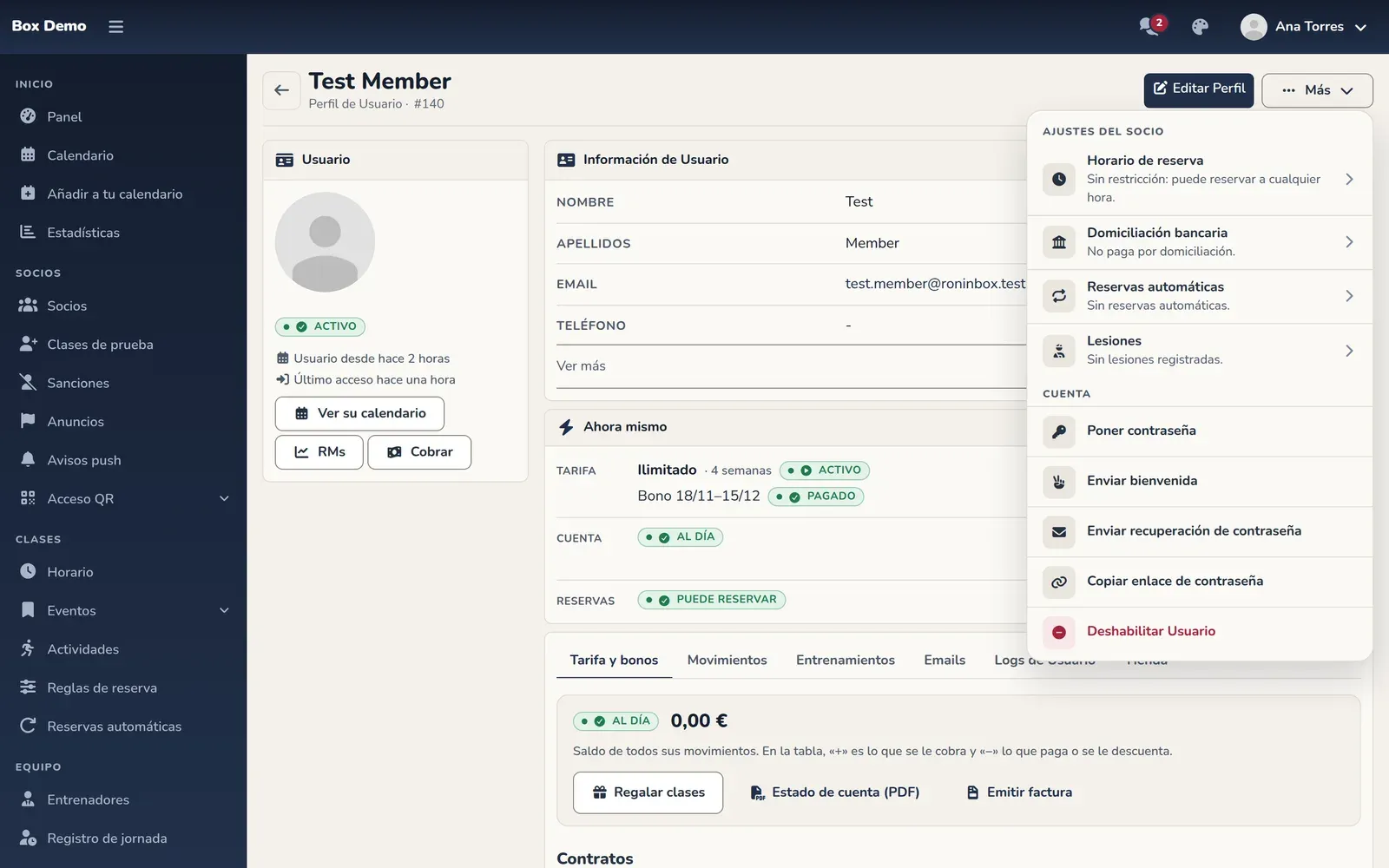
| Situación | Qué hacer |
|---|---|
| No llegó el correo de bienvenida o se perdió | Pulsa Enviar recuperación de contraseña. Le llega un enlace nuevo. El enlace anterior deja de valer. |
| Quieres que reciba la bienvenida al box | Pulsa Enviar bienvenida. Le llega el correo de bienvenida con un enlace de 7 días para elegir su contraseña. |
| Olvidó la contraseña | Que use «¿Olvidaste tu contraseña?» o pulsa tú Enviar recuperación de contraseña. |
| El email está mal escrito | Corrígelo con Editar Perfil y vuelve a enviar el enlace. |
| El correo no llega o el socio no tiene email real | Pulsa Poner contraseña y dile la contraseña. |
| Pulsas Enviar recuperación de contraseña y te avisa de que no tiene email real | Pon su email en la ficha y vuelve a enviarlo, o pulsa Poner contraseña. |
| Prefieres pasarle tú el enlace (WhatsApp, en el mostrador) | Pulsa Copiar enlace de contraseña. Si ya tiene un enlace que funciona en su correo, copias ese mismo; si no, RoninBox se lo envía por correo y te lo copia a la vez. |
| Quieres comprobar qué se le ha enviado | Abre la pestaña Emails: muestra los correos de los últimos 30 días. |
Menores sin correo. Un menor a cargo de un tutor no tiene email: no recibe bienvenida ni puede recuperar la contraseña por correo. Se la pone su tutor desde Mi familia, o tú con Poner contraseña. Cuando lo independizas con su propio correo, la contraseña que le puso el tutor deja de valer y ya puede usar la bienvenida y la recuperación.
Si aparece Esta cuenta también se usa en otro box o tiene permisos de gestión, así que desde aquí no se puede cambiar su contraseña ni sus datos de acceso. El socio debe recuperarla él mismo con «¿Olvidaste tu contraseña?» en la pantalla de acceso., la cuenta está protegida por estar compartida o ser privilegiada: no intentes cambiar sus credenciales desde ese box.
Con Poner contraseña escribes una contraseña de al menos 8 caracteres, con una letra, un número y un símbolo, o generas una. RoninBox te la enseña una vez. Si la cuenta estaba sin activar, queda activada. Si el socio tiene email real, recibe un aviso de que se le cambió la contraseña, sin la contraseña dentro.
Errores frecuentes
Sección titulada «Errores frecuentes»- Reenvío el enlace y el socio usa el del primer correo. El primero ya no vale. Pídele que use el último correo que recibió.
- El enlace dice que ya no es válido. Ha caducado o ya se usó. Reenvíalo.
- No hay manera de que le llegue nada. Mira que su email sea real: si no lo es, no se le envía ningún aviso. Usa Poner contraseña.