
Cómo crear una oferta para un socio
Para crear una oferta en RoninBox ve a Packs y Ofertas ▸ Ofertas, pulsa Crear Oferta y rellena nombre, duración, tarifa y precio. Después la aplicas a un socio desde su ficha.
Una oferta es una promoción: una tarifa durante un número de meses a un precio acordado. Solo el administrador puede crearlas y aplicarlas.
Cómo crear una oferta
Sección titulada «Cómo crear una oferta»-
Abre Packs y Ofertas y entra en Ofertas.
-
Pulsa Crear Oferta.
-
Rellena el formulario:
- Nombre de la Oferta.
- Duración: el número de mensualidades que dura.
- Subscripción: la tarifa que recibe el socio (crear una tarifa).
- Precio.
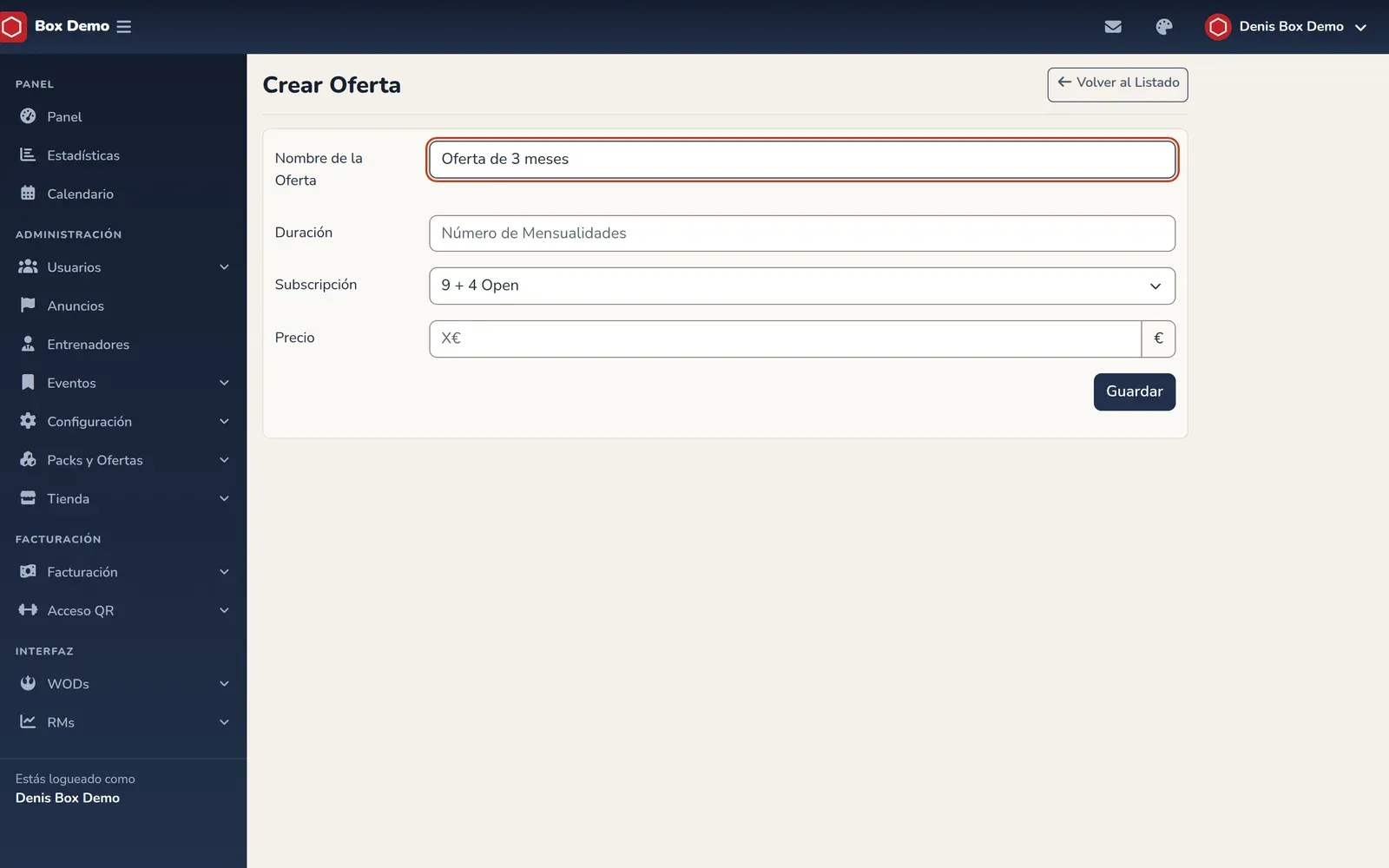
El formulario de una oferta. -
Pulsa Guardar.
En la lista de ofertas puedes ver nombre, tarifa, precio y duración. Desde ahí solo se puede eliminar una oferta, no editarla. Si te equivocas, bórrala y créala de nuevo.
Cómo aplicar una oferta a un socio
Sección titulada «Cómo aplicar una oferta a un socio»-
Abre la ficha del socio y, en la pestaña de mensualidades, pulsa Aplicar Ofertas. Se despliega la lista de ofertas. Este botón solo aparece si el socio todavía no tiene mensualidad del mes siguiente.
-
Pulsa Aplicar este mes o Aplicar el mes que viene en la oferta que quieras.
Qué cambia al aplicarla
Sección titulada «Qué cambia al aplicarla»- La tarifa del socio se sustituye por la de la oferta. Las tarifas que tuviera antes se quitan.
- Se crea una mensualidad por cada mes de duración, empezando este mes o el siguiente según el botón. Los meses en los que el socio ya tuviera mensualidad se respetan.
- El precio de la oferta se aplica en la primera mensualidad. RoninBox añade a cada mes una línea con el nombre de la oferta que ajusta el importe: en el primero, la diferencia entre el precio de la oferta y el de la tarifa; en los demás, resta el precio de la tarifa, de modo que esos meses no suman nada más. Comprueba el importe de cada mensualidad en la ficha tras aplicarla.
Si el socio ya tiene una mensualidad en el mes siguiente, o en este mes cuando eliges «este mes», la aplicación lo avisa y no cambia nada.
Errores frecuentes
Sección titulada «Errores frecuentes»- No veo ninguna oferta en la ficha. Todavía no has creado ninguna: la ficha muestra un aviso en ese caso.
- No puedo editar una oferta. No se edita: elimínala y crea otra.