
Cómo anotar a un socio en una clase en RoninBox
Para anotar a un socio en una clase en RoninBox abres el calendario «como si fueras él» y usas el botón de anotarse. Si al socio no le queda ninguna clase disponible, el botón Crear extensión y anotar le da una y lo anota a la vez. También puedes reasignar a una clase un crédito que ya tiene, desde su ficha.
Cómo ver el calendario como un socio
Sección titulada «Cómo ver el calendario como un socio»-
Abre Calendario.
-
En la tarjeta Impersonar Usuario de la izquierda, escribe al menos tres letras de su nombre, usuario o correo y elígelo de la lista.
-
El calendario se recarga con su nombre en la cabecera. Todo lo que hagas en la ventana de una clase se hace en nombre de ese socio. Las clases en las que ya está apuntado se distinguen en el calendario.
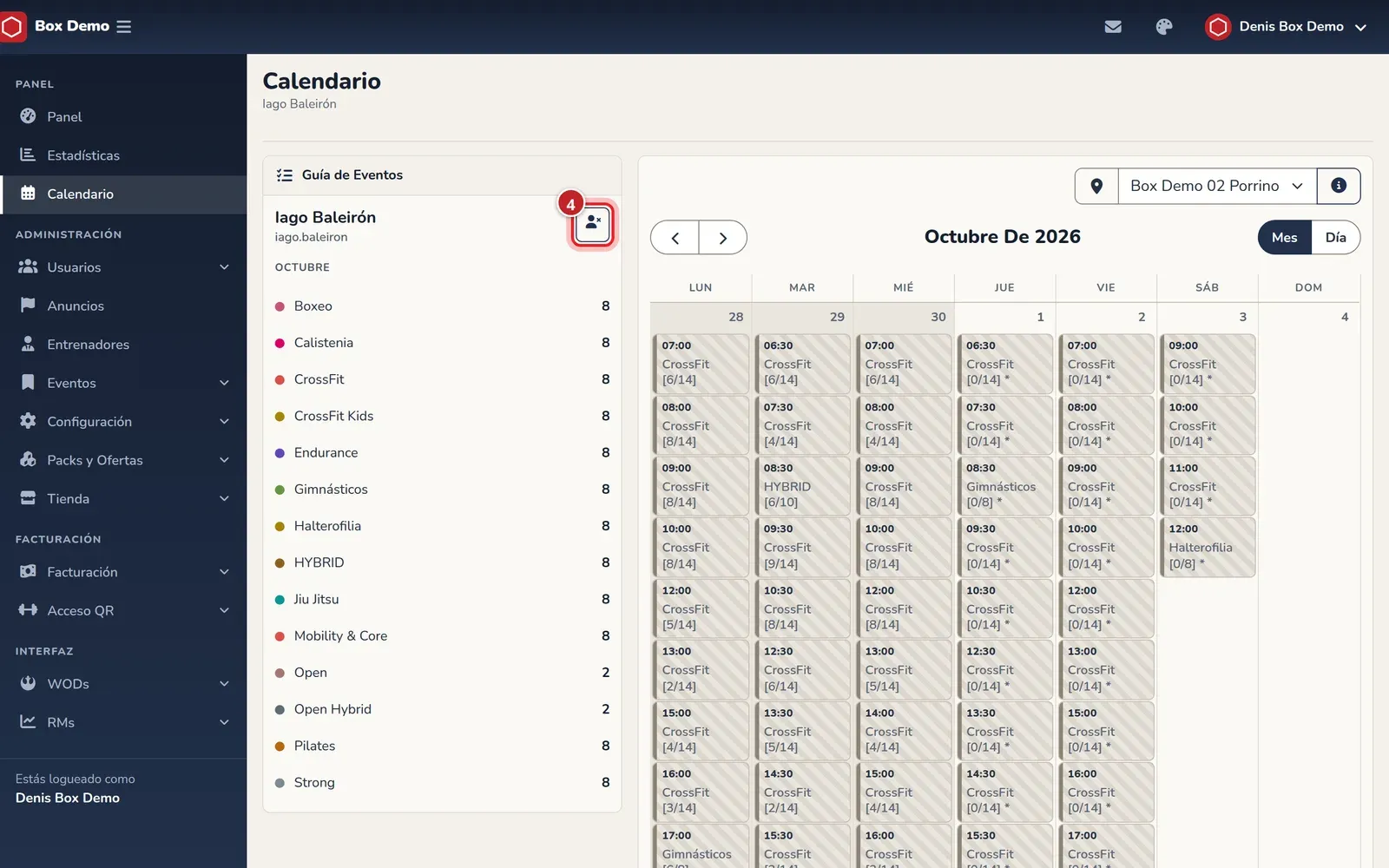
El calendario visto como un socio. -
Para volver a tu calendario, pulsa Dejar de impersonar (marca 4 de la imagen), junto al nombre del socio.
Cómo anotarlo
Sección titulada «Cómo anotarlo»- Con el socio elegido, pulsa la clase.
- Pulsa Anotarse. La clase consume un crédito de su mensualidad, bono o extensión.
- Para sacarlo, usa Desanotarse o la papelera de Usuarios Apuntados. Como lo hace un administrador, recupera el crédito y no se le penaliza.
Como administrador, RoninBox no te aplica las reglas de reserva del socio, como la apertura semanal o el plazo para apuntarse. Consulta Reglas de reserva.
Cuando no le queda ninguna clase: crear extensión y anotar
Sección titulada «Cuando no le queda ninguna clase: crear extensión y anotar»Si el socio no tiene crédito disponible para la actividad de la clase, el botón de anotarse es Crear extensión y anotar. Al pulsarlo, RoninBox:
- crea una extensión de una clase de esa actividad, de precio cero, llamada «Extension Automática para …», dentro de su mensualidad del mes;
- si el socio no tenía mensualidad ese mes, crea también la mensualidad;
- anota al socio en la clase.
Si el socio canceló esa clase fuera de plazo y perdió el crédito, RoninBox no deja volver a anotarlo en ella.
Reasignar un crédito desde la ficha del socio
Sección titulada «Reasignar un crédito desde la ficha del socio»A veces un socio asistió a una clase sin gastar ningún crédito. Pasa, por ejemplo, si se le anotó a mano. En su ficha, la pestaña Entrenamientos muestra un aviso rojo con el número de clases sin cuadrar. La parte de arriba de la pestaña lista cada crédito del socio: «Libre» si está sin usar, o la clase a la que ya está asignado. Consulta La ficha del socio.
-
Abre al socio y entra en la pestaña Entrenamientos (marca 1).
-
En cada fila Clase sin cuadrar hay un desplegable Asigna una clase. Elige uno de sus créditos disponibles.
-
Pulsa el botón de la marca verde. La página se recarga y la clase queda asignada a ese crédito.
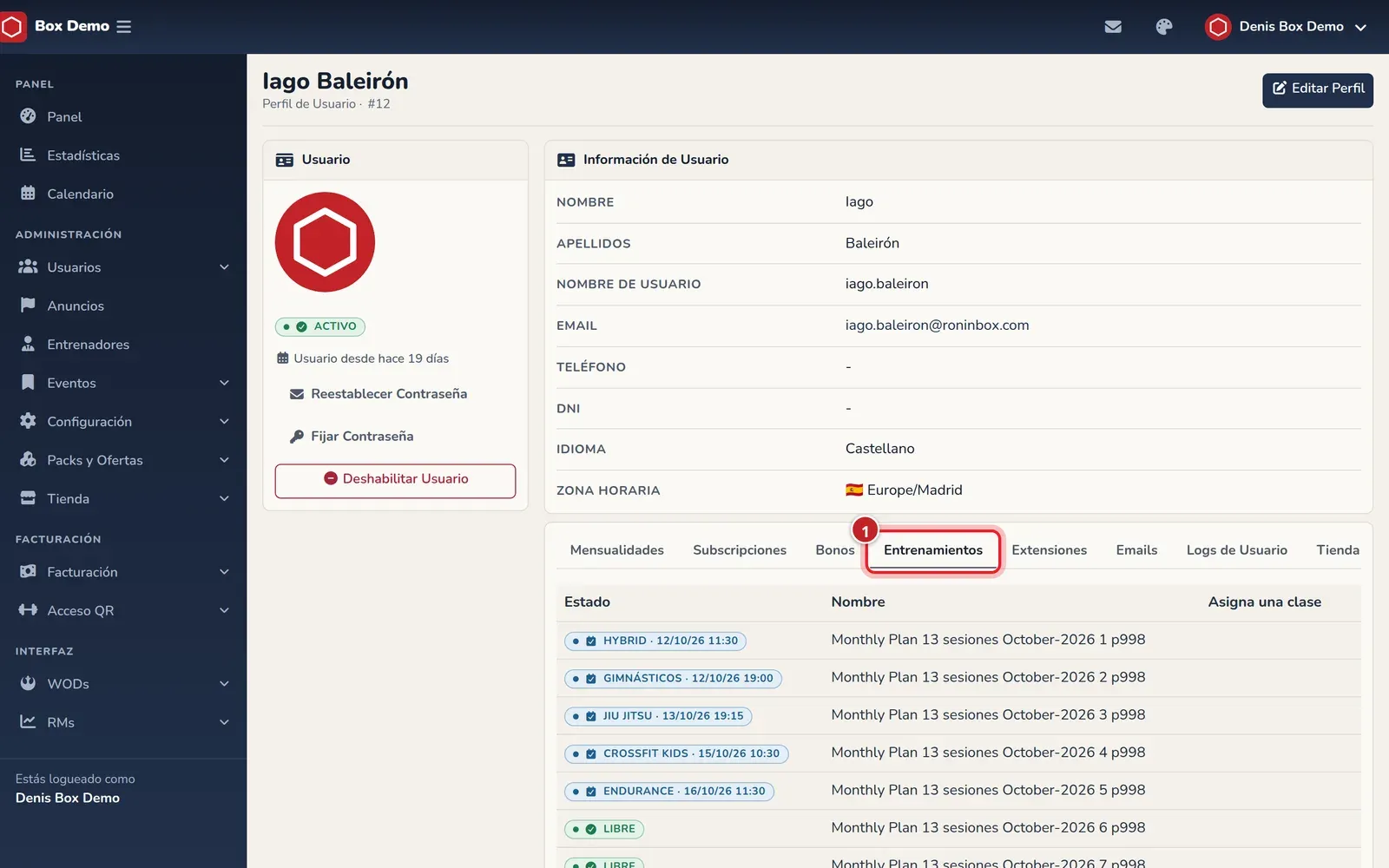
La pestaña Entrenamientos de la ficha de un socio.
El crédito tiene que ser de la misma actividad que la clase y no puede empezar más de un mes después de la clase. Si no, RoninBox muestra «No se ha podido asignar la clase» con un código.
Errores frecuentes
Sección titulada «Errores frecuentes»- No me sale el botón de anotarse. Mira si ya está apuntado, si perdió el crédito de esa clase o si estás viendo tu propio calendario en vez del suyo.
- Al reasignar me da un error. El crédito es de otra actividad o empieza demasiado tarde para esa clase.