
Cómo editar una semana del horario en RoninBox
Para editar una semana del horario abre Horario y quédate en la pestaña Semana. Ves todas las clases de esa semana en una rejilla y puedes cambiarles las plazas, quitarlas o añadir una clase nueva. Lo que cambias aquí vale solo para esa semana: el horario fijo y las demás semanas siguen igual.
Es lo que necesitas para una semana especial: un puente, una competición, un día con menos gente o una clase extra.
Quién puede hacerlo y dónde
Sección titulada «Quién puede hacerlo y dónde»- Administrador. En el menú lateral, Clases ▸ Horario. Se abre en Semana, en la semana actual.
- Desde el calendario. El botón Editar semana de la barra del calendario abre la misma pantalla en la semana que estabas viendo.
- Entrenadores. Solo si el administrador les deja editar el horario (Que los entrenadores editen el horario). Entran por Perfil ▸ Horario o con Editar semana desde su calendario.
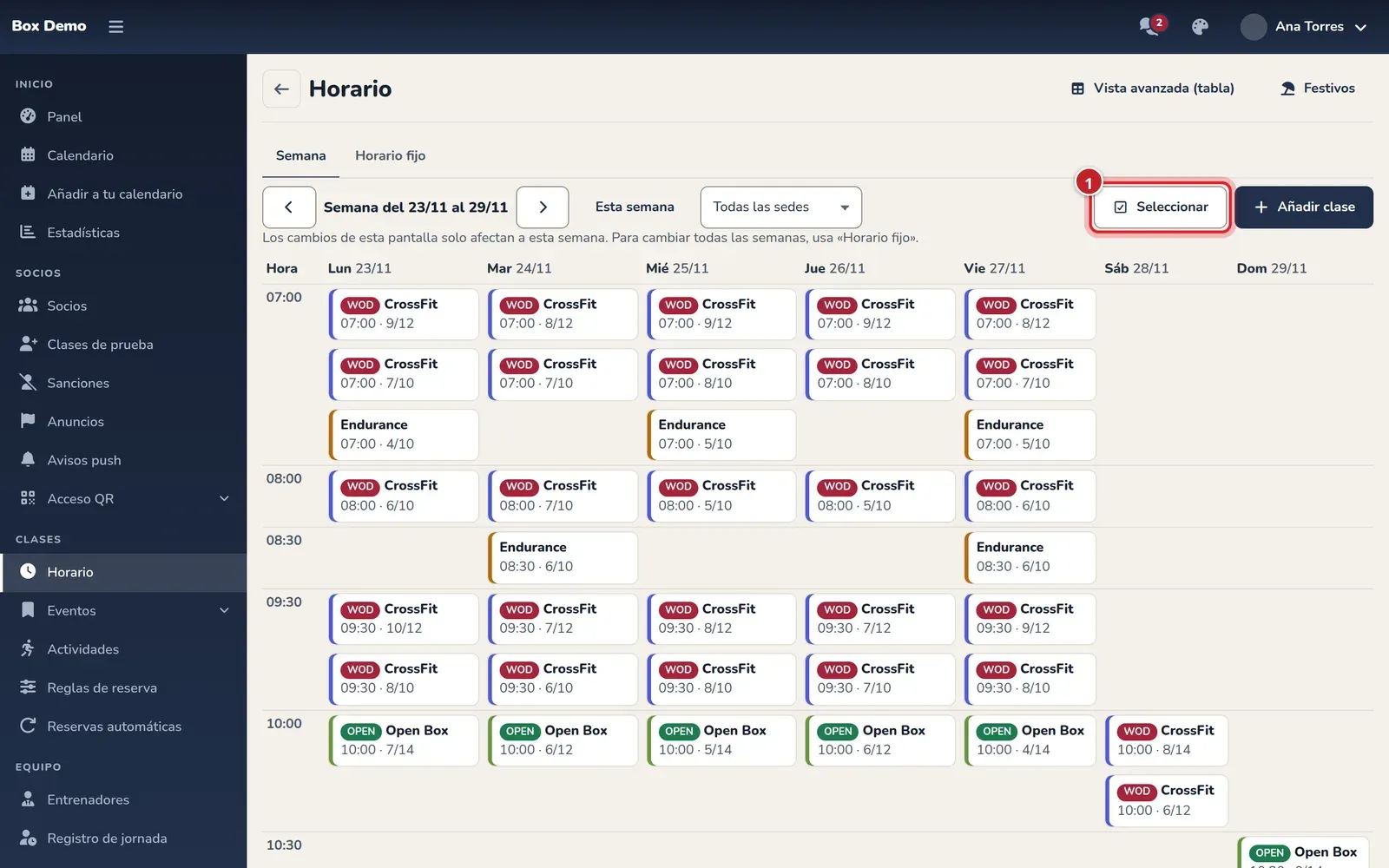
Arriba tienes las flechas para ir a la semana anterior o a la siguiente, Esta semana para volver a la actual y, si tu box tiene varias sedes, el selector de sede (Todas las sedes por defecto).
Cómo leer la rejilla
Sección titulada «Cómo leer la rejilla»En el ordenador, cada columna es un día y cada fila una hora de inicio. Cada clase muestra su actividad, la hora, los apuntados y las plazas (por ejemplo, 8/12) y, si hay lista de espera, cuántos esperan.
Algunas clases llevan además una etiqueta:
- Sin reservas aún: una clase del horario fijo que nadie ha abierto todavía. Se crea de verdad en cuanto la cambias.
- Cerrada: la clase está cerrada y nadie más puede apuntarse.
- Ya empezó: ya ha empezado. Puedes verla, pero no cambiarla.
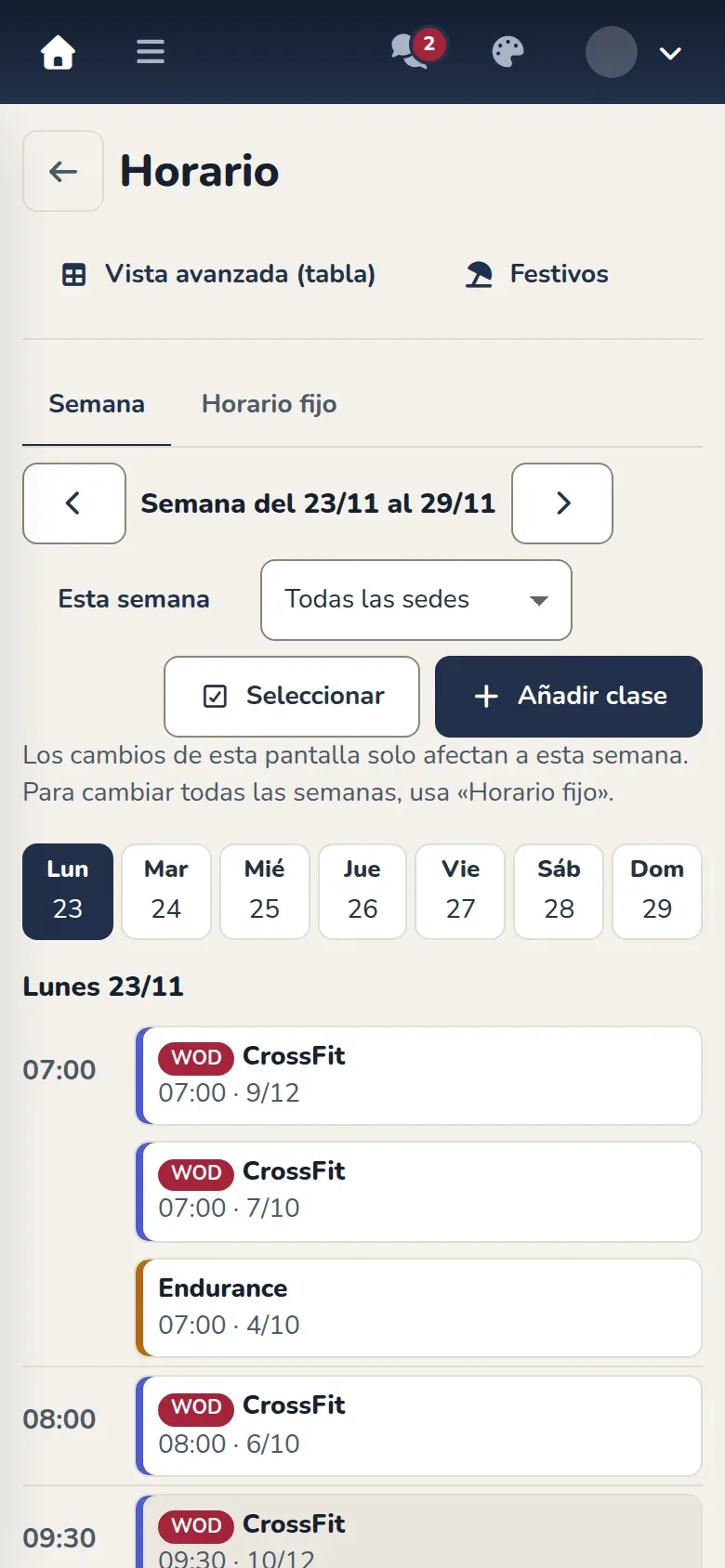
En el móvil la semana se ve por días. Arriba tienes los días de la semana (de Lun a Dom): toca uno y debajo salen sus clases, una por fila.
Cambiar las plazas de una clase
Sección titulada «Cambiar las plazas de una clase»-
Toca la clase. Se abre su ficha con los apuntados, la lista de espera y los entrenadores.
-
En Plazas, usa los botones menos y más o escribe el número.
-
Pulsa Guardar plazas.
RoninBox no deja bajar las plazas por debajo de las personas ya apuntadas. Si subes las plazas de una clase llena con gente en lista de espera, esas personas reciben el aviso de plaza libre (La lista de espera).
Cambiar varias clases a la vez
Sección titulada «Cambiar varias clases a la vez»-
Pulsa Seleccionar (marca 1 de la primera imagen).
-
Toca las clases que quieras cambiar. Se marcan con un check y abajo aparece una barra con cuántas llevas y los botones Plazas, Quitar y Cancelar.
-
Pulsa Plazas. Elige Fijar en (todas pasan a ese número) o Sumar (cada una suma ese número a las que tiene) y escribe el Número de plazas, entre 1 y 999.
-
Revisa Así quedarán: cada clase con las plazas que tiene y las que tendrá. Las que no se pueden cambiar salen con el motivo.
-
Pulsa Guardar plazas.
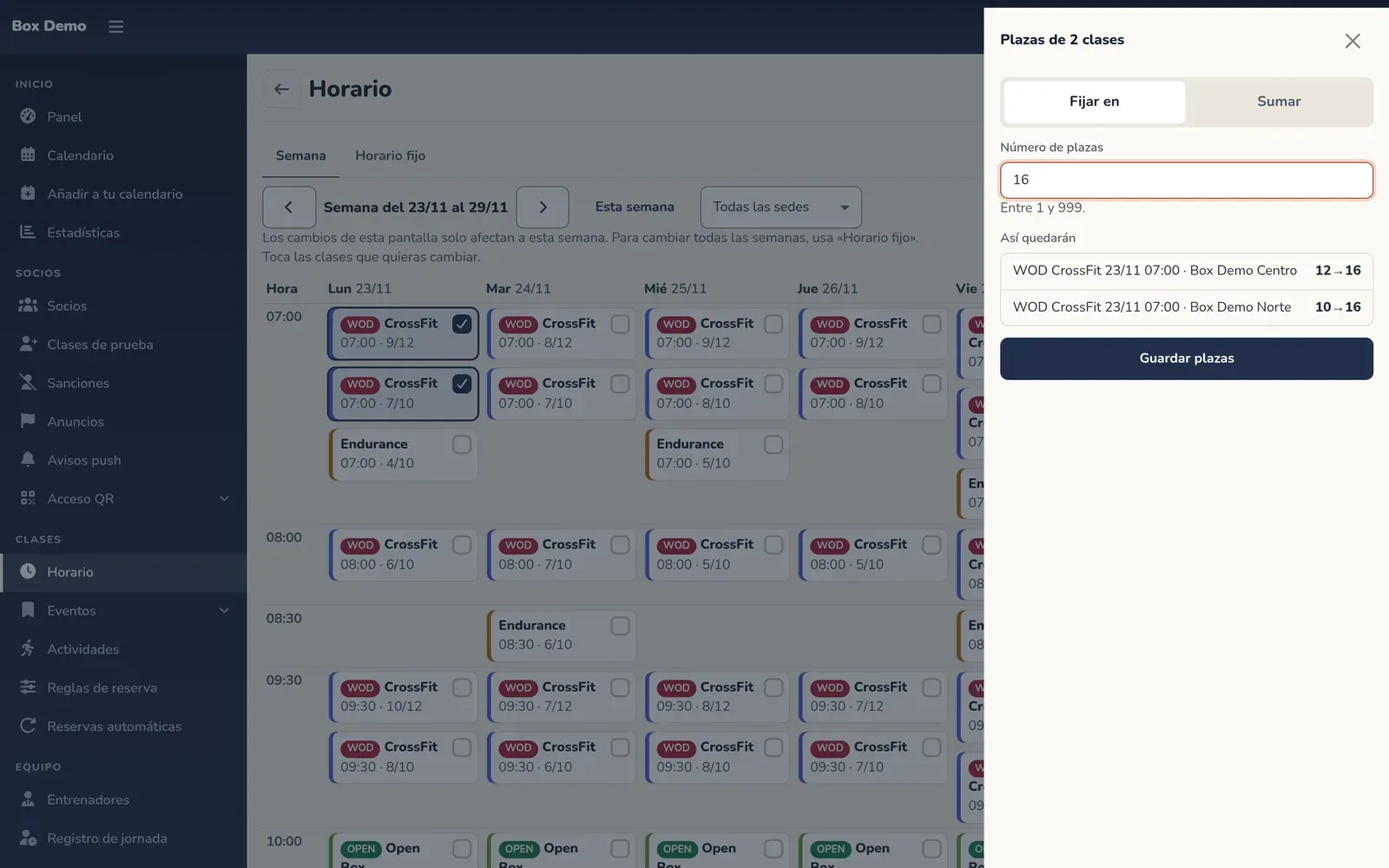
Plazas de varias clases a la vez, con la vista previa antes de guardar.
Al guardar, un aviso te dice en cuántas clases se ha hecho el cambio y cuáles no, con el motivo: ya empezó, tiene más apuntados, ya tenía esas plazas o ya no existe.
Quitar clases de esta semana
Sección titulada «Quitar clases de esta semana»Para una clase, toca la clase y pulsa Quitar esta clase. Para varias, selecciónalas como en el apartado anterior y pulsa Quitar en la barra.
Antes de quitar nada, RoninBox te enseña la confirmación:
- Solo se quitan de esta semana.
- Cuántas personas apuntadas recibirán el aviso de que la clase ya no se da.
- La casilla No volver a crear esta clase desde el horario, marcada. Si la desmarcas, el horario fijo podrá volver a ponerla.
Pulsa Quitar para quitarlas o No quitar para dejarlo.
Si quitaste una clase del horario por error, la recuperas desde las excepciones de su regla, en la vista avanzada (Festivos y días sin clase).
Añadir una clase solo esta semana
Sección titulada «Añadir una clase solo esta semana»-
Pulsa Añadir clase.
-
Elige la Actividad, el Día, a qué hora Empieza y a qué hora Termina.
-
Indica las Plazas (vienen 12). Si tu box tiene varias sedes, elige la Sede (viene la que tienes filtrada arriba), y si usas prefijos, el Prefijo.
-
Pulsa Añadir clase.
Es una clase suelta: sale solo ese día y no cambia el horario fijo. Para que se repita cada semana, añádela en Horario fijo.
Cambiar la hora o la actividad de una clase
Sección titulada «Cambiar la hora o la actividad de una clase»En la ficha de una clase que ya existe tienes Cambiar hora o actividad. Abre el formulario de la clase. Al cambiarle la hora, la actividad o la sede, la clase sustituye a la del horario ese día: lo cuenta Cómo gestionar una clase.
Cambios recientes
Sección titulada «Cambios recientes»Debajo de la rejilla, la tarjeta Cambios recientes enseña los últimos cambios del horario: qué se cambió, quién y cuándo. Recoge lo que se hace en esta pestaña y en Horario fijo, y se pone al día sola en cuanto guardas un cambio.
Errores frecuentes
Sección titulada «Errores frecuentes»- Quería cambiar todas las semanas. Esta pestaña solo cambia la semana que tienes en pantalla. Usa Horario fijo.
- No me deja bajar las plazas. Ya hay más personas apuntadas que el número que pides.
- Los botones de una clase salen apagados. La clase ya ha empezado.
- No veo el botón Editar semana en el calendario ni Horario en mi Perfil. No tienes permiso para editar el horario: pídeselo al administrador.