
Cómo poner las clases en la tele del box
Para poner las clases en la tele del box, abre una página de RoninBox en el navegador de la tele y emparéjala con el código que aparece, desde Ajustes del box ▸ Pantallas. A partir de ahí la tele muestra sola la clase que toca, con su WOD y quién viene, y entre clases las imágenes que tú elijas.
Qué muestra la tele
Sección titulada «Qué muestra la tele»La tele va cambiando sola según el horario del box:
- Durante una clase: el nombre de la clase, la hora, el entrenador, el WOD y la gente apuntada. Cada persona sale con su nombre y la inicial del apellido («Laura G.») y su foto, o sus iniciales si no tiene foto. Arriba ves cuántos hay apuntados y cuántos esperan.
- Entre clases: tus diapositivas, una detrás de otra, con la hora y la próxima clase en una esquina.
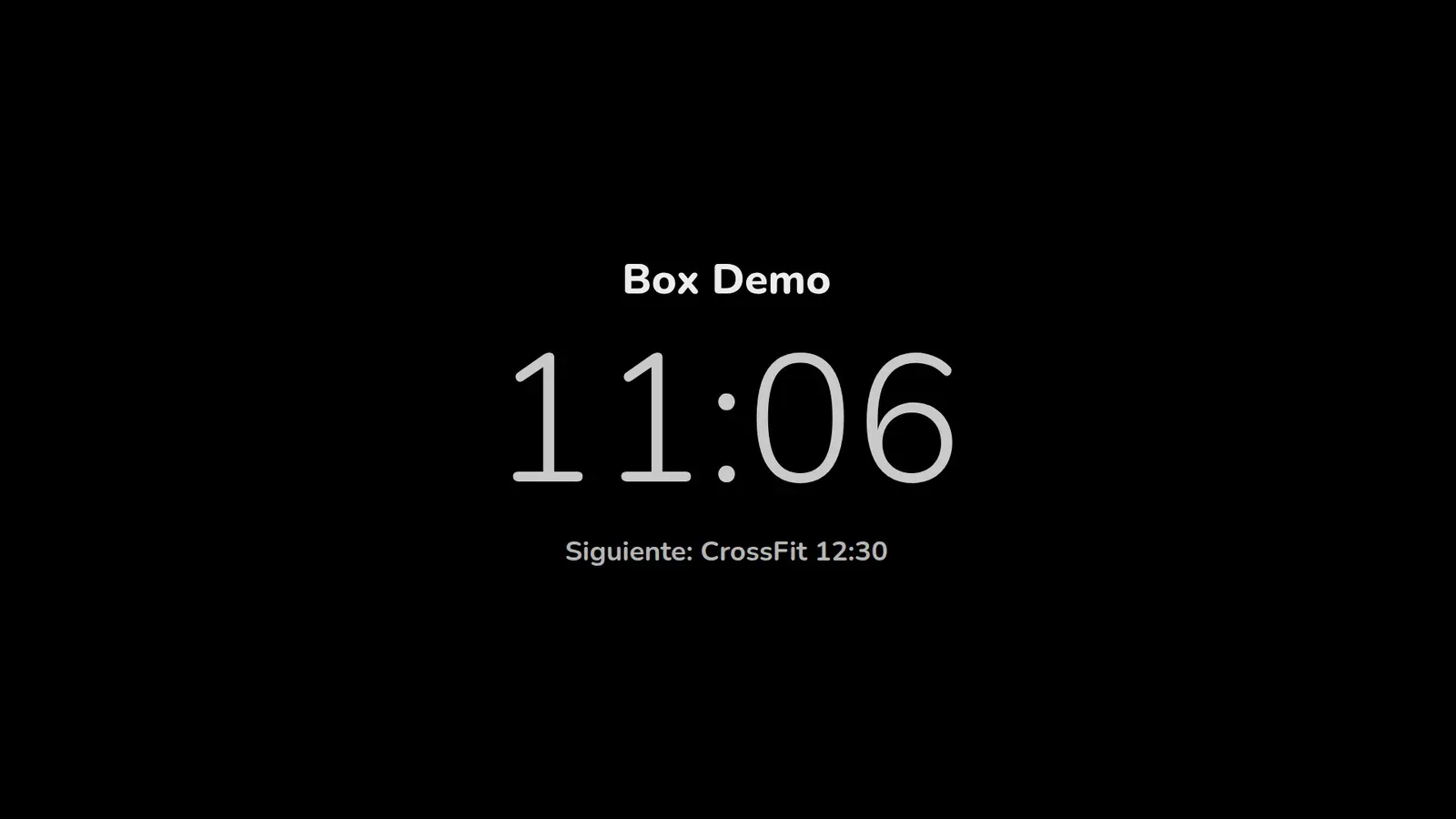
- Sin clase ni diapositivas: la pantalla de espera, con el nombre o el logo del box, la hora en grande y la próxima clase del día.
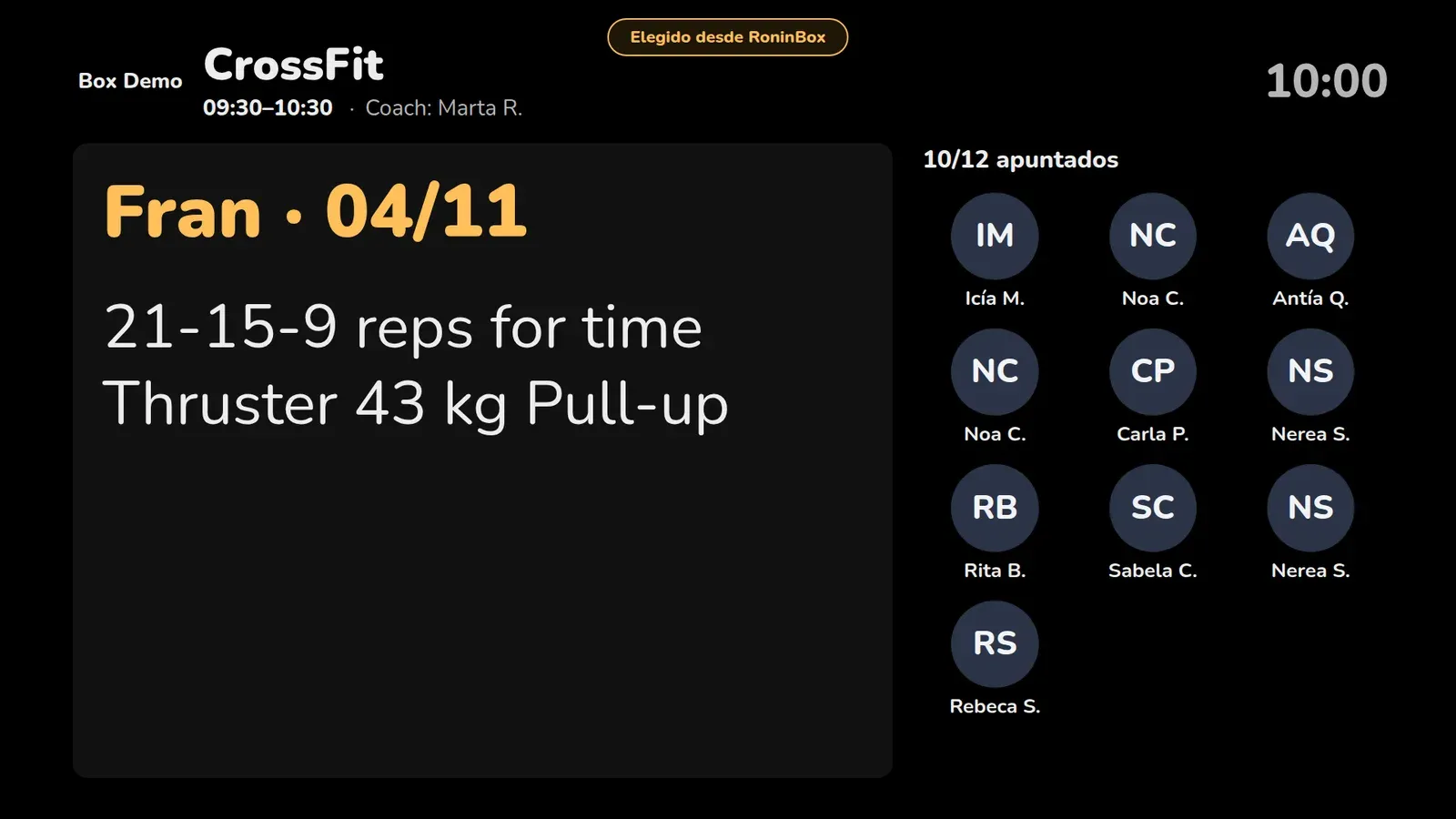
Un entrenador también puede mandar a la tele otra clase de hoy o las diapositivas desde su móvil. Lo cuenta Enviar una clase a la tele.
Qué teles sirven
Sección titulada «Qué teles sirven»Sirve cualquier tele o aparato con un navegador de internet:
- Google TV o Android TV: instala el navegador TV Bro desde Google Play.
- Fire TV de Amazon: usa el navegador Silk.
- Una smart TV con su propio navegador.
- Un miniordenador o un portátil conectado a la tele por HDMI.
Cómo emparejar una tele
Sección titulada «Cómo emparejar una tele»-
En el navegador de la tele, abre
https://<tu-box>/pantalla, con la dirección de tu box en RoninBox. La tele muestra un código de 6 letras y números. Pulsa Pantalla completa con el botón OK del mando para verla a pantalla completa.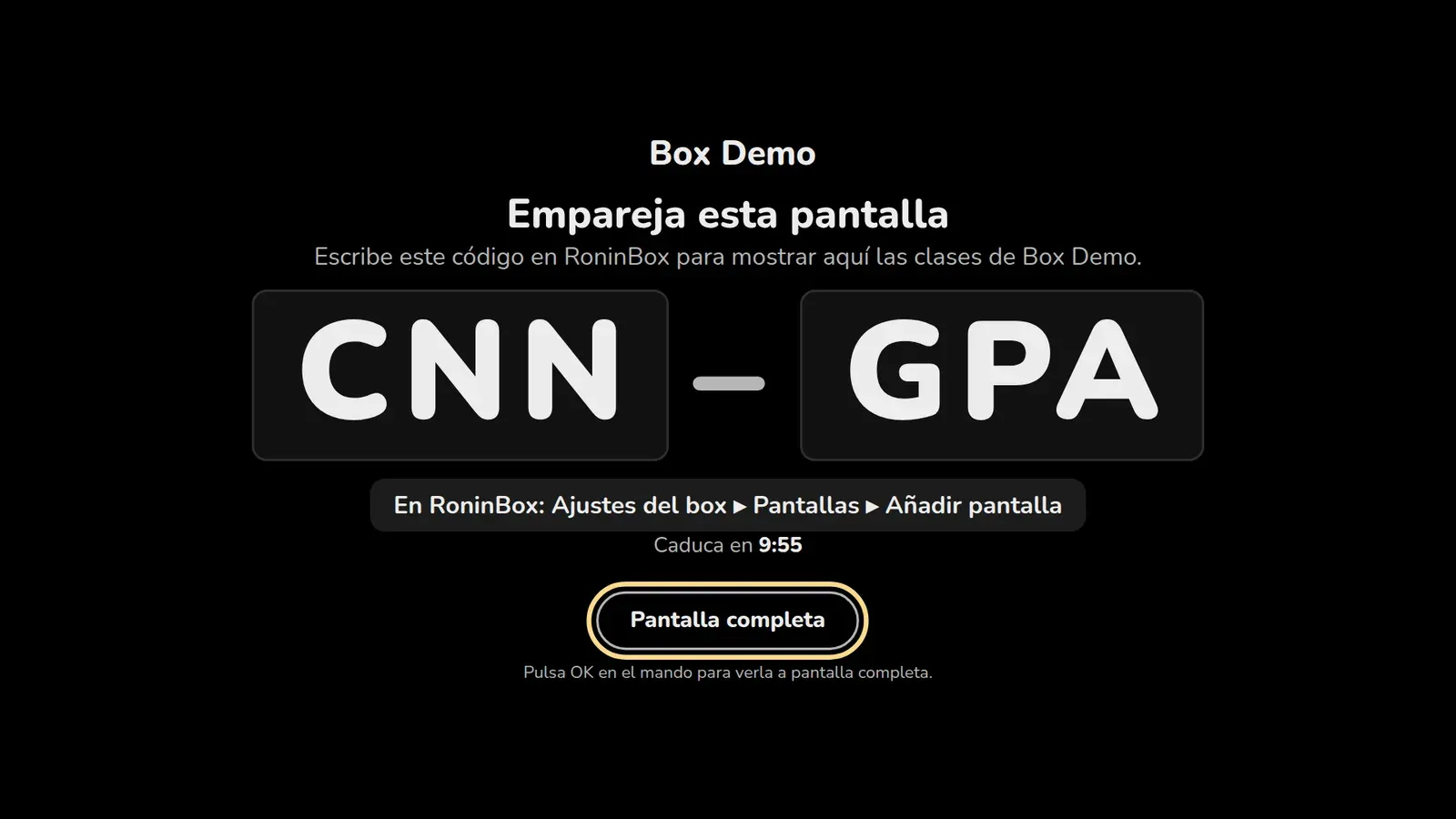
La tele, esperando a que escribas su código. -
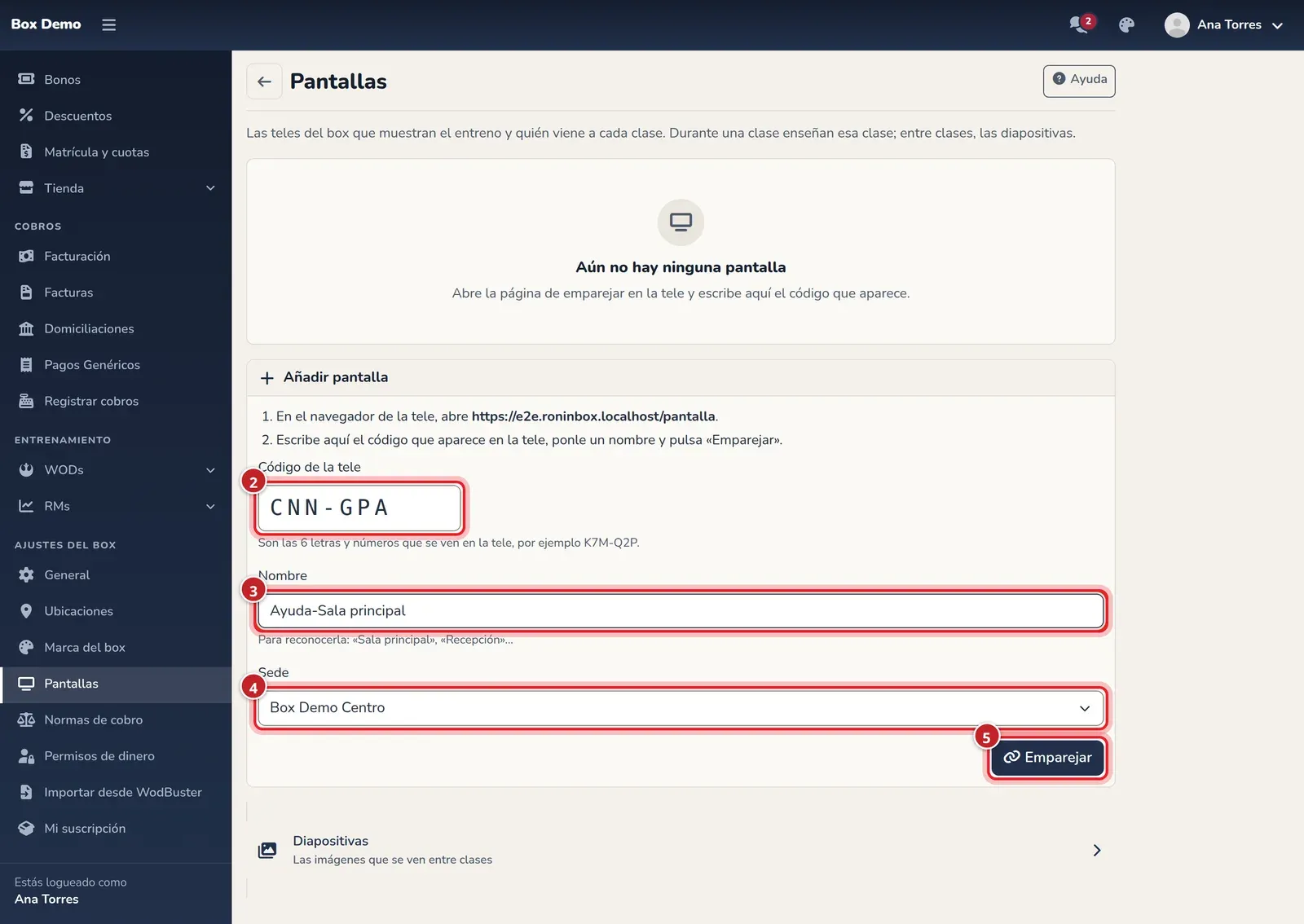
En RoninBox, abre Ajustes del box ▸ Pantallas y, en Añadir pantalla, escribe el código en Código de la tele (marca 2). Da igual en mayúsculas o minúsculas, con guion o sin él.
-
Ponle un Nombre para reconocerla, por ejemplo «Sala principal» o «Recepción» (marca 3).
-
Si tu box tiene varias sedes, elige su Sede (marca 4). Con Todas las sedes la tele muestra las clases de todas las sedes.
-
Pulsa Emparejar (marca 5).
En unos segundos la tele deja el código y empieza a mostrar el box. El código solo sirve una vez y caduca a los 10 minutos; si caduca, la tele enseña otro ella sola.
Que la tele no se apague
Sección titulada «Que la tele no se apague»Desactiva en los ajustes de la tele el salvapantallas y el ahorro de energía (el apagado automático tras unas horas sin tocar el mando). Cada marca lo llama de una forma: busca «salvapantallas», «modo eco» o «apagado automático».
La página pide además al navegador que mantenga la pantalla encendida, pero muchos navegadores de tele no lo permiten, así que no te fíes solo de eso.
Cuándo sale cada clase
Sección titulada «Cuándo sale cada clase»- Una clase aparece 10 minutos antes de empezar y se queda hasta 5 minutos después de terminar.
- Si coinciden dos, sale la que está en marcha y empezó más tarde. Si ninguna ha empezado, la que empieza antes.
- Una tele de una sede solo muestra las clases de esa sede. Una clase sin sede sale en todas.
- El WOD solo se ve cuando está publicado. Hasta entonces la tele pone «Entreno aún no publicado». Si un entrenador envía la clase él mismo, el WOD sale aunque no esté publicado.
Cuando alguien se apunta o se borra, la tele se actualiza sola en unos segundos.
Tus teles en Pantallas
Sección titulada «Tus teles en Pantallas»En Pantallas tienes una tarjeta por tele:
- Si está Conectada o desde cuándo no se conecta (marca 1).
- Qué está mostrando ahora y si va en automático o porque alguien la envió.
- Los botones para cambiar lo que muestra y para editarla (marca 2).
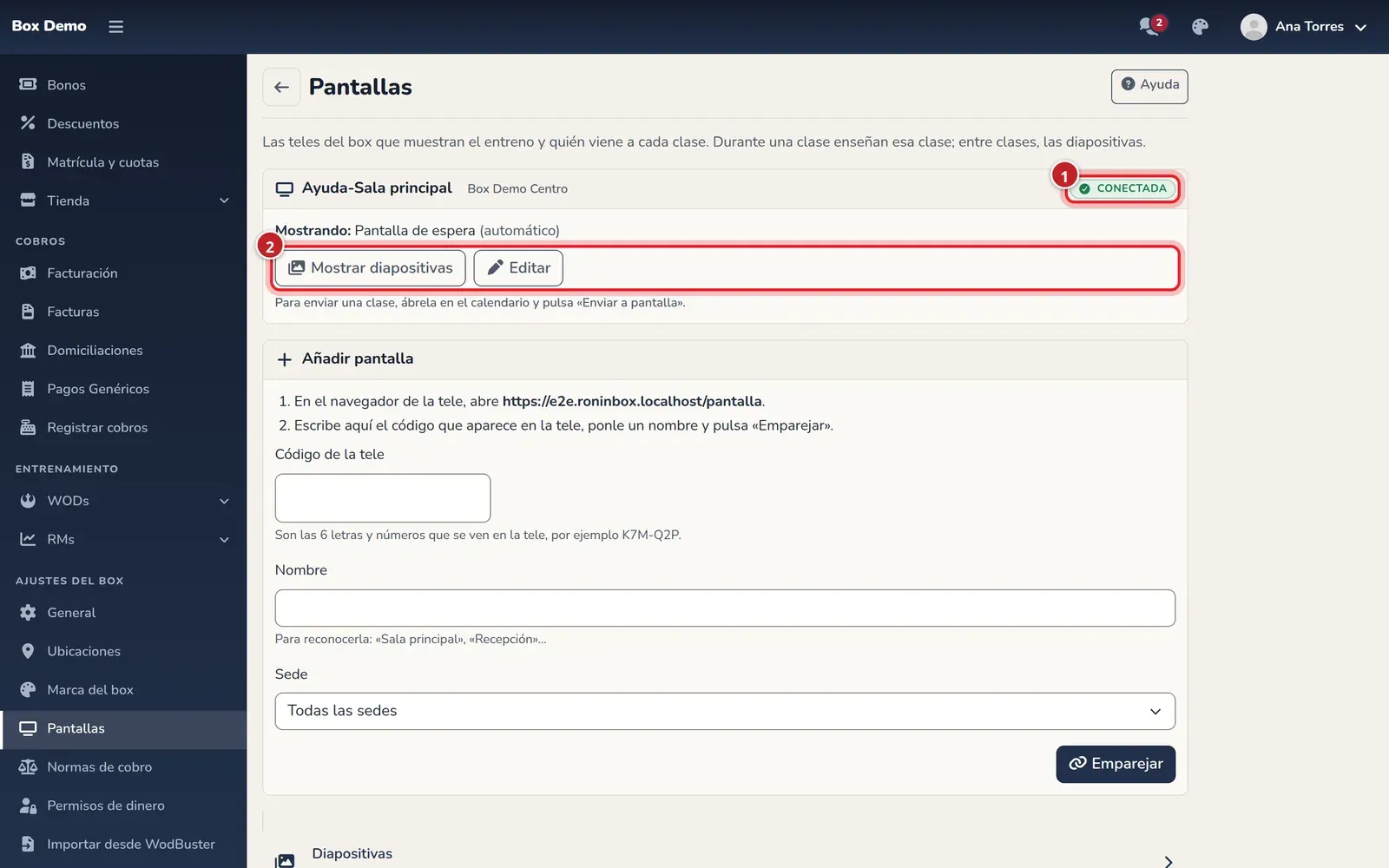
Mostrar diapositivas pone las diapositivas durante 60 minutos. Volver a automático, que aparece cuando alguien ha enviado algo, la devuelve al horario al momento.
Diapositivas entre clases
Sección titulada «Diapositivas entre clases»Las diapositivas son imágenes que la tele pasa cuando no hay clase: horarios, eventos, retos, ofertas. Se ven en todas las teles del box o solo en las de una sede.
-
En Pantallas, entra en Diapositivas.
-
En Imágenes, elige una o varias imágenes (marca 1). Si tienes varias sedes, elige en cuál se verán.
-
Pulsa Subir (marca 2).
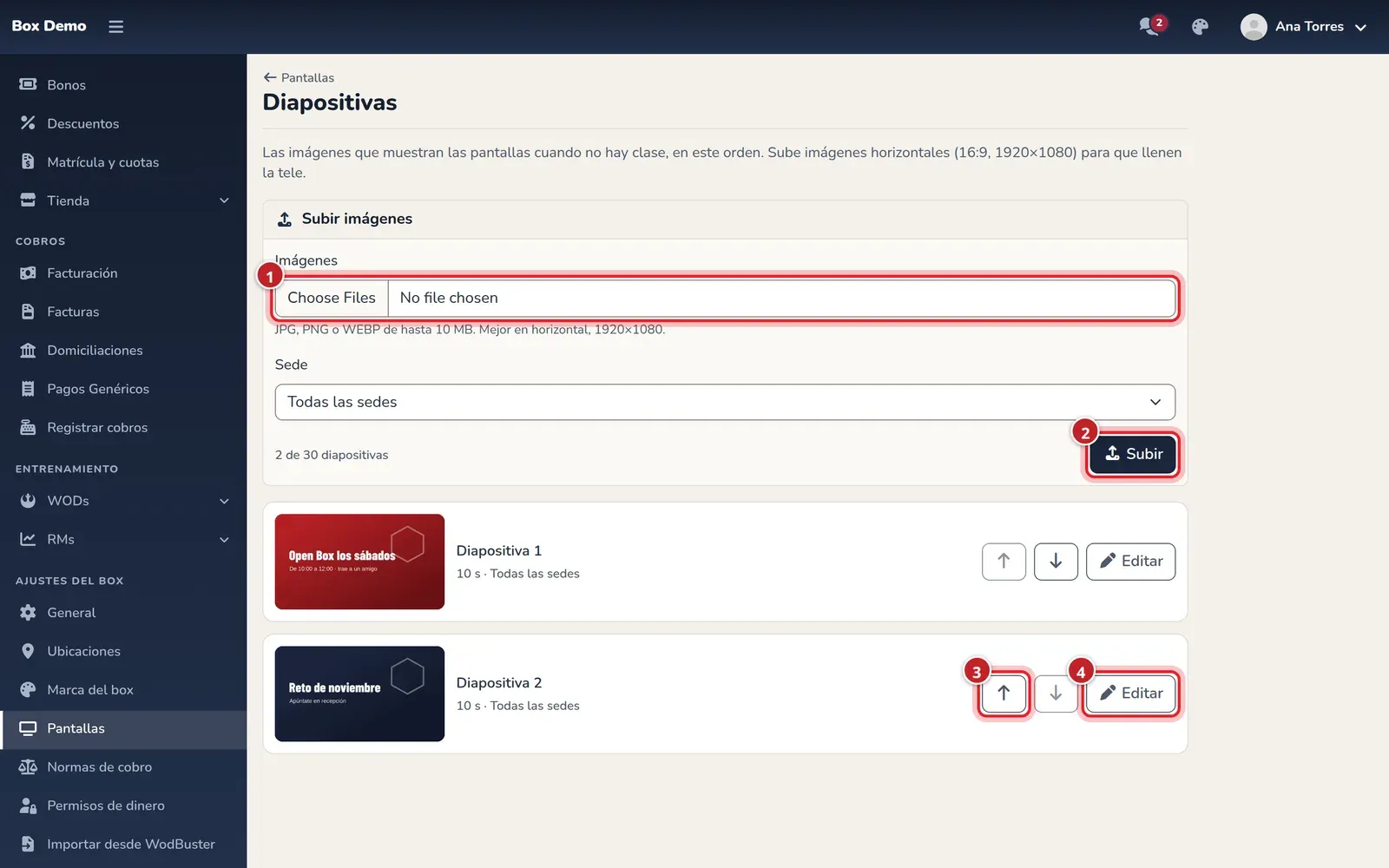
- Tamaño: imágenes horizontales 16:9, mejor de 1920×1080, en JPG, PNG o WEBP de hasta 10 MB. Una imagen con otra forma se ve con bandas negras y la lista te avisa.
- Orden: la tele las pasa en el orden de la lista. Muévelas con las flechas para subir o bajar cada una (marca 3).
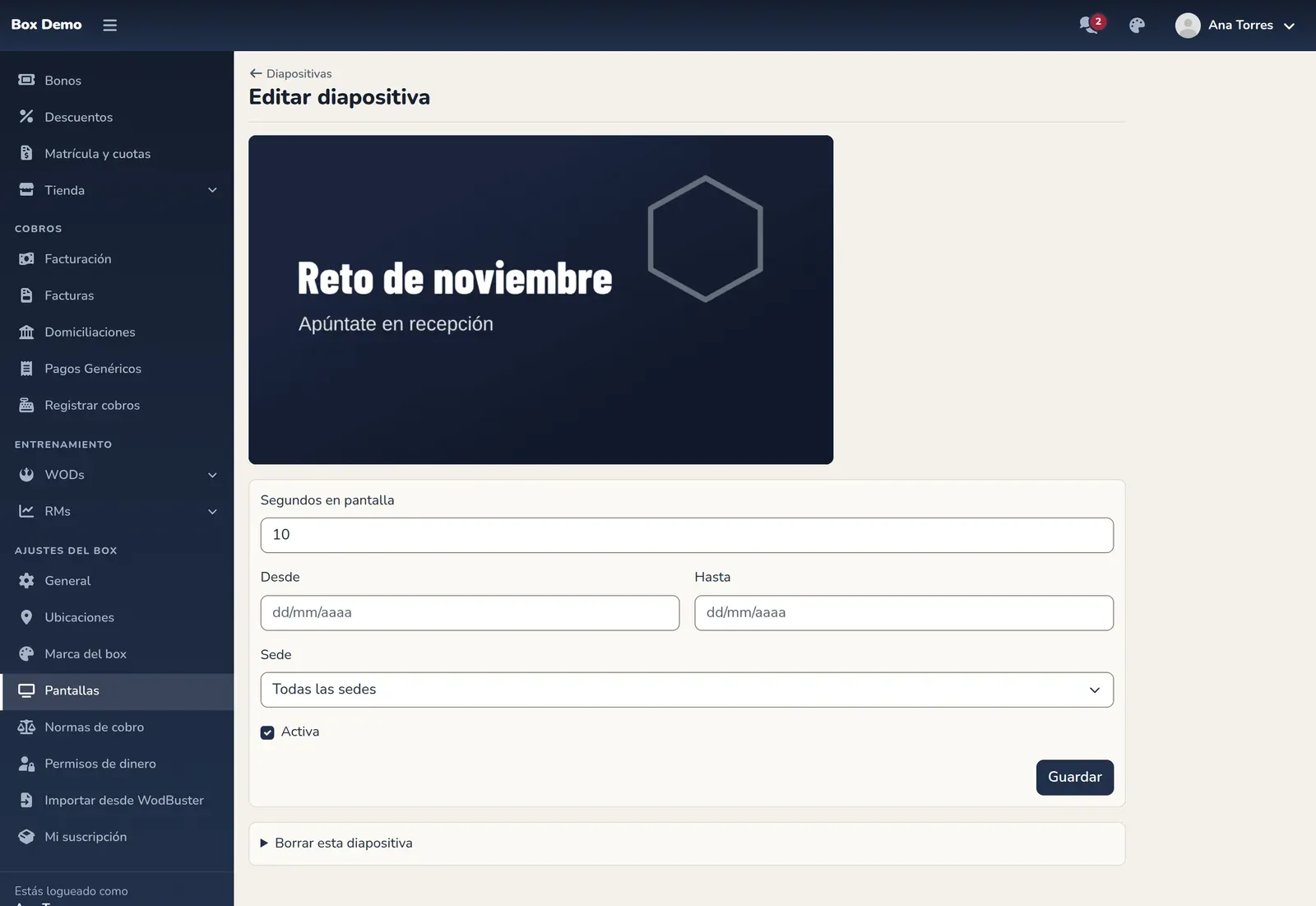
- Cuánto dura cada una, desde y hasta qué día, en qué sede, o apagarla un tiempo sin borrarla: pulsa Editar (marca 4) y cambia Segundos en pantalla, Desde, Hasta, Sede o desmarca Activa. Pulsa Guardar.
- Borrar: en la misma página, despliega Borrar esta diapositiva y pulsa Borrar. Deja de verse en todas las teles.
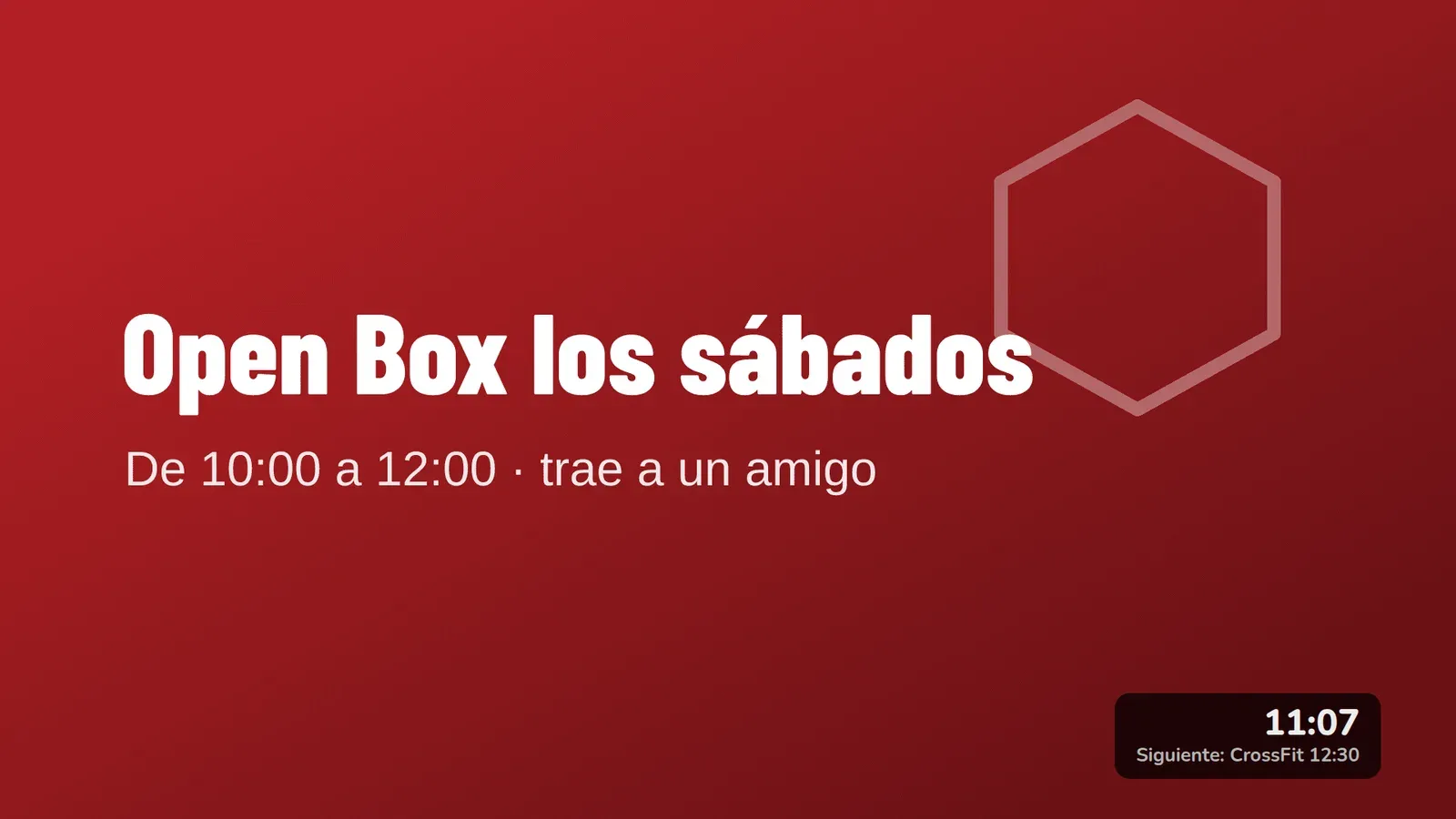
Sin diapositivas, entre clases la tele muestra la pantalla de espera.
Cambiar el nombre o desemparejar una tele
Sección titulada «Cambiar el nombre o desemparejar una tele»-
En la tarjeta de la tele, pulsa Editar.
-
Para cambiarle el nombre o la sede, edita los campos (marca 1) y pulsa Guardar.
-
Para quitarla, despliega Desemparejar esta pantalla y pulsa Desemparejar (marca 2).
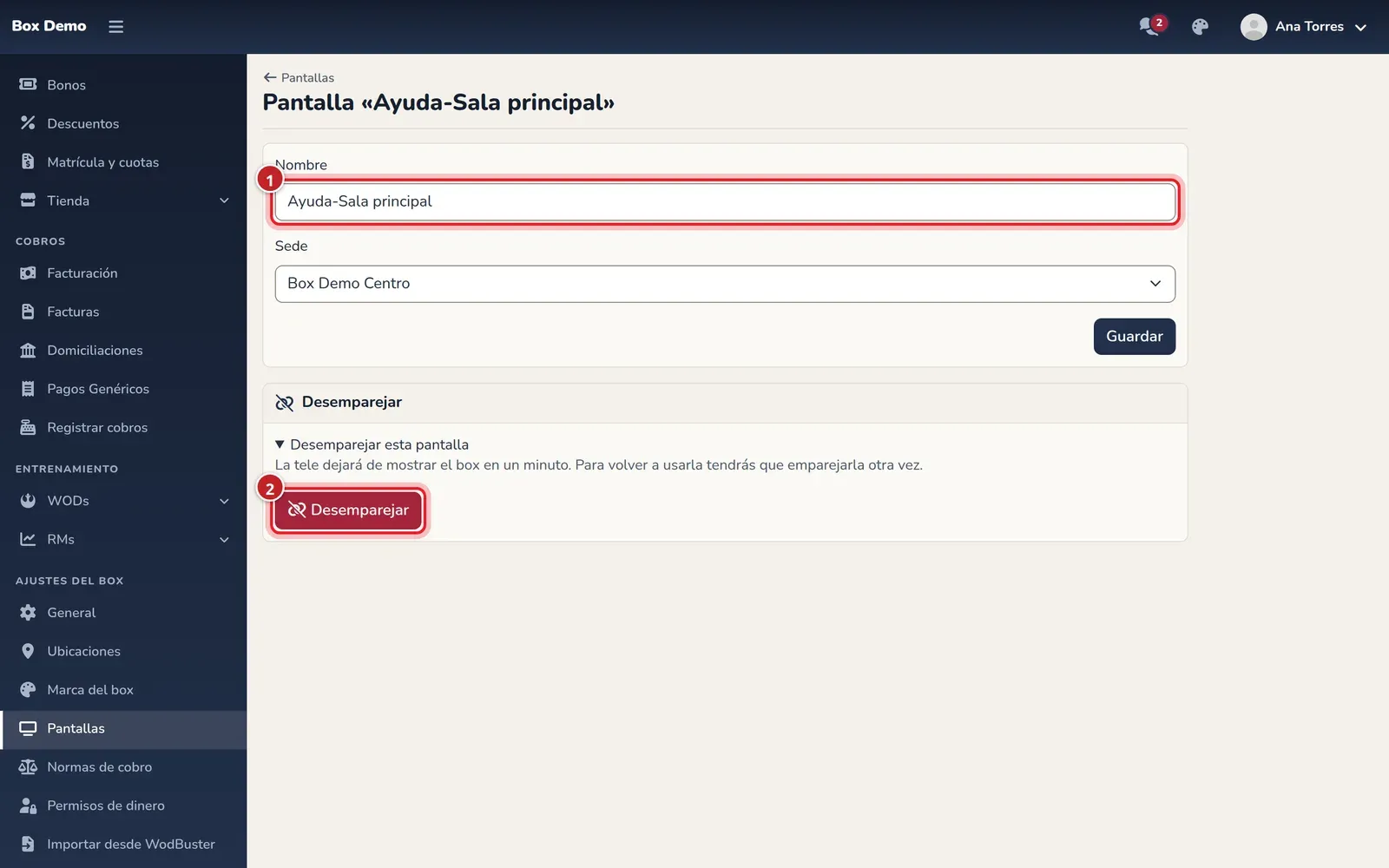
Al desemparejarla, en un minuto la tele deja de mostrar el box y dice «Esta pantalla ya no está emparejada». Para volver a usarla, empareja la tele otra vez con un código nuevo.
Problemas frecuentes
Sección titulada «Problemas frecuentes»- La tele dice «Sin conexión». Se ha quedado sin internet. Sigue mostrando lo último que tenía y se pone al día sola cuando vuelve la conexión.
- La tele no muestra una clase que está a punto de empezar. Mira su sede en Editar: una tele de una sede no muestra las clases de otra.
- No sale el WOD. No está publicado. Publícalo, o pide al entrenador que envíe la clase a la tele.
- La tele se apaga o pone el salvapantallas. Desactívalos en los ajustes de la tele, como se explica más arriba.