
Cómo cambiar mi perfil, idioma y contraseña
Para cambiar mi perfil abre Perfil en la barra de abajo y pulsa Editar. Perfil es el centro de tu cuenta: ahí están tus datos, tu foto, el idioma, la contraseña y los accesos a todo lo que no cabe en la barra de abajo.
Qué ves en Perfil
Sección titulada «Qué ves en Perfil»Arriba ves tu foto, tu nombre, tu nombre de usuario y desde cuándo eres socio. Debajo, la tarjeta Información de Usuario muestra tu estado (por ejemplo, Pagos Pendientes), tu nombre, apellidos, usuario, email, teléfono, DNI, idioma y zona horaria. Al final de la tarjeta están los botones de abajo.

Editar mis datos
Sección titulada «Editar mis datos»-
Abre Perfil y pulsa Editar (marca 1).
-
Cambia lo que necesites: nombre, apellidos, nombre de usuario, email, fecha de nacimiento, género, teléfono, DNI o tu Apodo, que sale junto a tu nombre en los listados del box.
-
Pulsa Guardar. Vuelves a Perfil con los datos nuevos.
Tu nombre y tus apellidos son los que salen en tus recibos y facturas: escríbelos completos.
Cambiar mi foto
Sección titulada «Cambiar mi foto»Toca tu foto, arriba en Perfil. La app te deja subir una foto nueva o borrar la actual. Vale JPG, PNG, GIF, WEBP o BMP, de hasta 10 MB.
Cambiar idioma, zona horaria y ubicación
Sección titulada «Cambiar idioma, zona horaria y ubicación»-
Pulsa Cambiar Idioma (marca 2 de la imagen anterior).
-
Elige el Idioma (marca 1): Castellano o Portugués.
-
Elige la Zona Horaria (marca 2): Europe/Madrid o Europe/Lisbon.
-
Si tu box tiene varias sedes, elige la Sede del calendario (marca 3). Es la sede que la app te propone al abrir el calendario. No cambia la sede que te tiene asignada tu box. Mira Calendario y ubicaciones.
-
Pulsa Guardar (marca 4).
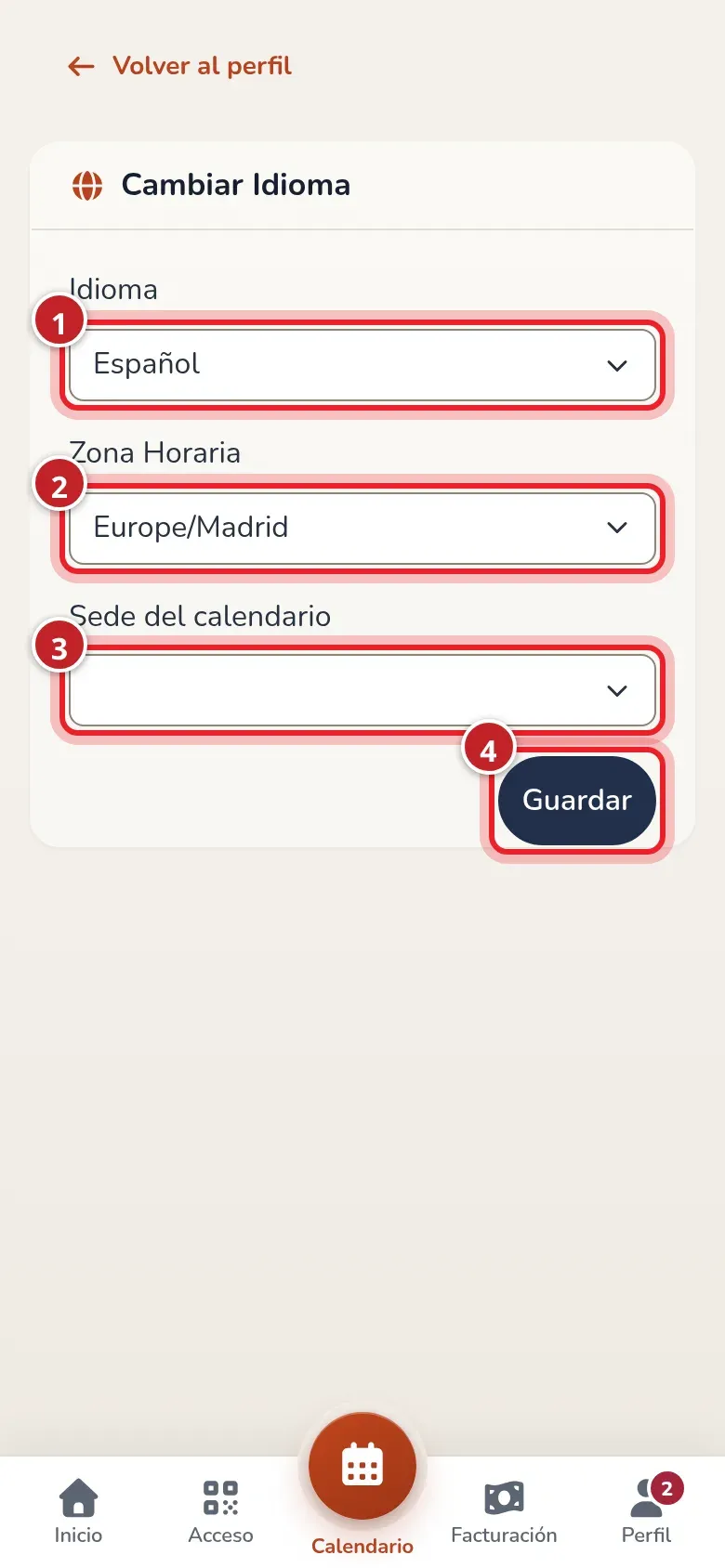
La pantalla de idioma, zona horaria y ubicación por defecto.
Cambiar los colores de la app
Sección titulada «Cambiar los colores de la app»Puedes ver la app con otro diseño de color, claro u oscuro. Solo cambia los colores, y solo para ti: lo verás igual en el móvil y en el ordenador.
-
Pulsa Apariencia (marca 4 de la primera imagen).
-
Elige un diseño. Al tocarlo lo ves aplicado en la misma pantalla, pero aún no se guarda.
- «Por defecto (RoninBox)» (marca 1) es el que te toca si no eliges ninguno.
- Automático (marca 2) se pone claro u oscuro según el modo de tu móvil.
-
Pulsa Guardar (marca 3).
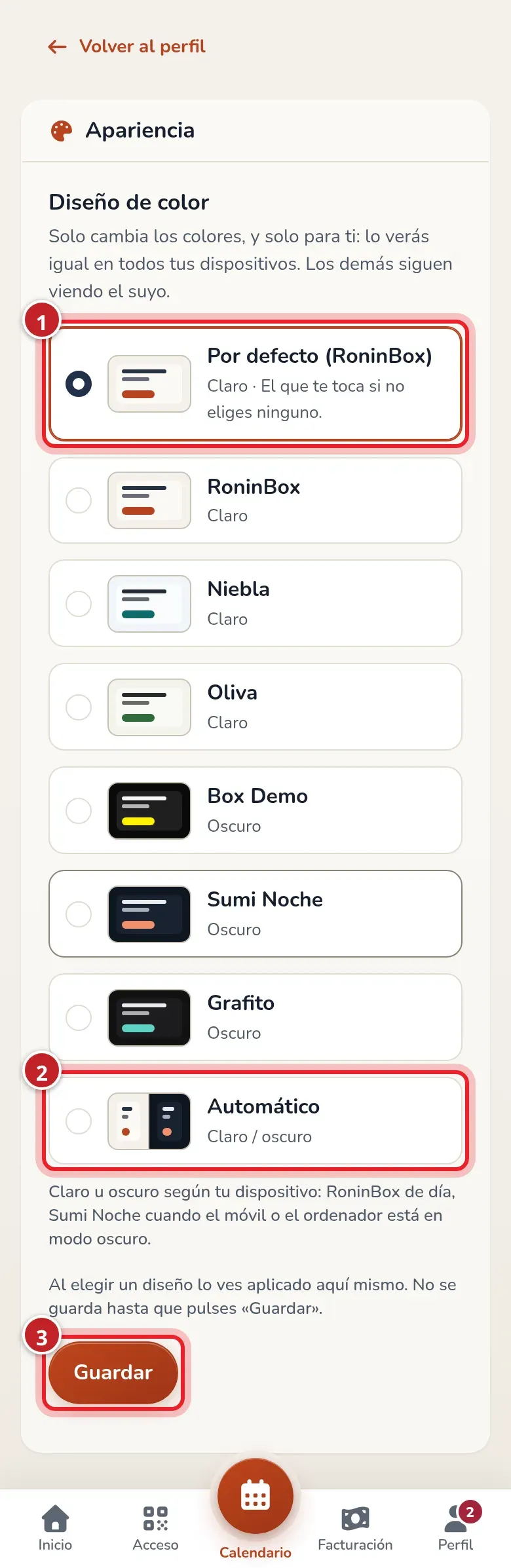
Apariencia: cada diseño con su muestra y si es claro u oscuro.
Cambiar mi contraseña
Sección titulada «Cambiar mi contraseña»- En Perfil, pulsa Cambiar contraseña (marca 3 de la primera imagen).
- Escribe la Nueva contraseña y repítela en Repetir contraseña. Tiene que tener entre 8 y 72 caracteres.
- Pulsa Guardar.
Cambiar de box
Sección titulada «Cambiar de box»Si usas la app general de RoninBox y perteneces a más de un box, en Perfil sale el botón Cambiar de box. Te lleva a la lista para elegir otro. Si tu box tiene su propia dirección, el botón no sale.
Accesos directos y salir
Sección titulada «Accesos directos y salir»Más abajo, Accesos directos reúne lo que no está en la barra: Mensajes, Notificaciones, Mis RMs, RMs, Calculadora %, E.D.D, Heroes y The Girls. Se explican en Mensajes y notificaciones y Mis RMs y WODs.
Aquí también está Delegar calendario: puedes dar permiso a otro socio del box para gestionar tus reservas desde su propia cuenta. Consulta Cómo delegar calendario en otro socio para dar o retirar el permiso y gestionar un calendario delegado.
Debajo, en Cuenta y sesión, está el botón Salir para cerrar sesión. Más abajo está Privacidad y cookies, que se explica en Privacidad y cookies.

Errores frecuentes
Sección titulada «Errores frecuentes»- No veo Cambiar de box. Solo sale en la app general de RoninBox y con más de un box.