
Cómo marcar festivos y días sin clase
Los festivos sirven para que el horario de tu box no ofrezca clases en los días en que no las vas a dar. Un festivo vale para todas las reglas del horario y se define con un rango de fechas. En un box con varias sedes puedes limitarlo a algunas.
Antes de empezar, conviene haber leído Cómo configurar el horario de clases: los festivos solo afectan a las clases que el horario todavía no ha guardado.
Cómo poner un festivo para todo el box
Sección titulada «Cómo poner un festivo para todo el box»-
Abre Clases, entra en Horario y pulsa Festivos, arriba a la derecha.
-
Revisa la tabla Festivos: muestra los festivos con columnas Festivo desde y Festivo hasta.
-
En el bloque Añadir festivo, escribe Inicio Excepción y Fin Excepción.
En un box con varias sedes, marca en Sedes en las que es festivo las sedes que cierran. Si no marcas ninguna, el festivo es para todas.
-
Si ya hay clases guardadas esos días, marca Eliminar clases de ese día: se vacían y se borran, los socios apuntados recuperan su clase sin ninguna penalización y reciben el aviso de clase cancelada. Si el festivo es solo de algunas sedes, solo se borran las clases de esas sedes.
-
Pulsa Guardar.
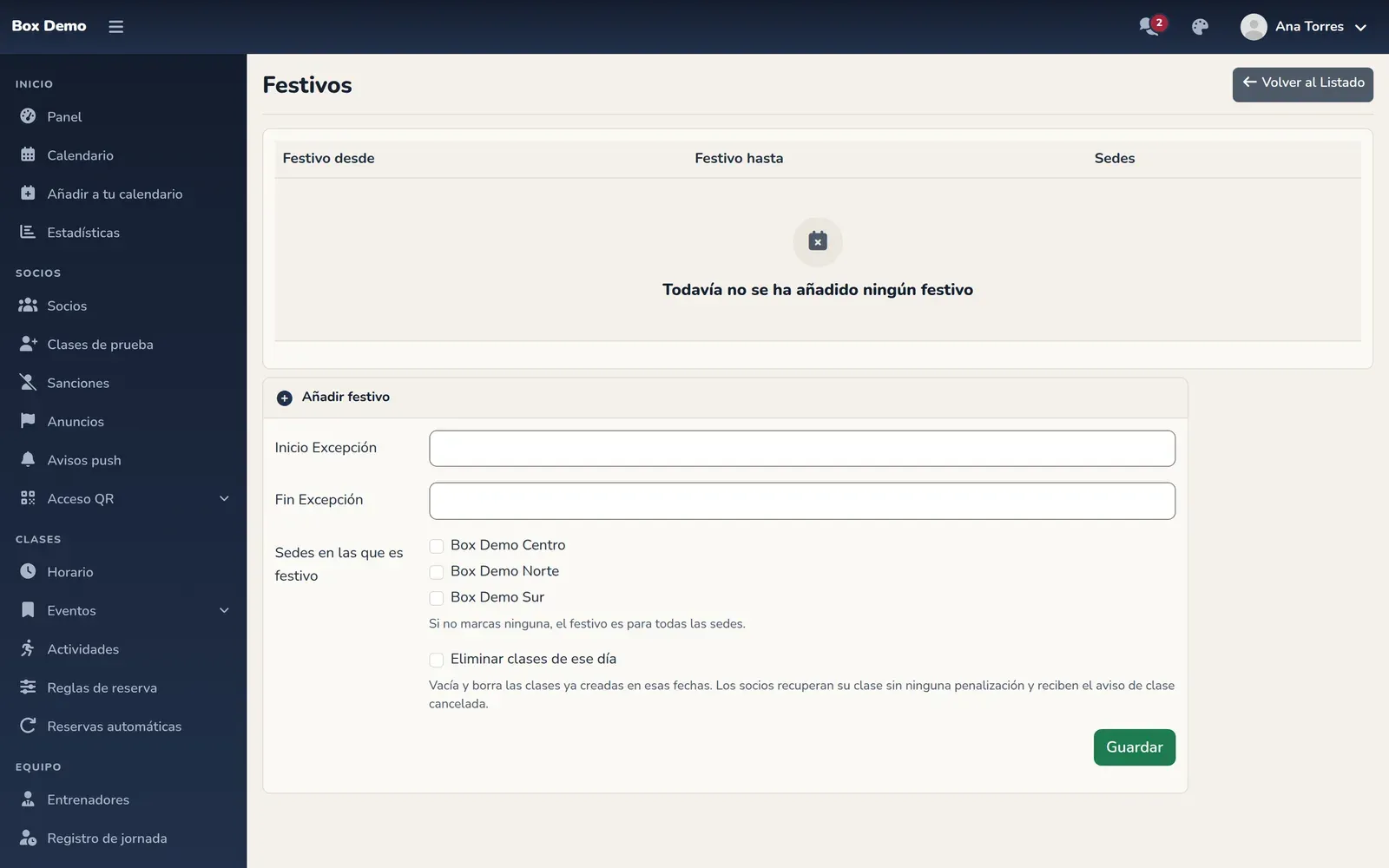
La pantalla de festivos: la tabla arriba y el formulario debajo.
El día final sí entra en el festivo: si el box cierra del 24 al 26 de diciembre, pon como inicio el 24 y como fin el 26. Para un solo día, pon la misma fecha en los dos campos.
Para borrar un festivo, pulsa la papelera de su fila.
Clases sueltas quitadas o movidas
Sección titulada «Clases sueltas quitadas o movidas»En las excepciones de cada regla (el icono Excepciones de su fila en Horario ▸ Vista avanzada (tabla)) está la tabla Clases sueltas quitadas o movidas: las clases de esa regla que un día concreto no salen porque las borraste o les cambiaste la hora. Cada fila dice si se quitó o a dónde se movió.
-
Abre Horario, pulsa Vista avanzada (tabla) y pulsa el icono de excepciones de la regla.
-
En Clases sueltas quitadas o movidas, pulsa Restaurar en la fila de la clase.
-
Confirma. La clase del horario vuelve a salir en el calendario y se puede reservar. Si la habías movido, la clase movida sigue donde está.
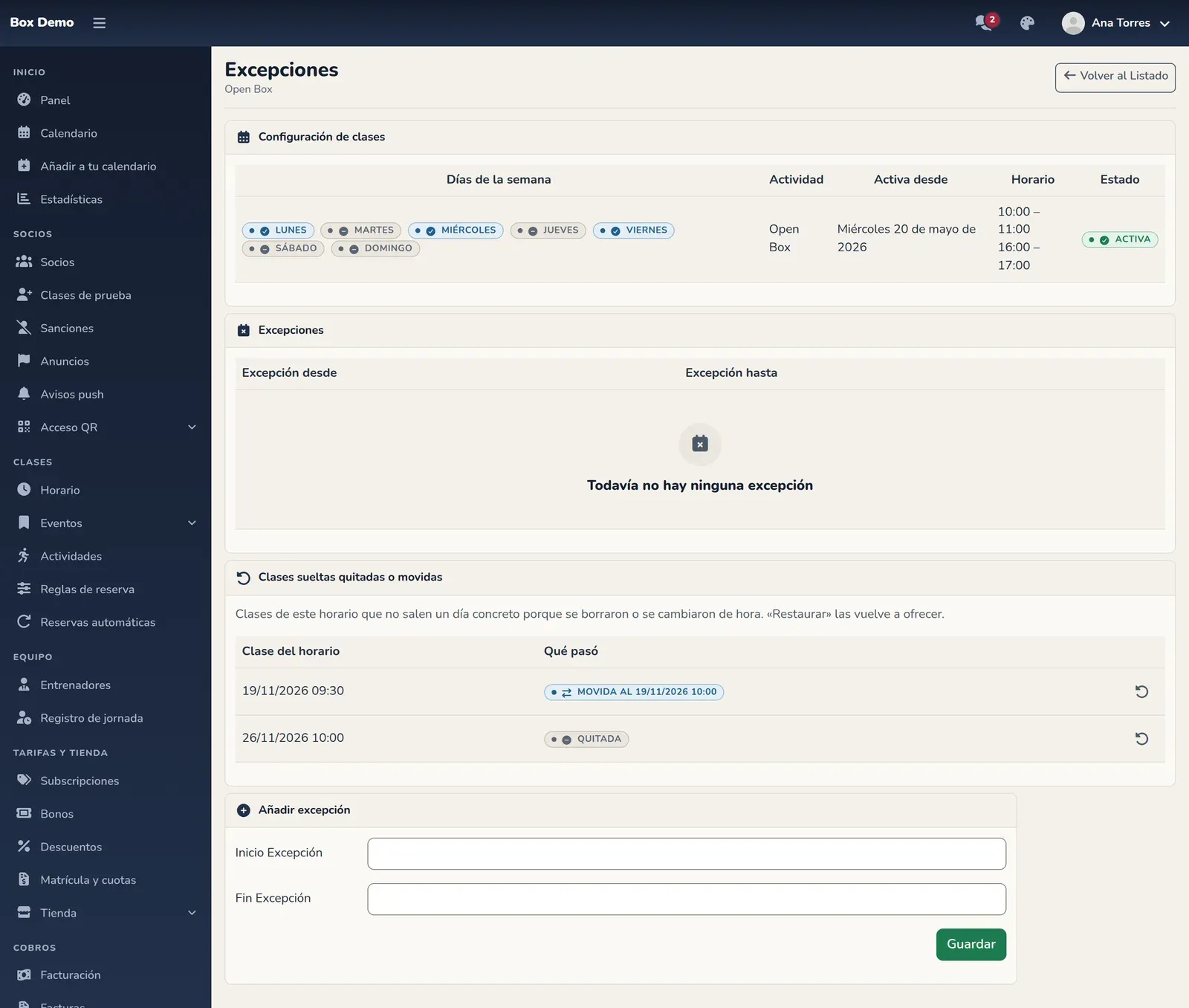
Clases sueltas quitadas o movidas, con su botón de restaurar.
Qué no hacen
Sección titulada «Qué no hacen»- No borran clases ya guardadas, salvo que marques Eliminar clases de ese día al crearlo. Para quitar una clase concreta más tarde, usa Cómo crear una clase suelta (la lista de eventos tiene papelera) o la ventana de la clase en el calendario.
- No avisan a los socios, salvo a los apuntados en las clases que borra esa casilla.
Errores frecuentes
Sección titulada «Errores frecuentes»- El festivo no aparece en la lista. La lista solo muestra los festivos que empiezan desde hace un mes en adelante.
- Sigo viendo una clase ese día. Ya estaba guardada antes de crear el festivo y no marcaste Eliminar clases de ese día. Bórrala a mano, o borra el festivo y vuelve a crearlo con la casilla marcada.