
Ajustes del box en RoninBox
Los ajustes del box deciden cómo se ve el panel, qué módulos usas y cómo se cobran las mensualidades. Solo los administradores pueden cambiarlos, y están al final del menú lateral, en la sección Ajustes del box. Este artículo explica General y dónde están ahora los ajustes de cobro.
Los plazos para reservar y cancelar no están aquí: están en Clases ▸ Reglas de reserva, en la tarjeta Plazos de reserva. Mira Reglas de reserva.
Las pantallas de Ajustes del box
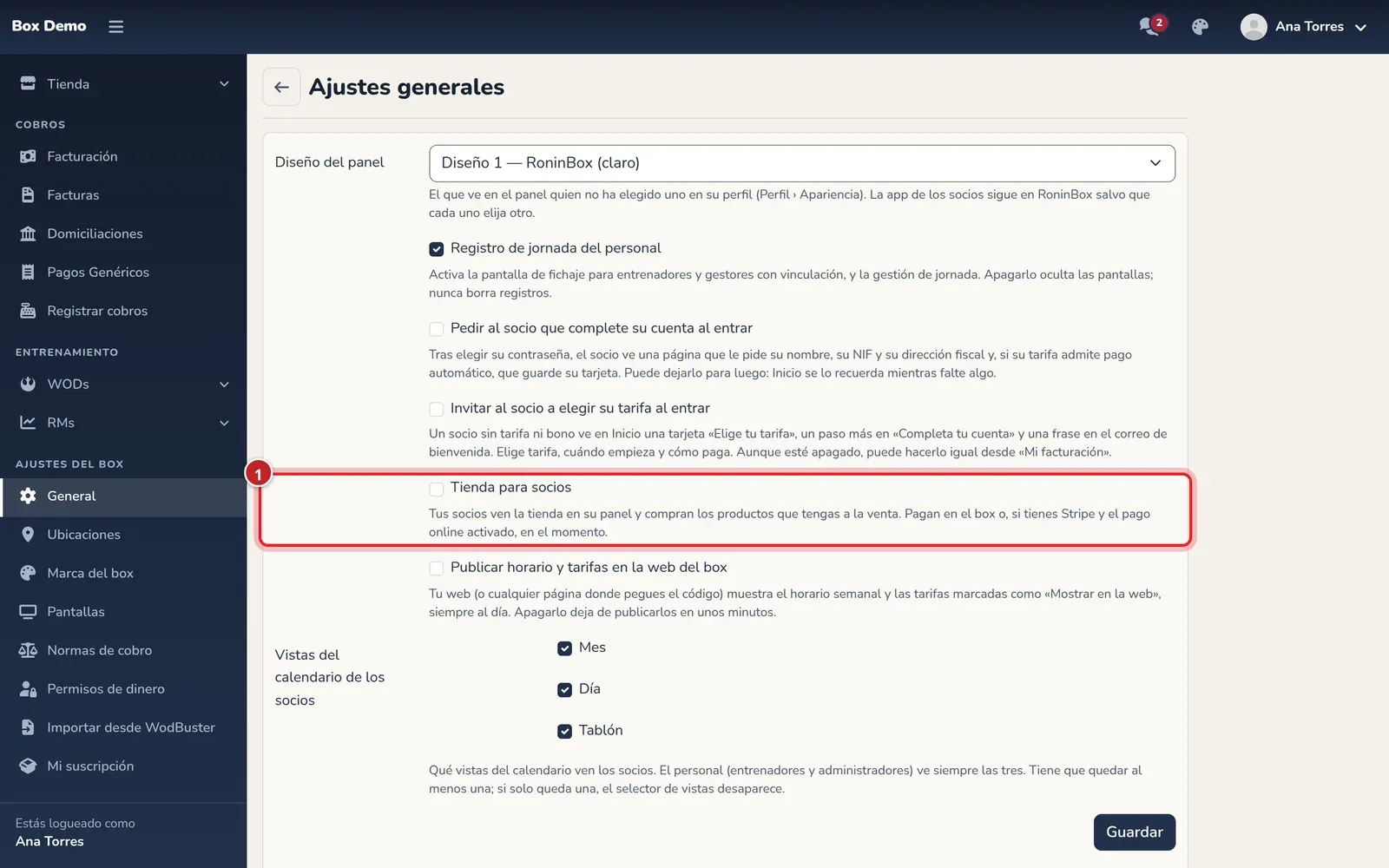
Sección titulada «Las pantallas de Ajustes del box»- General. El diseño del panel, el registro de jornada, la pantalla para que el socio complete su cuenta, la web del box y las vistas del calendario de los socios. La pantalla se titula Ajustes generales. Al guardar vuelves al panel de inicio.
- Normas de cobro y Permisos de dinero. El tipo de mensualidad, cómo pagan los socios, las pausas, las bajas, el saldo a favor y los días de cortesía, y qué puede hacer con el dinero cada rol del personal. Mira Normas de cobro y permisos de dinero.
- El resto de la sección tiene su propio artículo: Ubicaciones, Marca del box, Importar desde WodBuster y Mi suscripción.
Cómo cambiar un ajuste
Sección titulada «Cómo cambiar un ajuste»-
En el menú lateral, baja hasta Ajustes del box y entra en General.
-
Cambia los campos que quieras. Los números aceptan los valores indicados abajo.
-
Pulsa Guardar.
Qué hay en General
Sección titulada «Qué hay en General»Diseño del panel
Elige el diseño de color que ve en el panel quien no ha elegido uno propio. Hay seis, tres claros y tres oscuros: Diseño 1 — RoninBox (claro), Niebla (claro), Oliva (claro), Diseño 2 — La Bodega (oscuro), Sumi Noche (oscuro) y Grafito (oscuro).
Cada persona puede elegir el suyo en Apariencia, desde su perfil o desde el icono de la paleta de la barra superior; su elección manda sobre la del box. La app de los socios no cambia con esta opción: sigue en RoninBox salvo que cada socio elija otro diseño. Mira Cómo cambiar mi perfil.
Registro de jornada del personal
Sección titulada «»Enciende las pantallas para que los entrenadores y gestores fichen su jornada, y la gestión del registro. Apagarlo oculta esas pantallas, pero nunca borra registros. Todo el módulo está en Registro de jornada.
Pedir al socio que complete su cuenta al entrar
Sección titulada «»Pensado para cuando traes a tus socios de otro sistema. Encendido, tras elegir su contraseña el socio ve la pantalla «Completa tu cuenta», que le pide su nombre, sus apellidos, su NIF y su dirección fiscal y, si debe algo que pueda pagar online, que lo pague con tarjeta. Puede dejarlo para luego; Inicio se lo recuerda mientras falte algo. El correo de bienvenida también lo anuncia. Apagado por defecto. Lo que ve el socio está en Completar mi cuenta.
Invitar al socio a elegir su tarifa al entrar
Sección titulada «»Para dar de alta a un socio sin tarifa y que la elija él. Encendido, un socio sin tarifa ni bono ve en Inicio la tarjeta Elige tu tarifa, un paso más en «Completa tu cuenta» si también lo tienes encendido, y una frase en su correo de bienvenida. Elige tarifa, si empieza este mes o el que viene, un bono si quiere, y cómo pagar entre las formas que aceptas. Sus descuentos se respetan. Apagado por defecto; apagado, el socio puede igualmente elegir tarifa desde Mi facturación. Lo que ve el socio está en Elegir mi tarifa.
Tienda para socios
Sección titulada «»Tus socios ven la tienda en su panel y compran lo que tengas a la venta: los mismos productos, tallas y precios con IVA que vendes en el mostrador. Eligen «Pagar en el box» (el pedido queda pendiente de cobro, como una venta que dejas pendiente) o, si encendiste Pago online en la tienda en Normas de cobro, «Pagar ya». Con Tienda solo con pago online, solo pueden pagar online. Apagado por defecto. Para que aparezca tienes que tener algún producto activo y con precio. Lo que ve el socio está en Comprar en la tienda.
Los entrenadores pueden editar el horario y las clases
Sección titulada «»Deja que tus entrenadores y gestores cambien el horario fijo, las clases de cada semana y los festivos, creen, quiten y cierren clases, y asignen quién da cada clase en el cuadrante. Las actividades, los prefijos, las reglas de reserva y los roles siguen siendo solo tuyos. Apagado por defecto. Todo lo que abre está en Que los entrenadores editen el horario.
Publicar horario y tarifas en la web del box
Sección titulada «»Publica el horario semanal de clases y las tarifas que marques con «Mostrar en la web del box» en la web de tu box, siempre al día. Apagado por defecto. Al activarlo y guardar, la próxima vez que abras esta pantalla verás debajo del formulario la tarjeta Código para tu web, con el código que tienes que pegar en tu web. Si lo apagas, el horario y las tarifas dejan de verse en tu web en unos minutos. Todos los pasos están en Horario y tarifas en tu web.
Vistas del calendario de los socios
Sección titulada «»Decide qué vistas del calendario ven tus socios: Mes, Día y Tablón. Vienen las tres activas. Quita las que no quieras ofrecer, pero deja al menos una: RoninBox no te deja guardar con las tres apagadas. Si queda una sola, tus socios ya no ven el selector de vistas y el calendario se abre directamente en ella.
Los entrenadores y los administradores ven siempre las tres, hagas lo que hagas aquí.
Los ajustes de cobro, en Normas de cobro
Sección titulada «Los ajustes de cobro, en Normas de cobro»La pantalla «Ajustes de cobro» ya no existe: todo lo de cobrar está en Normas de cobro. Mira Normas de cobro y permisos.
Tipo de mensualidad
Sección titulada «»Está en Normas de cobro, en Cobro automático. Decide el ciclo de los contratos nuevos. Los que ya existen conservan el suyo, aunque cambies esta opción:
- Mes natural (del 1 al último día del mes). Del día 1 al último día de cada mes.
- 4 semanas: bonos de 28 días desde el día de alta de cada socio. Bonos de 28 días desde la fecha de inicio de cada socio; el siguiente empieza al día siguiente. Los contratos migrados conservan sus periodos de 29 días.
Lee Tipo de mensualidad antes de cambiarlo.
Cortesía y adelanto
Sección titulada «Cortesía y adelanto»- Los días para pagar antes del bloqueo de reservas y puerta están en Días de cortesía. Consulta Impagos y días de gracia.
- El adelanto para crear las cuotas está en Crear las cuotas con antelación (días). Por defecto son 0 días.
Cómo pagan los socios
Sección titulada «»Este apartado de Normas de cobro tiene tres interruptores para las cuotas y dos para la tienda. Los dos primeros solo funcionan si RoninBox gestiona los cobros de tu box:
- Pagos online. Los socios pagan desde la app y el personal puede mandarles enlaces de pago. Los pagos puntuales van por la pasarela que elijas en Pasarelas de cobro.
- Suscripción con tarjeta. El socio puede darse de alta con una suscripción y Stripe le cobra la cuota cada día 1. Solo con mes natural y con pagos online.
- Dejar pagar en el box al darse de alta. Al elegir su tarifa desde la app, el socio puede dejar el pago para el box. Encendido por defecto.
- Pago online en la tienda y Tienda solo con pago online. Si los socios pagan online sus compras de la tienda, y si solo pueden pagarlas así. Van aparte de los pagos online de las cuotas.
El socio ya no elige un método de pago: RoninBox lo deduce. Paga con su suscripción si la tiene, por domiciliación si el box tiene su cuenta y, si no, en el box o desde la app. El personal puede registrar siempre un cobro en efectivo, con TPV o por transferencia: mira Cobrar en efectivo, Pagos online y Cobro automático con tarjeta.
Plazos de reserva
Sección titulada «Plazos de reserva»Tiempo Mínimo de Anotación (minutos) y Máxima Previsión para reservar Clases (días) se cambian en Clases ▸ Reglas de reserva, en la tarjeta Plazos de reserva. Hasta cuándo puede desanotarse un socio, y lo que le cuesta, está en la tarjeta Desanotaciones de esa misma pantalla. Mira Reglas de reserva.
Errores frecuentes
Sección titulada «Errores frecuentes»- No encuentro el tipo de mensualidad, la cortesía o el adelanto. Están en Normas de cobro.
- Los socios no pueden pagar online. Pagos online tiene que estar encendido, RoninBox tiene que gestionar los cobros de tu box y la pasarela tiene que estar configurada. La suscripción con tarjeta pide además Mes natural (del 1 al último día del mes).
- No encuentro el tiempo mínimo para reservar o cancelar. Ya no está en estas pantallas: está en Reglas de reserva, en la tarjeta Plazos de reserva.
- Un socio no puede cancelar a última hora. Es un escalón de Desanotaciones que bloquea; la ficha de la clase le dice desde qué hora. Un entrenador, gestor o administrador puede cancelar por él.
Vídeo: Encender la «Tienda para socios»
Sección titulada «Vídeo: Encender la «Tienda para socios»»Transcripción
Hoy tus socios no ven la tienda del box en la app.
Se enciende en los ajustes generales del box.
Los mismos productos y precios que vendes en el mostrador.
Marcas la casilla y guardas.
Al momento, el socio tiene la tienda en su Inicio.
Y desde ahí, todo lo que tienes a la venta.