
Cómo crear una clase suelta en RoninBox
Para crear una clase suelta en RoninBox abres Lista de Eventos, pulsas Crear Evento y rellenas el formulario. Es el camino para una clase que no se repite. Las clases que se repiten cada semana se definen una vez en el horario. En los menús del administrador lo llamamos «evento»; para los socios es una clase.
La lista de eventos
Sección titulada «La lista de eventos»Abre Eventos y entra en Lista de Eventos. La tabla muestra la fecha, la hora, la actividad y las plazas ocupadas sobre el total (por ejemplo 12/14), con un lápiz para editar y una papelera para borrar.
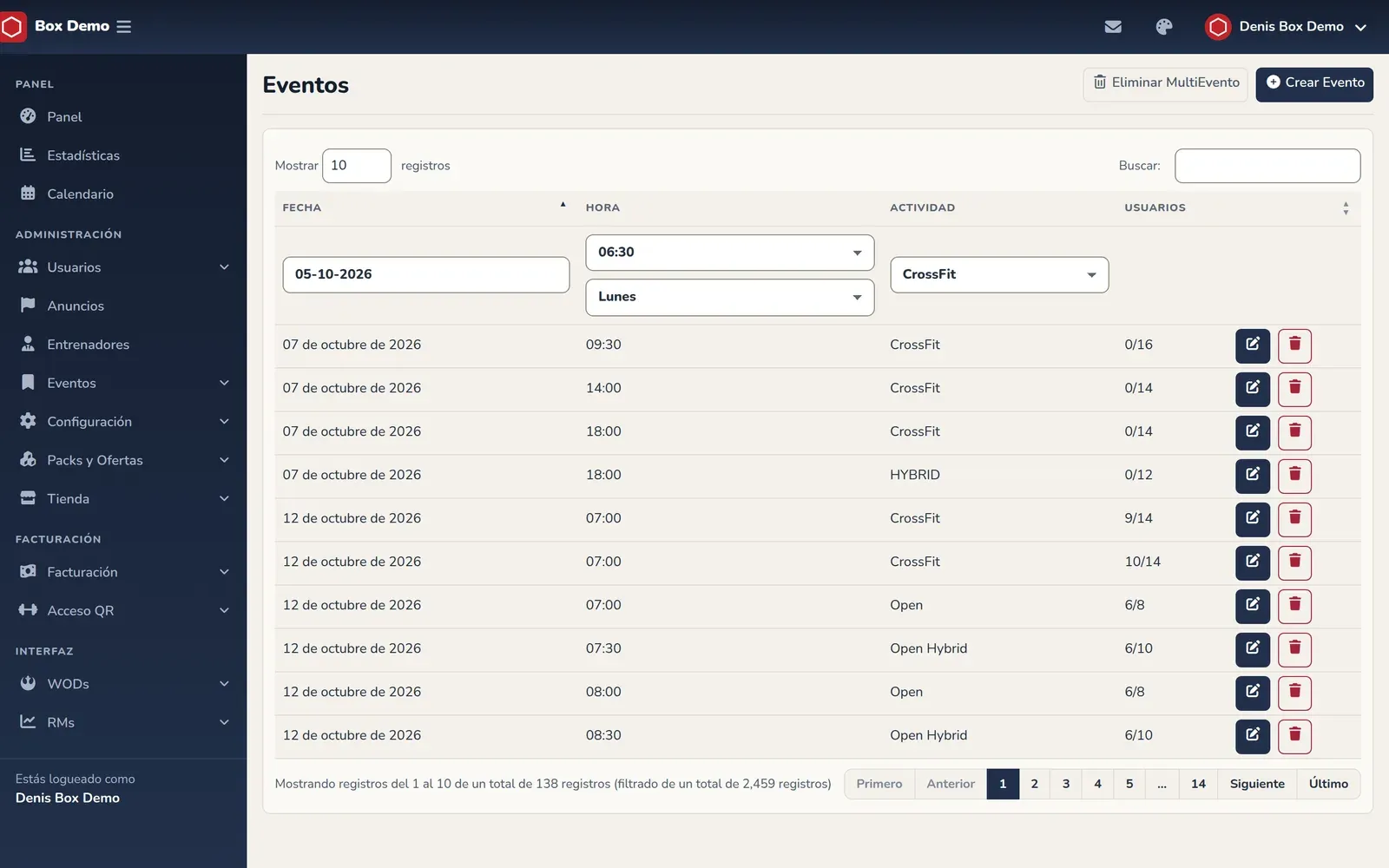
La lista abre mostrando las clases desde hoy en adelante, ordenadas por fecha. Cambia el rango de fechas de la cabecera o usa el buscador para encontrar otras. Los selectores de hora, día de la semana y actividad de la cabecera no filtran todavía.
Cómo crear una clase
Sección titulada «Cómo crear una clase»-
En Lista de Eventos, pulsa Crear Evento.
-
Escribe el Nombre de la clase.
-
Si quieres, elige un Prefijo (Prefijos de clase).
-
Elige Fecha Inicio y Fecha Fin: día y hora.
-
Indica Máx Usuarios.
-
Elige la Actividad. Si la dejas en «Evento Libre», la clase no tiene actividad.
-
Si quieres, elige uno o varios Entrenadores. Al elegirlos, la clase queda fijada a esas personas y no la cambia ningún cambio posterior de reglas de entrenadores; si lo dejas vacío, la asignación la deciden las reglas. Consulta Cuadrante de entrenadores.
-
En un box con varias sedes, elige la Ubicación. «Todas las ubicaciones» la deja abierta a todas.
-
Pulsa Guardar. Vuelves a la lista de eventos.
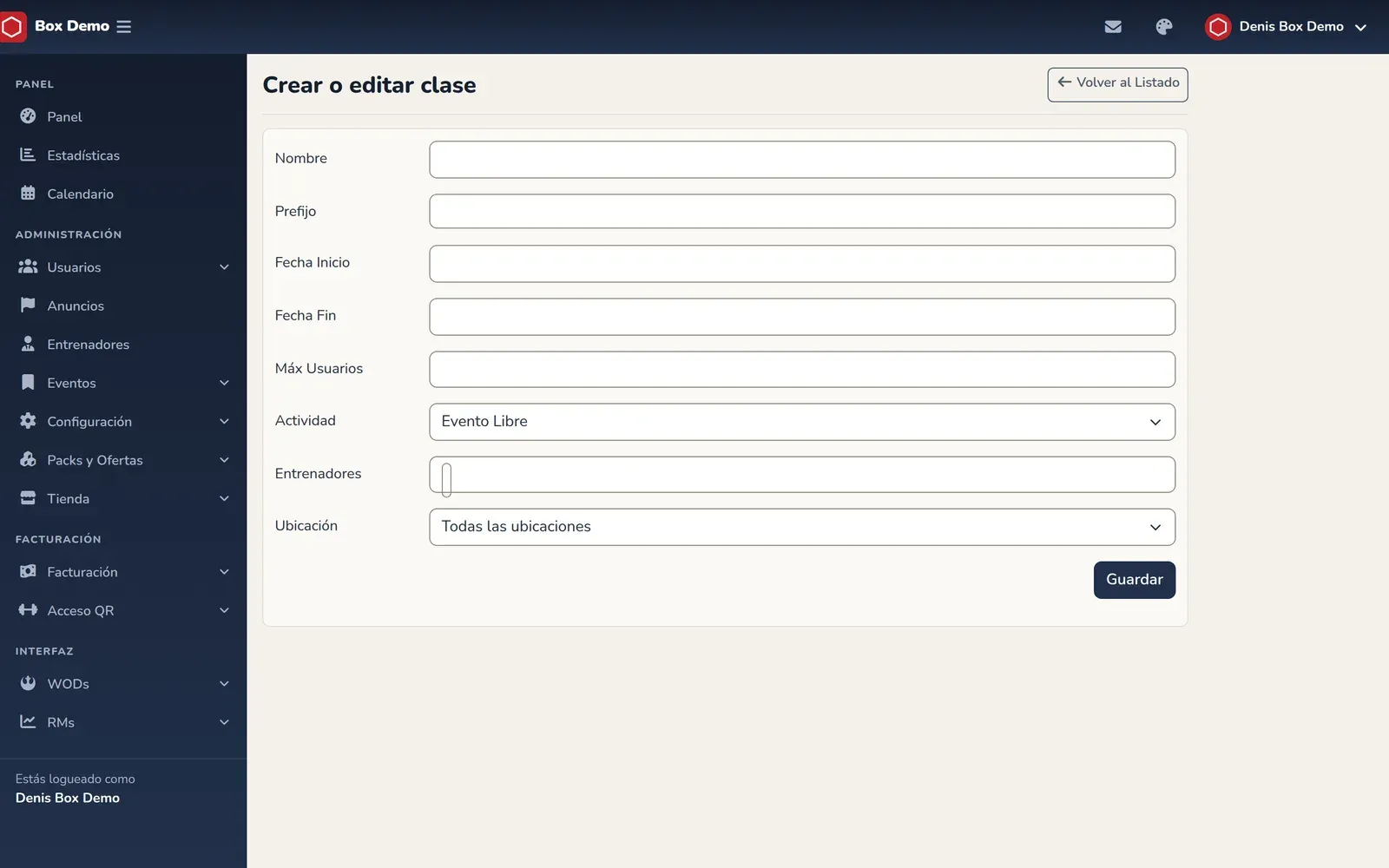
El formulario de una clase.
Editar y borrar
Sección titulada «Editar y borrar»- Editar: pulsa el lápiz de la fila. El formulario es el mismo. Una clase antigua que llevaba el prefijo escrito dentro del nombre se abre ya con el prefijo elegido y el nombre limpio.
- Borrar: pulsa la papelera y confirma. RoninBox quita a los socios de la clase y devuelve cada clase a su bono o mensualidad, también la de quien había cancelado tarde. Consulta Cómo gestionar una clase.
Errores frecuentes
Sección titulada «Errores frecuentes»- La clase no sale en el calendario. Mira que la fecha y la actividad sean correctas y que estés en la ubicación adecuada del selector del calendario.
- No encuentro mi actividad en el desplegable. Créala antes en Actividades.