
Cómo crear un WOD y publicarlo a tus socios
Para crear un WOD en RoninBox escribe su nombre, elige el tipo y la actividad y pega el entrenamiento en el editor. Un WOD es el entrenamiento del día. Los socios lo leen en la aplicación y apuntan su resultado debajo.
Las tres listas
Sección titulada «Las tres listas»Los WODs viven en WODs, repartidos en tres listas según el tipo:
- E.D.D: los WODs de tipo WOD, los que se asignan a un día y a una actividad.
- The Girls: los de tipo The Girls.
- Heroes: los de tipo Hero.
Cada WOD es una tarjeta con su texto, y con su fecha, publicación y actividad si las tiene. Los socios entran en las mismas tres listas desde su perfil.
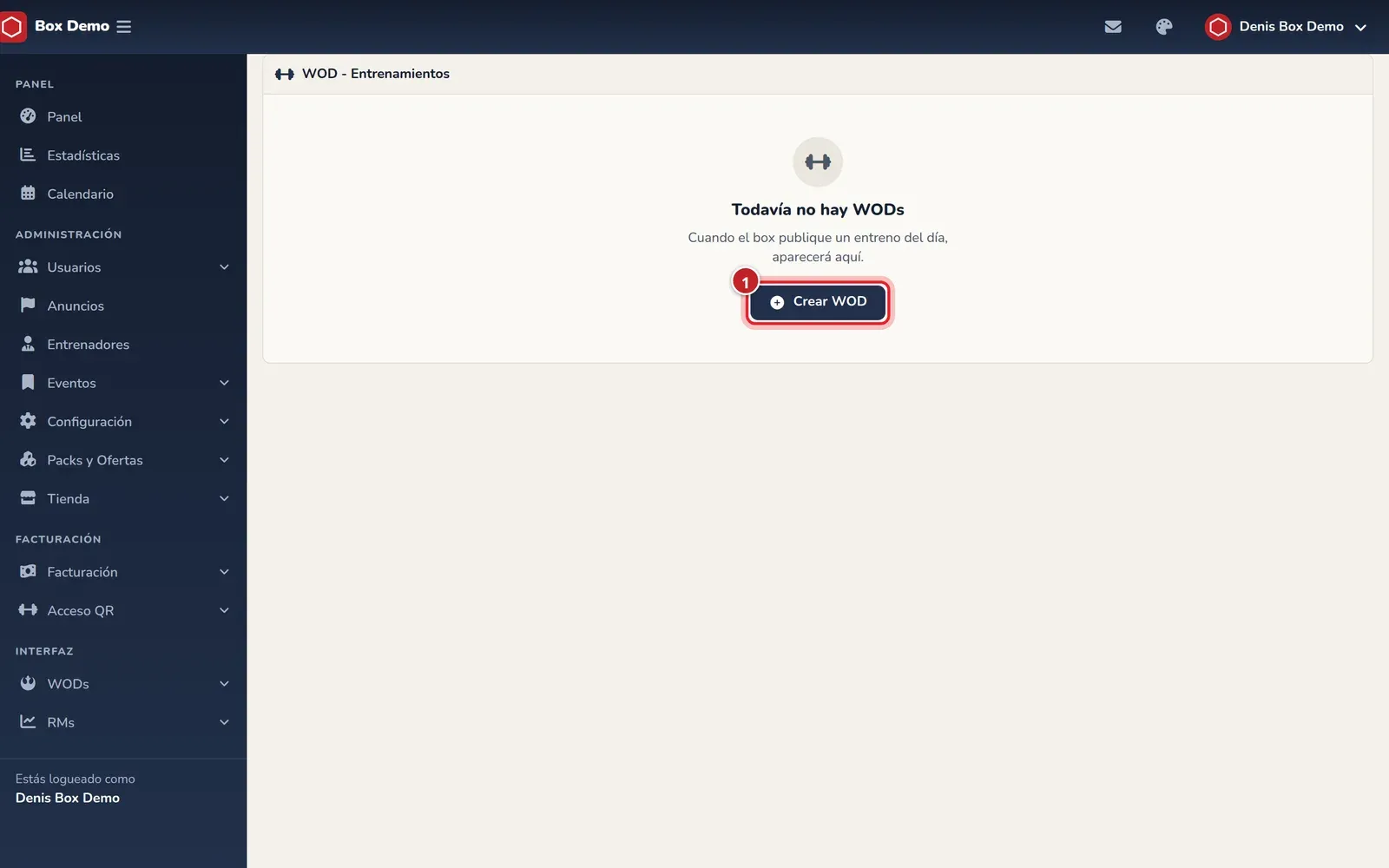
Cómo crear un WOD
Sección titulada «Cómo crear un WOD»-
Abre una de las listas y pulsa Crear WOD (marca 1 de la primera imagen).
-
Escribe el Nombre (marca 1).
-
Elige el Tipo de Entrenamiento (marca 2): WOD, The Girls o Hero.
-
Elige la Actividad (marca 3). Es obligatoria.
-
Si ya lo sabes, rellena el Día del Entreno y la Fecha de Publicación. Puedes dejarlos vacíos y asignarlos después.
-
Escribe el entrenamiento en el cuadro WOD (marca 4). El editor admite negrita, listas, imágenes y otros formatos básicos.
-
Pulsa Guardar Entreno (marca 5). RoninBox abre la ficha del WOD.
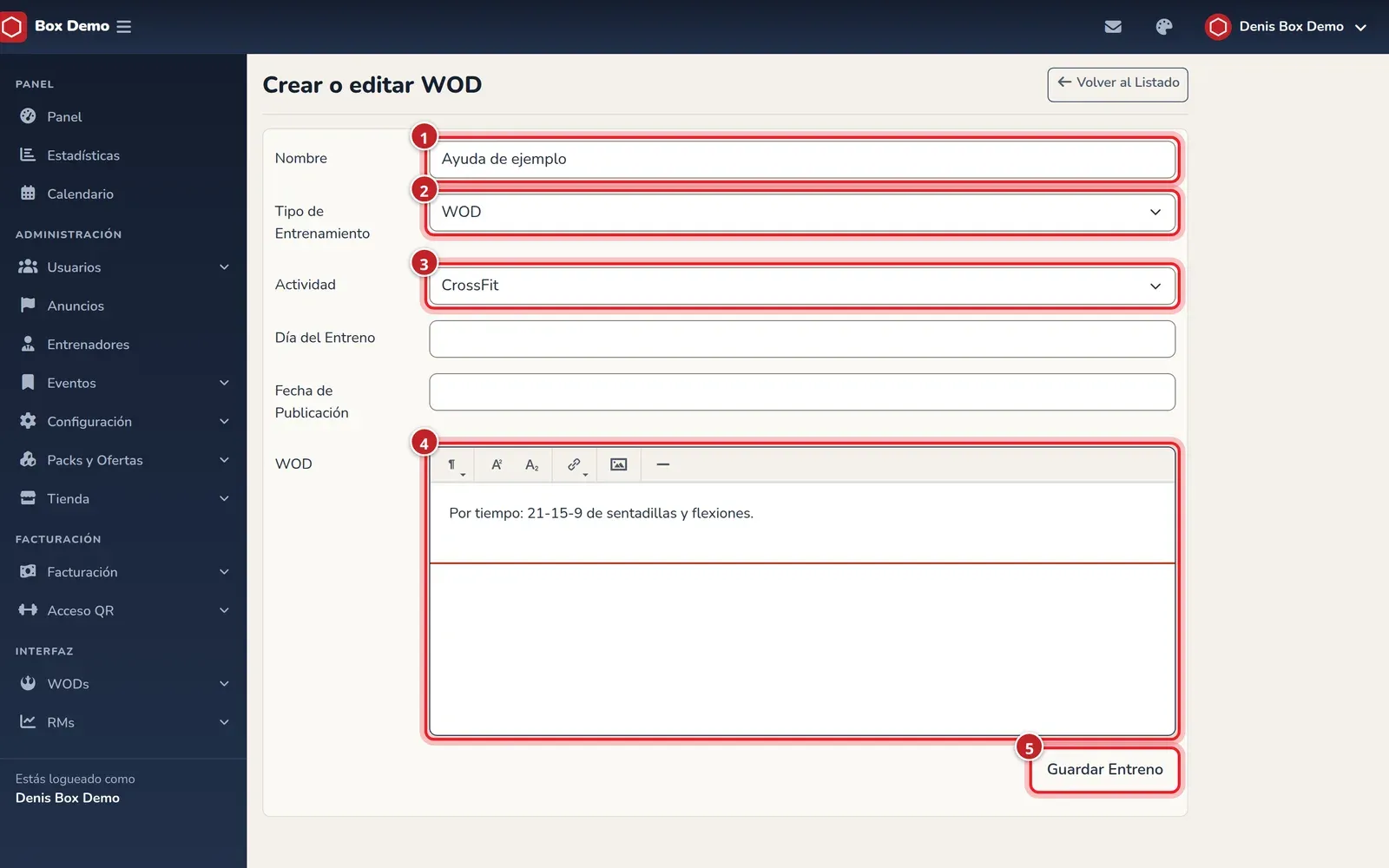
El formulario de WOD.
Para cambiarlo después, abre la ficha con Ver y pulsa el lápiz.
Publicar un WOD
Sección titulada «Publicar un WOD»Solo los WODs de tipo WOD (la lista E.D.D) tienen que publicarse. Hasta que su fecha de publicación ya ha pasado, los socios no los ven en la lista ni pueden abrirlos: para ellos no existen. El equipo del box sí los ve. The Girls y Hero se ven siempre.
Tienes dos formas de publicarlo:
- Publicar ahora. Pulsa Publicar Ahora y confirma. El WOD se ve en el acto para todos los socios.
- Asignar fecha y actividad. Pulsa Añadir Fechas. Se abre una ventana con Actividad, Fecha de Entreno y Fecha de Publicación, los tres obligatorios. Pulsa Asignar. El WOD queda asignado a ese día y a esa actividad, y se publica a la hora indicada.
Para retirar las fechas pulsa Quitar Fechas y confirma. Se borran el día y la actividad y el WOD deja de estar publicado.
Cómo apuntan su resultado los socios
Sección titulada «Cómo apuntan su resultado los socios»En la ficha de un WOD, el socio pulsa Añadir Resultado y rellena:
- Tipo de Resultado: Metros, Millas, Reps, KCalorias o Tiempo.
- Resultado, o los minutos y los segundos si el tipo es Tiempo.
- Comentario, opcional.
- La casilla Publicar Resultado.
Después pulsa Guardar Resultado.
La ficha lista los resultados bajo el WOD. Un socio solo ve los resultados marcados como públicos y, de los demás socios, solo el nombre de usuario. El equipo del box ve todos los resultados con el nombre completo y puede publicarlos u ocultarlos, editarlos y borrarlos. Cada socio puede hacer lo mismo con sus propios resultados publicados.
Errores frecuentes
Sección titulada «Errores frecuentes»- El WOD no aparece a los socios. Si es de tipo WOD, falta publicarlo: pulsa Publicar Ahora o asigna fechas.
- No me deja asignar fechas a un The Girls o un Hero. Asignar y publicar solo existe para los WODs de tipo WOD.
- Quité las fechas y el WOD desapareció. Es lo esperado: quitar fechas también lo despublica.
Las marcas personales de cada socio, como su sentadilla de una repetición, no son resultados de WOD: se guardan en RMs y movimientos.