
Importar fichajes de WodBuster a RoninBox
Para importar fichajes de WodBuster descargas allí el log de fichajes en CSV y lo subes en Registro de jornada ▸ Importar de WodBuster. RoninBox te enseña cada persona, el contrato que le falta y lo que se va a importar, y solo escribe en el registro de jornada cuando lo confirmas. Así el registro de tu equipo empieza con todo su historial.
Antes de empezar
Sección titulada «Antes de empezar»- El registro de jornada tiene que estar encendido: Ajustes del box ▸ General ▸ Registro de jornada del personal. Mira Registro de jornada del personal.
- Lo hace un administrador o un gestor, desde Equipo ▸ Registro de jornada.
- Las personas de tu equipo tienen que existir ya en RoninBox, con su rol de entrenador o gestor.
Descargar el CSV en WodBuster
Sección titulada «Descargar el CSV en WodBuster»-
Entra en tu WodBuster y abre Informes ▸ Log fichajes.
-
En Desde, pon una fecha muy atrás, anterior al primer fichaje de tu box. Así el fichero trae todo el historial y no solo el último mes.
-
Pulsa Descargas ▸ CSV y guarda el fichero. No lo abras ni lo guardes con Excel antes de subirlo: súbelo tal cual.
Subir el fichero
Sección titulada «Subir el fichero»-
Abre Registro de jornada y entra en la pestaña Importar de WodBuster.
-
En Fichero CSV, elige el CSV. Tiene que ser un fichero .csv de hasta 5 MB.
-
Pulsa Subir y revisar.
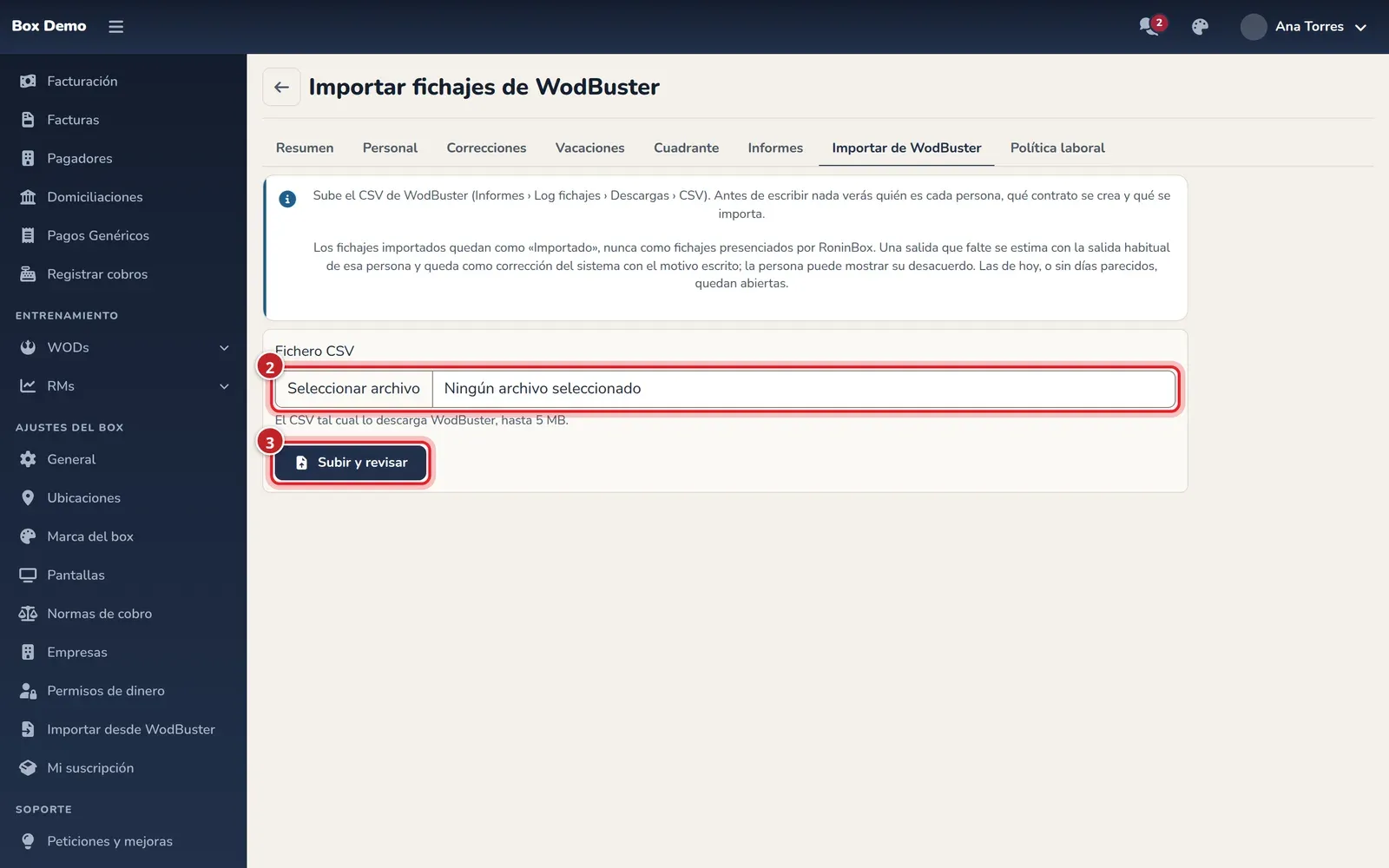
Si el fichero no es el log de fichajes de WodBuster, RoninBox te avisa de qué columnas faltan o sobran y no guarda nada.
Revisar la importación
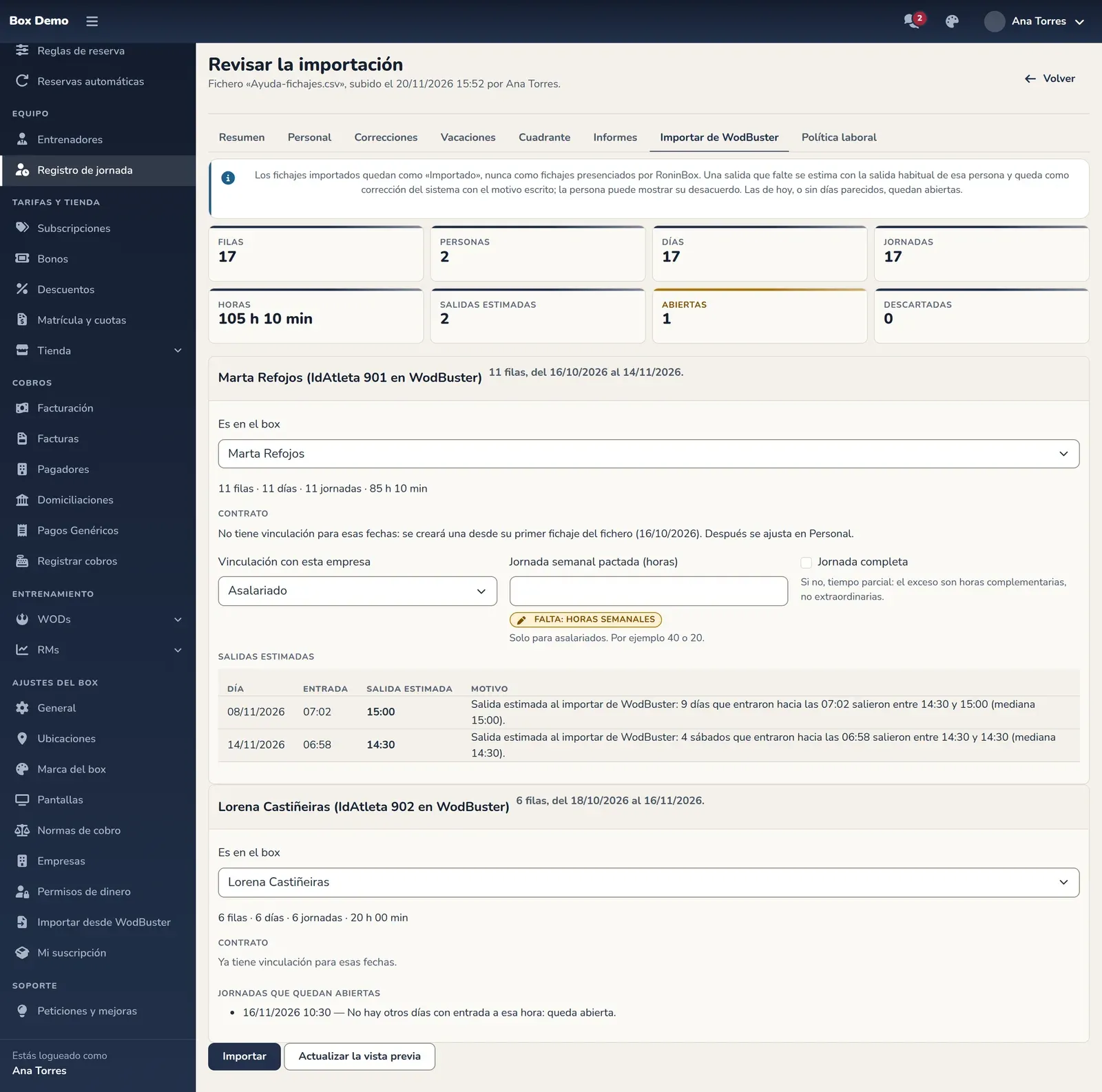
Sección titulada «Revisar la importación»Al subirlo se abre Revisar la importación. Arriba tienes los totales: Filas, Personas, Días, Jornadas, Horas, Salidas estimadas, Abiertas y Descartadas. Debajo, una tarjeta por cada persona del fichero.
-
Comprueba quién es cada persona. En Es en el box viene elegida la persona de tu equipo con el mismo nombre. Si no es la buena, cámbiala. Para dejar fuera a alguien, elige No importar a esta persona.
-
Completa el contrato que falta. Si esa persona no tiene vinculación para esas fechas, la tarjeta te dice que se creará una desde su primer fichaje del fichero. Elige la Vinculación con esta empresa (Asalariado o Autónomo), la Jornada semanal pactada (horas) y si es Jornada completa. Para un asalariado, las horas son obligatorias: mientras falten, al lado del campo pone Falta: horas semanales.
-
Si has cambiado algo, pulsa Actualizar la vista previa. Los números y las listas se recalculan con tus cambios.
-
Revisa las listas de cada persona (te las explicamos abajo).
-
Pulsa Importar.
Si falta algo (dos personas del fichero emparejadas con la misma del box, o un contrato sin horas), al pulsar Actualizar la vista previa o Importar sale arriba un resumen de lo que tienes que revisar y no se importa nada.
WodBuster no guarda el tipo de contrato ni las horas: por eso te los pide RoninBox. Después puedes ajustarlos en la pestaña Personal. Si la persona ya tiene una vinculación pero empieza después de su primer fichaje, la tarjeta te avisa: los fichajes anteriores a esa fecha no se importan.
Qué significa cada lista
Sección titulada «Qué significa cada lista»Salidas estimadas
Son jornadas que en WodBuster no tienen salida. RoninBox busca los otros días en que esa persona entró a la misma hora (con 15 minutos de margen, y mejor el mismo día de la semana) y pone como salida la mediana de las salidas de esos días. Cada una sale con el Motivo, por ejemplo: «Salida estimada al importar de WodBuster: 3 lunes que entraron hacia las 06:50 salieron entre 14:10 y 14:31 (mediana 14:24).»
Esa salida no entra como si la persona hubiera fichado: queda como una corrección del sistema con ese motivo escrito. La persona la ve en su registro del mes como Escrita por el sistema al importar y puede pulsar No estoy de acuerdo para dejar por escrito su discrepancia (Cómo fichar la jornada).
Jornadas que quedan abiertas
Sección titulada «»Jornadas sin salida que RoninBox no estima: las de hoy, las que no tienen otros días con entrada a esa hora y las que pisarían otro fichaje. Se importan abiertas. Ciérralas después con una corrección desde Resumen (Proponer la salida) o pide a la persona que la solicite.
Correcciones hechas en WodBuster
Sección titulada «»Los fichajes que se corrigieron en WodBuster. Se importan como correcciones ya aplicadas, con el motivo que se escribió allí.
Filas descartadas
Sección titulada «»Filas que no se importan, cada una con su motivo: la persona no está emparejada, la fecha es posterior a hoy, cae fuera de su vinculación o se solapa con un fichaje que ya está en el registro. Si alguna línea del fichero no se puede leer, sale aparte en Líneas ilegibles.
Después de importar
Sección titulada «Después de importar»La pantalla pasa a Importación aplicada con lo que se ha escrito: registros, correcciones, salidas estimadas y vinculaciones nuevas. RoninBox guarda también una copia del fichero original con la importación.
En la pantalla de subida, la tabla Importaciones lista todas las importaciones con su estado: Pendiente de confirmar o Aplicada. Toca el nombre del fichero para volver a verla.
Volver a subir es seguro
Sección titulada «Volver a subir es seguro»Puedes subir el CSV otra vez, o uno más reciente con las semanas nuevas. Los fichajes que ya se importaron no se escriben de nuevo ni se cambian, y la tarjeta de cada persona dice cuántos ya estaban.
Una excepción: si una importación anterior estimó una salida y ahora WodBuster ya tiene la salida real, RoninBox no la cambia sola. La fila sale entre las descartadas con la salida que trae WodBuster; corrígela a mano si hace falta.
Errores frecuentes
Sección titulada «Errores frecuentes»- No veo la pestaña o me dice que el registro está apagado. Enciende Registro de jornada del personal en los ajustes del box.
- Solo se han importado las últimas semanas. En WodBuster el log se descarga desde la fecha de Desde. Descárgalo otra vez con una fecha más antigua y súbelo: lo ya importado no se repite.
- Una persona sale sin emparejar. No hay nadie en tu equipo con ese nombre. Elígela a mano en Es en el box o créala antes como entrenador (Entrenadores).
- Hay jornadas abiertas de hace meses. Son las que no se pudieron estimar. Ciérralas con una corrección.