
El perfil del socio en RoninBox: ficha y pestañas
El perfil del socio, o ficha, reúne en una pantalla sus datos, su estado de pago, sus tarifas y su historial. Se abre desde Usuarios ▸ Lista de Usuarios pulsando el nombre del socio, y la mayoría de acciones sobre un socio se hacen desde ella.
La lista de socios
Sección titulada «La lista de socios»La lista muestra la foto, el nombre, el Estado y las tarifas de cada socio. Tiene un buscador y dos filtros (marcas 1 y 2):
- Estado: todos, activos, Incidencias de pago (los socios con mensualidades sin cobrar) y Usuarios Eliminados (los socios deshabilitados).
- Tarifa: los socios que tienen una tarifa concreta.
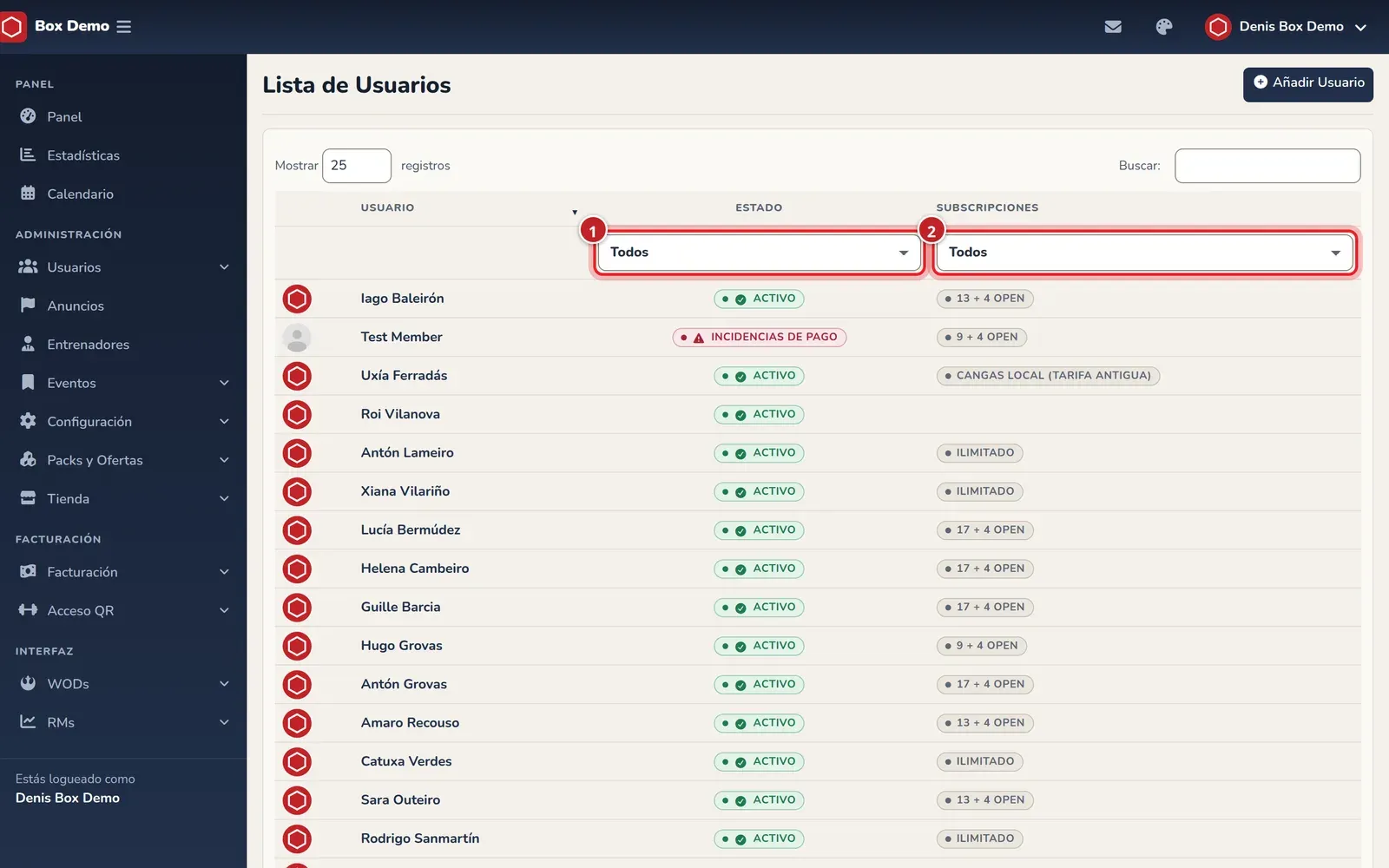
Por defecto la lista no incluye a los socios deshabilitados. Para verlos usa el filtro Usuarios Eliminados.
La ficha
Sección titulada «La ficha»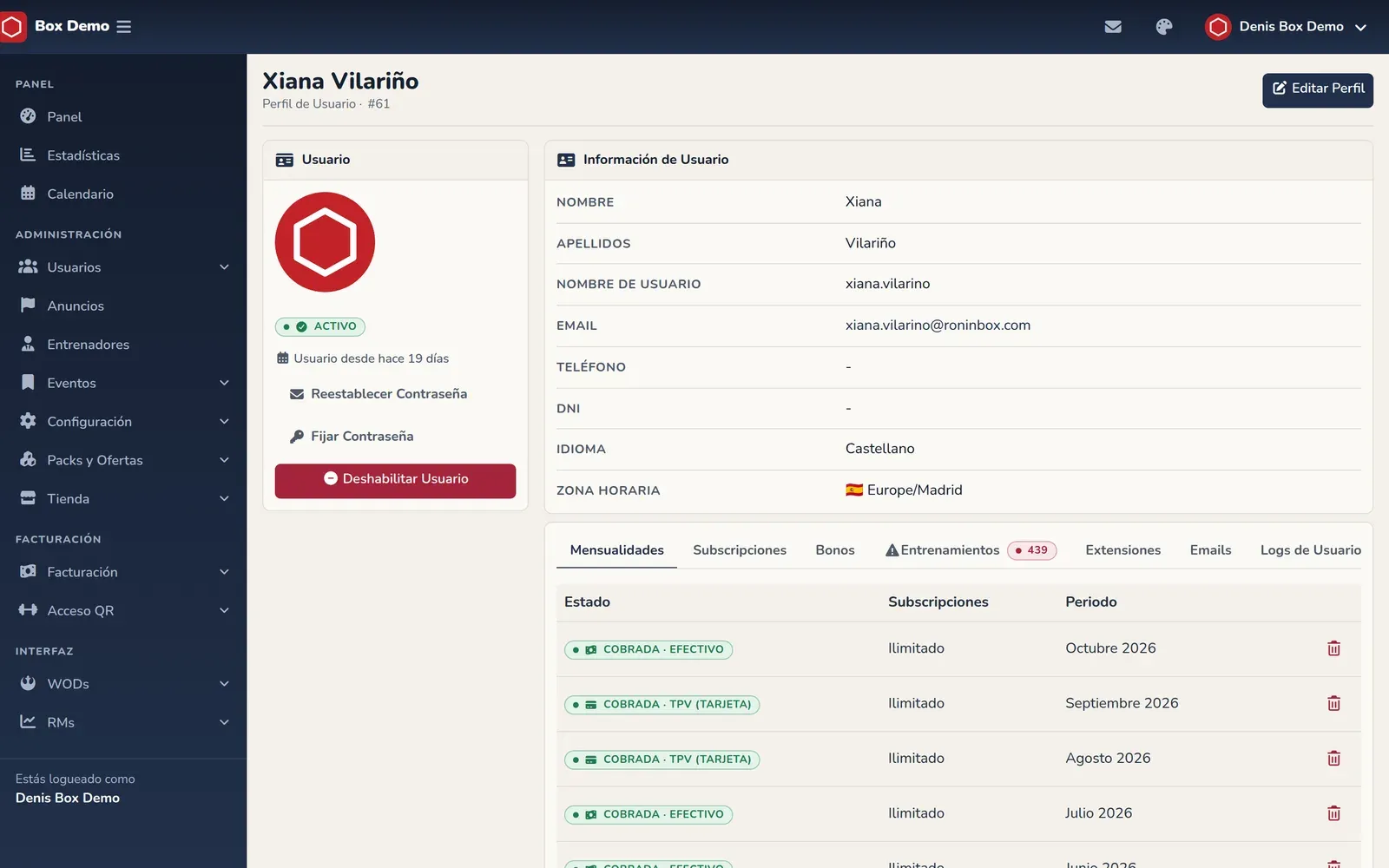
Columna izquierda
- Foto. Al pasar el ratón aparecen dos iconos: cambiar la foto y eliminarla. En el móvil, el primer toque los muestra.
- Estado. Una etiqueta de color. Si la pulsas, RoninBox recalcula los pagos pendientes del socio. Qué significa cada estado está en Los estados del socio.
- Reestablecer Contraseña: envía al socio un correo con un enlace para elegir contraseña.
- Fijar Contraseña: fijas tú su contraseña.
- Roles: solo lo ven los superadministradores. Está en Los estados del socio.
- Deshabilitar Usuario o Habilitar Usuario.
Columna derecha. Arriba, el botón Editar Perfil abre el formulario de datos, el mismo de la creación. Debajo van los datos del socio: nombre, apellidos, usuario, email, teléfono, DNI, idioma y zona horaria. Después, las pestañas.
Las pestañas
Sección titulada «Las pestañas»- Mensualidades: cada periodo de cobro del socio, con su estado y sus tarifas. Pulsa el estado para abrir el detalle del cobro. Desde aquí también creas mensualidades y aplicas ofertas. Lo explica Mensualidades.
- Subscripciones: las tarifas que tiene. Lo explica Asignar una tarifa.
- Bonos: los bonos. Lo explica Bonos de un socio.
- Entrenamientos: las clases de las que dispone el socio, ya reservadas o Libre. Si tiene una clase reservada que no cuadra con ningún crédito, aparece como Clase sin cuadrar con un selector para asignarle una de las libres. La pestaña muestra una marca roja con el número de clases sin cuadrar.
- Extensiones: las clases extra de cada mensualidad. Puedes añadir una con Añadir Extension o un pack con Añadir Pack. Más en Extensiones y Packs.
- Emails: los correos que ha recibido el socio en los últimos 30 días. No guarda más tiempo.
- Logs de Usuario: quién hizo qué sobre la cuenta del socio y cuándo: cambios de datos, tarifas, bonos, contraseñas, activación. Puedes filtrar por tipo de acción y abrir cada fila para ver el antes y el después.
Acciones sobre la cuenta
Sección titulada «Acciones sobre la cuenta»Fijar la contraseña de un socio
Sección titulada «Fijar la contraseña de un socio»-
En la ficha, pulsa Fijar Contraseña.
-
Escribe la contraseña dos veces o pulsa Generar una. Tiene que tener al menos 8 caracteres.
-
Confirma. RoninBox te muestra la contraseña una sola vez, con un botón para copiarla. Anótala o cópiala en ese momento: no se puede volver a consultar.
Si el socio tiene un email real, RoninBox le avisa por correo de que se le ha cambiado la contraseña. El aviso no incluye la contraseña. Si la cuenta aún no estaba activada, queda activada. Un administrador de box no puede cambiar la contraseña de una cuenta de superadministrador.
Reenviar el enlace de activación
Sección titulada «Reenviar el enlace de activación»Reestablecer Contraseña envía un correo con un enlace para elegir contraseña. Sirve tanto para un socio que no activó su cuenta como para uno que olvidó la contraseña. La pantalla vuelve a la ficha sin mensaje: comprueba el envío en la pestaña Emails. Qué ve el socio está en Activar y recuperar la cuenta.
Deshabilitar y habilitar
Sección titulada «Deshabilitar y habilitar»Deshabilitar Usuario pide confirmación y, al aceptar:
- Quita todas las tarifas del socio.
- Muestra en la ficha un aviso rojo: el usuario no puede acceder a la app del box.
- Lo saca de la lista normal. Sigue visible con el filtro Usuarios Eliminados.
Habilitar Usuario le devuelve el acceso, pero no le devuelve las tarifas.
Quitar la foto
Sección titulada «Quitar la foto»Pasa el ratón sobre la foto, pulsa el icono de la papelera y confirma.
Borrar un socio
Sección titulada «Borrar un socio»La ficha no tiene botón para borrar socios. Para dejar de contar con alguien usa Deshabilitar Usuario. Así se conserva su historial de clases y pagos.
Errores frecuentes
Sección titulada «Errores frecuentes»- No veo las pestañas Subscripciones, Bonos y siguientes. Solo las ve un administrador del box.
- Pulso el estado y no cambia nada. Es normal si los pagos ya estaban al día: solo recalcula.
- No encuentro a un socio. Mira si está deshabilitado con el filtro Usuarios Eliminados.