
Mi suscripción: tu plan de RoninBox
Mi suscripción es la pantalla donde ves lo que tu box paga a RoninBox por usar el programa: el estado del plan, cuántas ubicaciones tienes y cuándo se renueva. Es distinta de las tarifas de tus socios. La encuentras en Configuración ▸ Mi suscripción, y solo la ven los administradores.
Qué muestra la pantalla
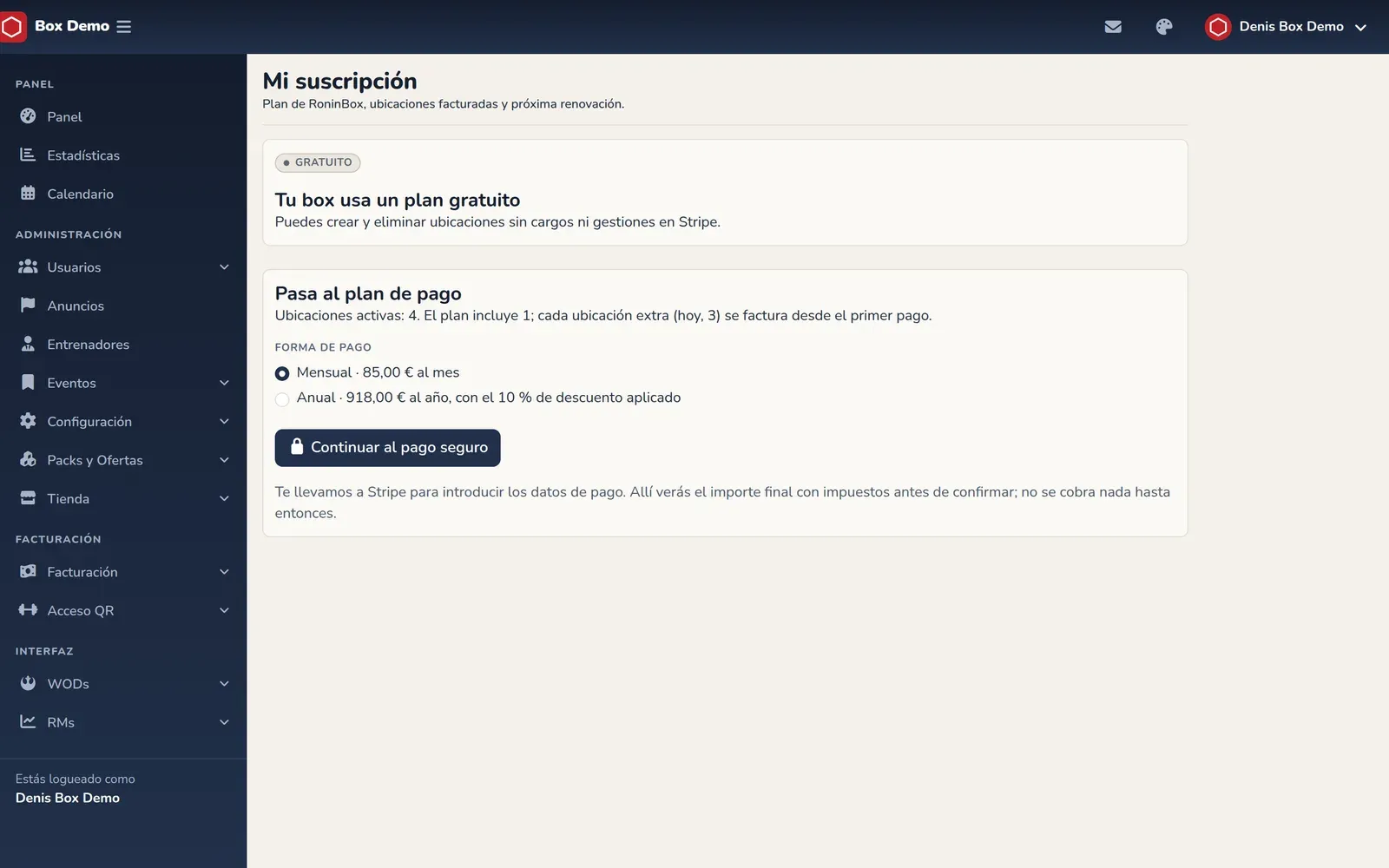
Sección titulada «Qué muestra la pantalla»Si tu box tiene un plan gratuito, la pantalla lo dice: «Tu box usa un plan gratuito». En ese caso puedes crear y eliminar ubicaciones sin cargos ni gestiones en Stripe.
Si tu box tiene un plan de pago, verás tres tarjetas y un desglose:
- Estado. Puede ser En prueba, Activa, Pago pendiente o Cancelada.
- Ubicaciones activas. Cuántas ubicaciones tienes, repartidas entre incluidas en el plan y extra.
- Precio actual. El importe actual y si es mensual o anual. El plan anual lleva un 10 % de descuento ya aplicado.
- Desglose del plan. El Precio base, el precio Por ubicación extra y la fecha de Próxima renovación (o Acceso hasta si está cancelada).
Los importes salen en pantalla porque dependen de tu plan. Consúltalos ahí y no en este manual.
Ubicaciones incluidas y extra
Sección titulada «Ubicaciones incluidas y extra»Tu plan incluye un número de ubicaciones. Cada ubicación que pase de ese número es una ubicación extra y se factura aparte. Cuentan todas las ubicaciones que no has eliminado, también las ocultas. Con un plan de pago activo, cuando creas o eliminas una ubicación RoninBox actualiza tu suscripción antes de guardar el cambio. Mira Ubicaciones.
Cómo pasar al plan de pago
Sección titulada «Cómo pasar al plan de pago»Esta opción aparece si tu plan es gratuito o si cancelaste el de pago.
-
Abre Mi suscripción.
-
En el bloque Pasa al plan de pago, elige la forma de pago: mensual o anual.
-
Pulsa Continuar al pago seguro. Te lleva a Stripe para introducir los datos de pago, donde ves el importe final con impuestos antes de confirmar.
-
Cuando termines, vuelves a la pantalla. Verás el aviso Pago recibido: la suscripción se activa en unos segundos. Pulsa Actualizar si no cambia.
Si sales de Stripe sin pagar, no se cobra nada y verás el aviso Pago no completado. Puedes volver a intentarlo cuando quieras.
Gestionar el pago, las facturas o la baja
Sección titulada «Gestionar el pago, las facturas o la baja»Con un plan de pago, arriba a la derecha aparece Gestionar en Stripe. Abre el portal seguro de Stripe, donde puedes cambiar el método de pago, consultar facturas y cancelar la suscripción.
Errores frecuentes
Sección titulada «Errores frecuentes»- Pago recibido, pero la pantalla sigue sin cambiar. Espera unos segundos y pulsa Actualizar.
- No veo el botón de Stripe. El portal solo existe para boxes con plan de pago.
- El estado es Pago pendiente. Hay un pago pendiente. Revisa el método de pago en el portal de Stripe.