
Registro de jornada del personal en RoninBox
El registro de jornada de RoninBox guarda cada día la entrada, las pausas y la salida de tu equipo, como pide el Estatuto de los Trabajadores (art. 34.9), y el registro de actividad de quien trabaja como autónomo. Tu equipo ficha desde el móvil y tú lo gestionas en Registro de jornada.
Quién puede hacerlo y dónde
Sección titulada «Quién puede hacerlo y dónde»Lo gestionan los administradores del box y los gestores. Un gestor es un entrenador al que se le ha dado ese rol con el botón Hacer gestor de su ficha: ficha como cualquier entrenador y además gestiona el registro de todo el equipo. Activar el módulo y la pestaña Política laboral son solo del administrador.
Está en el menú lateral: Jornada ▸ Registro de jornada. Tiene seis pestañas: Resumen, Personal, Correcciones, Cuadrante, Informes y Política laboral.
Cómo ficha cada persona lo cuenta Cómo fichar la jornada.
Cómo ponerlo en marcha
Sección titulada «Cómo ponerlo en marcha»Puedes preparar la política y dar de alta al equipo antes de activarlo: mientras está apagado, nadie puede fichar.
-
Revisa la política laboral. En Política laboral, carga los valores de referencia que te aplican (Régimen general: Estatuto de los Trabajadores o V Convenio de instalaciones deportivas y gimnasios), compruébalos con tu convenio y pulsa Guardar nueva versión. Cuando la hayas revisado, pulsa Marcar como revisada. Hasta entonces, los informes avisan de que los cálculos no están validados.
-
Da de alta a tu equipo. Pulsa Dar de alta en el registro, elige la Persona, la Vinculación con esta empresa (Asalariado o Autónomo), la fecha Desde, la Jornada semanal pactada (horas) y si es Jornada completa. Pulsa Guardar.
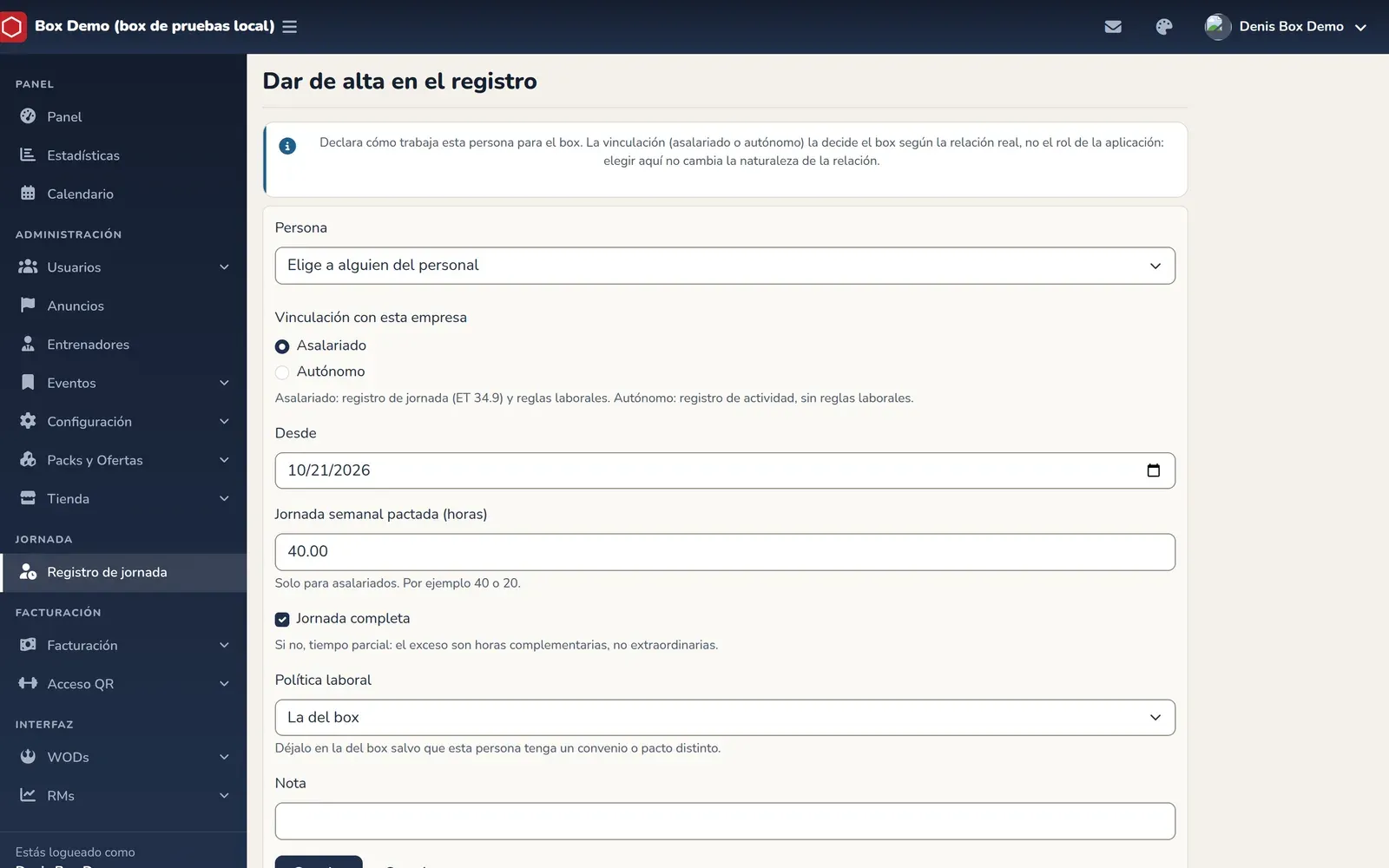
El alta de una persona en el registro de jornada. -
Informa a tu equipo de que a partir de ese día fichará desde RoninBox.
-
Actívalo. Abre Configuración ▸ Opciones, marca Registro de jornada del personal (marca 1) y guarda.
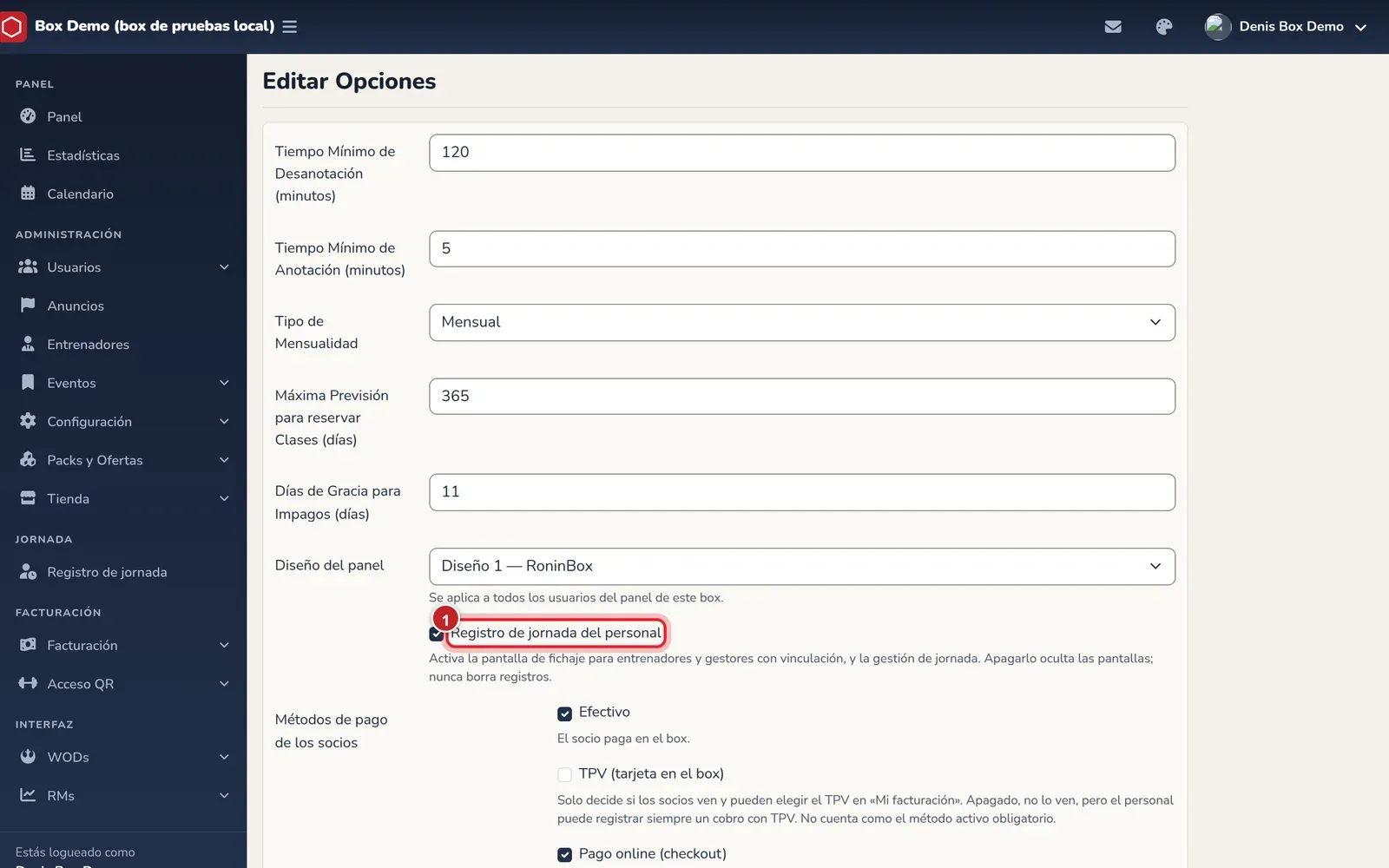
La opción que enciende el registro de jornada en el box.
Para fichar, la persona necesita además el rol de entrenador o de gestor. Un administrador que no es entrenador no ficha.
El día a día
Sección titulada «El día a día»- Resumen: cuántas correcciones hay pendientes, las jornadas abiertas de más de 16 horas (con el botón Proponer la salida), los cuadrantes sin publicar y quién está trabajando Ahora.
- Correcciones: las correcciones que ha pedido tu equipo. Ábrelas, lee el motivo y pulsa Aplicar o Rechazar, con una nota si quieres. Si resuelves una corrección tuya, queda marcada como resuelta por la propia persona.
- Personal: la ficha de cada persona, donde cambias sus condiciones a partir de una fecha, terminas su vinculación (no borra nada) o activas la Retención legal si hay un litigio.
- Cuadrante: la semana planificada de cada persona. Las clases salen de Entrenadores y aquí solo se ven. Añade bloques que no son clases (Apertura, Limpieza, Recepción, Otro) y pulsa Publicar: la persona recibe su cuadrante por correo. Si cambias algo después, se publica como una versión nueva.
Informes, cierre del mes e Inspección
Sección titulada «Informes, cierre del mes e Inspección»En Informes ves cada persona del mes con lo planificado, la jornada computable, los avisos y el estado del mes. Descarga su registro en PDF o CSV desde su fila.
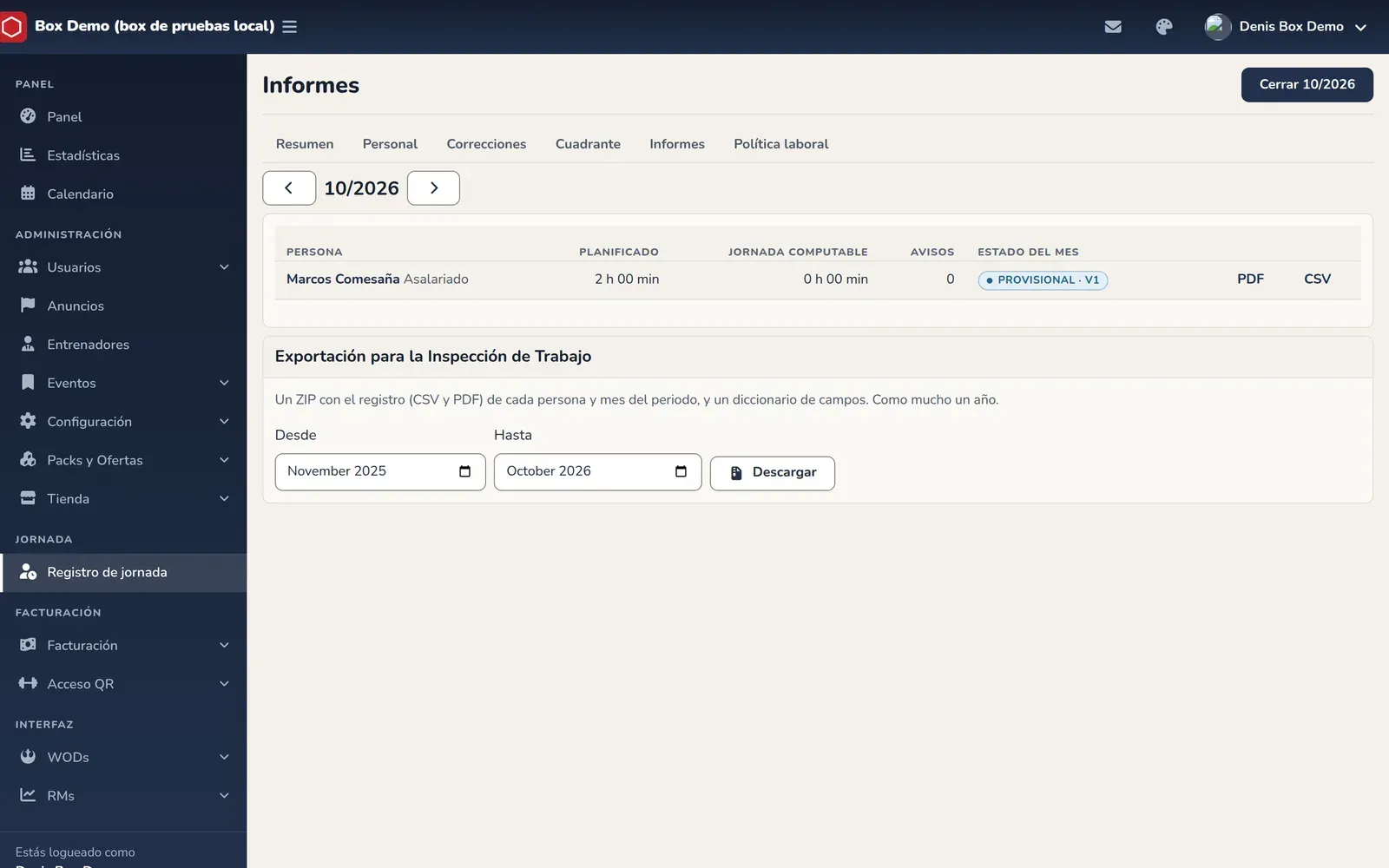
- Cerrar el mes. El botón de arriba («Cerrar» y el mes) guarda una foto del mes de todo el equipo. Si después se aplica una corrección de ese mes, se guarda una versión nueva.
- Exportación para la Inspección de Trabajo. Elige Desde y Hasta (como mucho un año) y pulsa Descargar: un ZIP con el registro de cada persona y mes, en CSV y PDF, y un diccionario de campos.
Cada persona puede descargar también su propio registro del mes desde su pantalla.
Errores frecuentes
Sección titulada «Errores frecuentes»- Elegir el régimen general cuando os aplica un convenio. La política declara el marco; no lo crea. Elige el que de verdad os aplica.
- Esperar que RoninBox complete una salida olvidada. Nunca lo hace. Desde Resumen, propón la salida con una corrección.