
Cómo delegar calendario en otro socio
Para delegar calendario en otro socio, dale permiso desde tu perfil. Esa persona podrá apuntarte, desapuntarte, cambiarte de clase y gestionar tus listas de espera desde su propia cuenta, sin que compartas tu contraseña.
Puedes hacerlo tú, sin pedírselo al box. La persona elegida debe pertenecer al mismo box y tener su cuenta activa. Tú sigues usando tu calendario como siempre.
Si estás a cargo de un tutor, tu calendario ya lo gestiona tu tutor y no puedes delegarlo en otra persona: la pantalla te dice quién es. Y si eres tutor, los calendarios de tus hijos ya aparecen en tu selector sin que tengan que delegarlos; lo explica Mi familia.
Cómo dar permiso a otro socio
Sección titulada «Cómo dar permiso a otro socio»-
Abre Perfil en la barra inferior. En Accesos directos, pulsa Delegar calendario.
-
En Elegir a una persona, escribe el nombre o los apellidos de la persona, con al menos tres caracteres, y pulsa Buscar. La búsqueda es por nombre o apellidos, no por correo ni nombre de usuario.
-
Comprueba el nombre del resultado y pulsa Delegar junto a esa persona.
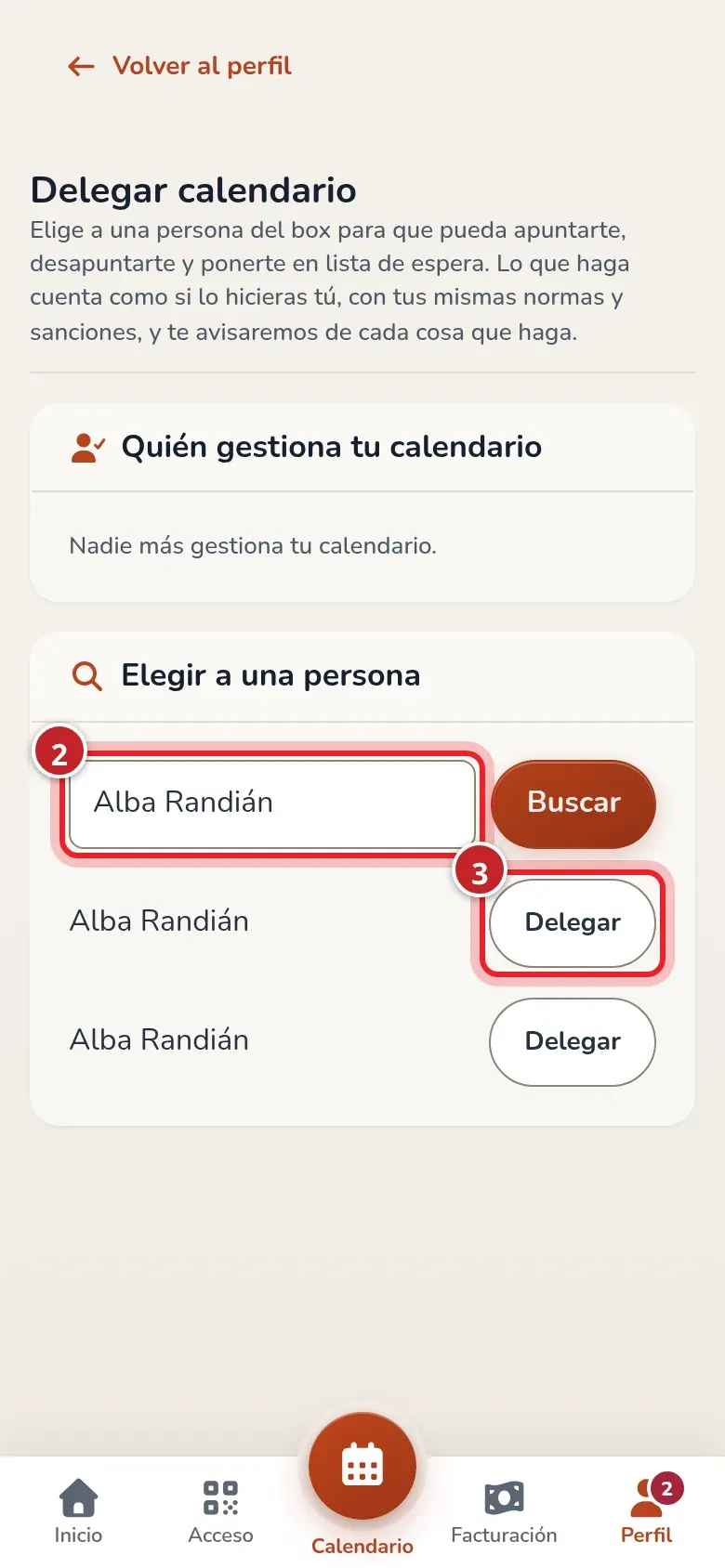
Busca a la persona por su nombre y comprueba el resultado antes de darle permiso.
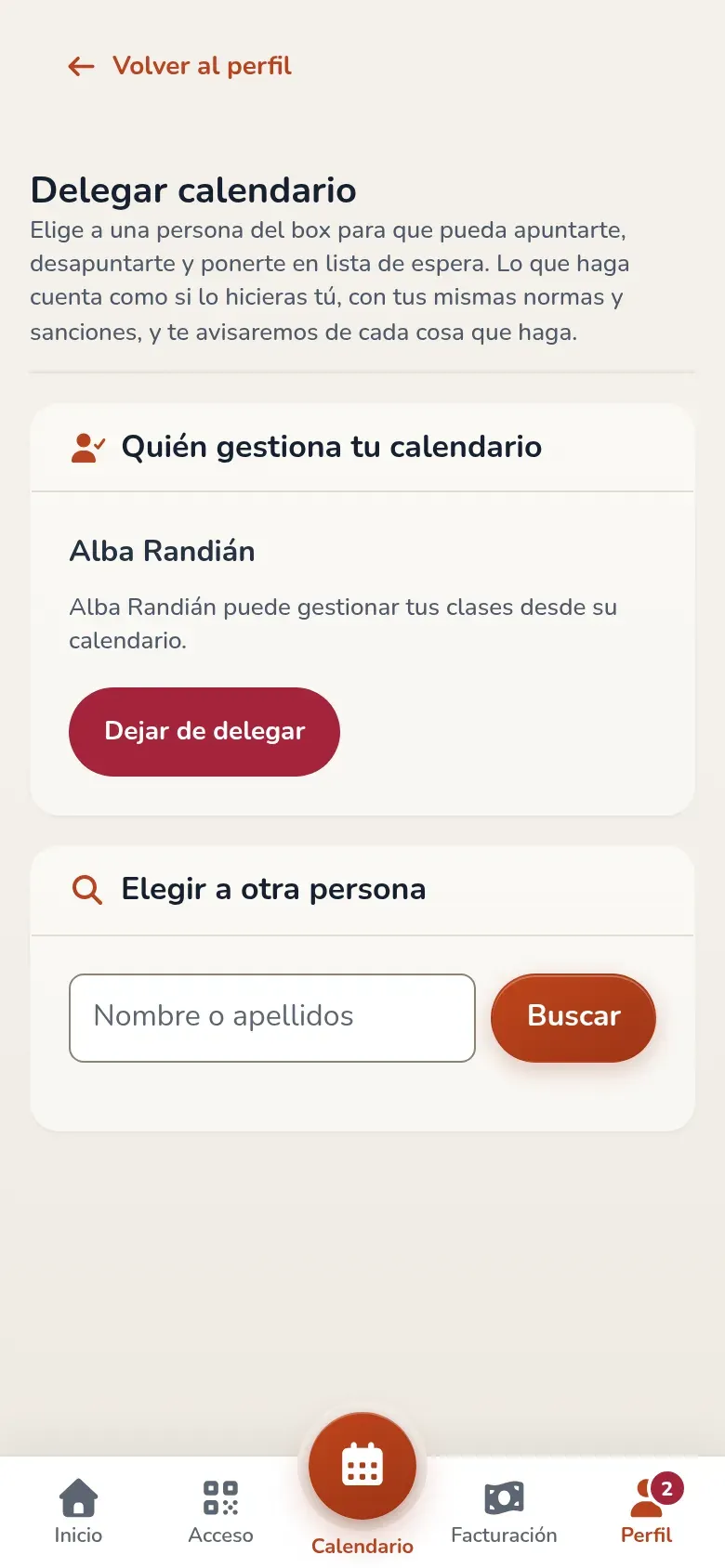
Al guardar, su nombre aparece en Quién gestiona tu calendario. Desde ese momento puede gestionar tus clases. No hace falta que entre con tu cuenta ni que tú cierres sesión.
Cómo gestionar el calendario que te han delegado
Sección titulada «Cómo gestionar el calendario que te han delegado»Estos pasos los hace la persona que recibe el permiso, entrando con su propia cuenta.
-
Abre Calendario.
-
En el selector Calendario delegado, elige el nombre del socio que te ha dado permiso. Comprueba su nombre en la cabecera antes de hacer una reserva.
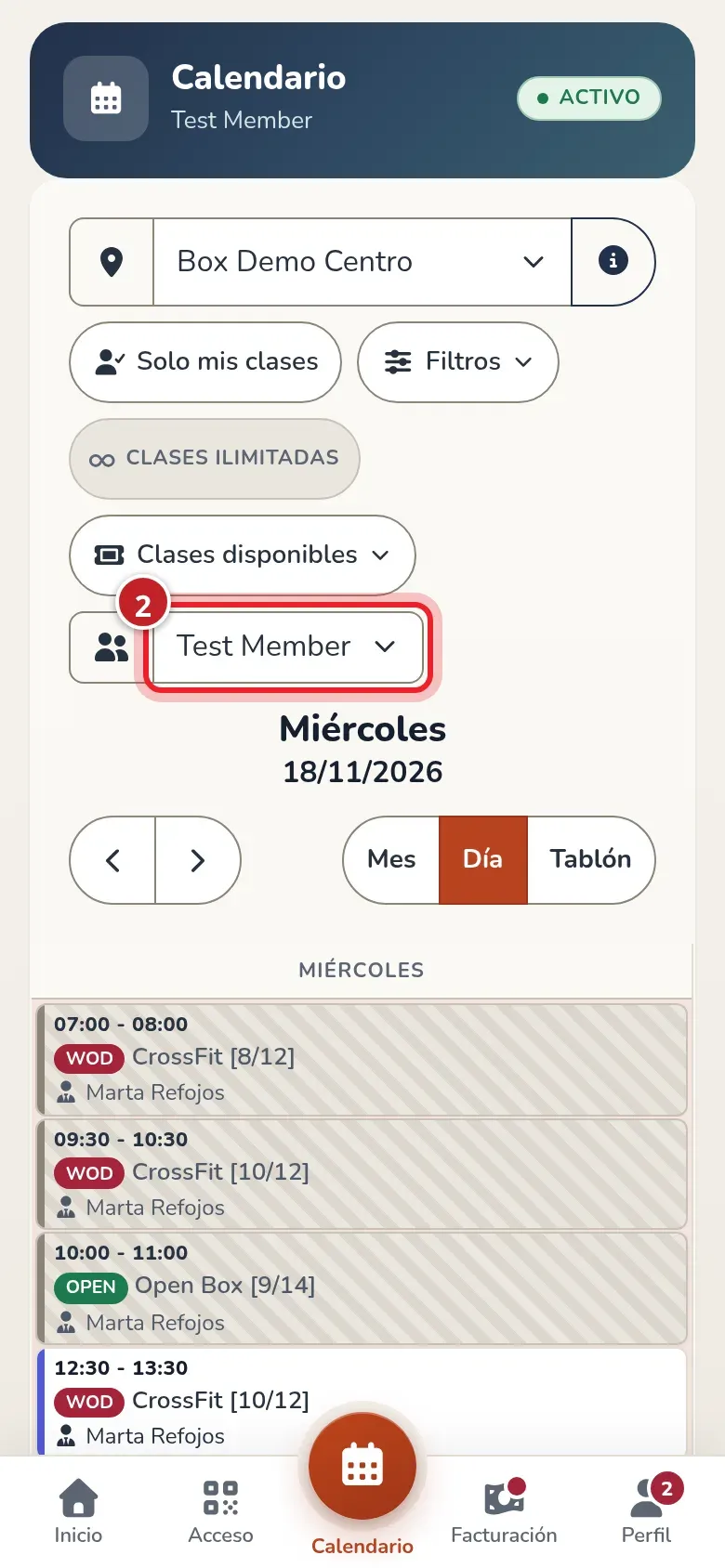
El nombre de la cabecera te indica para quién estás gestionando las clases. -
Reserva, cancela o entra en lista de espera como haces en tu calendario. Tienes los pasos en Reservar una clase y Cancelar una reserva.
-
Para volver a tus clases, elige Mi calendario en el mismo selector.
También puedes abrir Perfil ▸ Delegar calendario. En Calendarios que gestionas aparecen enlaces a los calendarios que gestionas.
Avisos de lo que hace la otra persona
Sección titulada «Avisos de lo que hace la otra persona»RoninBox puede avisarte en el móvil cuando esa persona te apunta, te desapunta, te cambia de clase o te añade o quita de una lista de espera. También avisa a quien recibe el permiso cuando le delegas tu calendario.
Para recibirlos, activa los avisos en el móvil y la opción Calendario delegado en tus preferencias. Se explica en Mensajes y notificaciones.
Cambiar de persona o retirar el permiso
Sección titulada «Cambiar de persona o retirar el permiso»Vuelve a Perfil ▸ Delegar calendario.
- Para retirarlo, pulsa Dejar de delegar. Esa persona deja de poder gestionar tus clases.
- Para cambiarlo, busca a otro socio en Elegir a otra persona y pulsa Delegar junto a su nombre. El nuevo permiso sustituye al anterior.
Problemas frecuentes
Sección titulada «Problemas frecuentes»- No encuentro a la persona. Escribe al menos tres caracteres de su nombre o apellidos. Debe ser otra persona del mismo box y tener su cuenta activa.
- No veo el selector en mi calendario. Comprueba que el otro socio ya te haya dado permiso y vuelve a abrir el calendario.
- Estoy viendo las clases de otra persona. Comprueba el nombre de la cabecera y vuelve a Mi calendario antes de reservar para ti.