
Acceso con código QR al gimnasio en RoninBox
El acceso con código QR permite a los socios entrar y salir del gimnasio enseñando un código QR en su móvil a un lector. RoninBox solo deja entrar a quien tiene sus pagos al día y, si no tiene un plan ilimitado, una clase reservada para hoy. Este apartado existe solo cuando tu box tiene activada la función.
Transcripción
En el menú de la izquierda, abre Acceso QR. Es el control de entradas y salidas de tu box.
Usuarios Dentro muestra quién está ahora mismo en el gimnasio, con la hora de entrada, y el registro de actividad del día.
Historial de Accesos guarda todas las entradas y salidas, con la duración de cada visita.
Elige las fechas Desde y Hasta y pulsa Filtrar para encontrar los accesos de un periodo.
Activar la función
Sección titulada «Activar la función»Un superadministrador la activa o la desactiva en Configuración ▸ Opciones de Administrador, con la casilla Habilitar Acceso QR al Gimnasio. Mientras está desactivada no aparecen ni el menú Acceso QR ni el acceso del socio.
Lo que ve el socio
Sección titulada «Lo que ve el socio»En la barra inferior de su aplicación aparece Acceso. Al abrirla ve un código QR.
- Si no está dentro, el QR es de entrada («Entrada al Gimnasio»).
- Si ya está dentro, es de salida («Salida del Gimnasio»).
- Debajo se lee «Muestra este código QR en el torniquete para acceder.» y una cuenta atrás con «Expira en».
- El código vale 3 minutos. Cuando se acaba, la pantalla se recarga y genera uno nuevo.
- Cada código vale para un solo uso.
Cuando el lector lo lee, la pantalla del socio responde al momento: «Acceso Concedido» con «Has entrado al gimnasio correctamente.» o «Has salido del gimnasio correctamente.», o «Acceso Denegado».
Un socio que ya está dentro no puede volver a entrar: solo se le ofrece el QR de salida.
Por qué se le deniega el acceso
Sección titulada «Por qué se le deniega el acceso»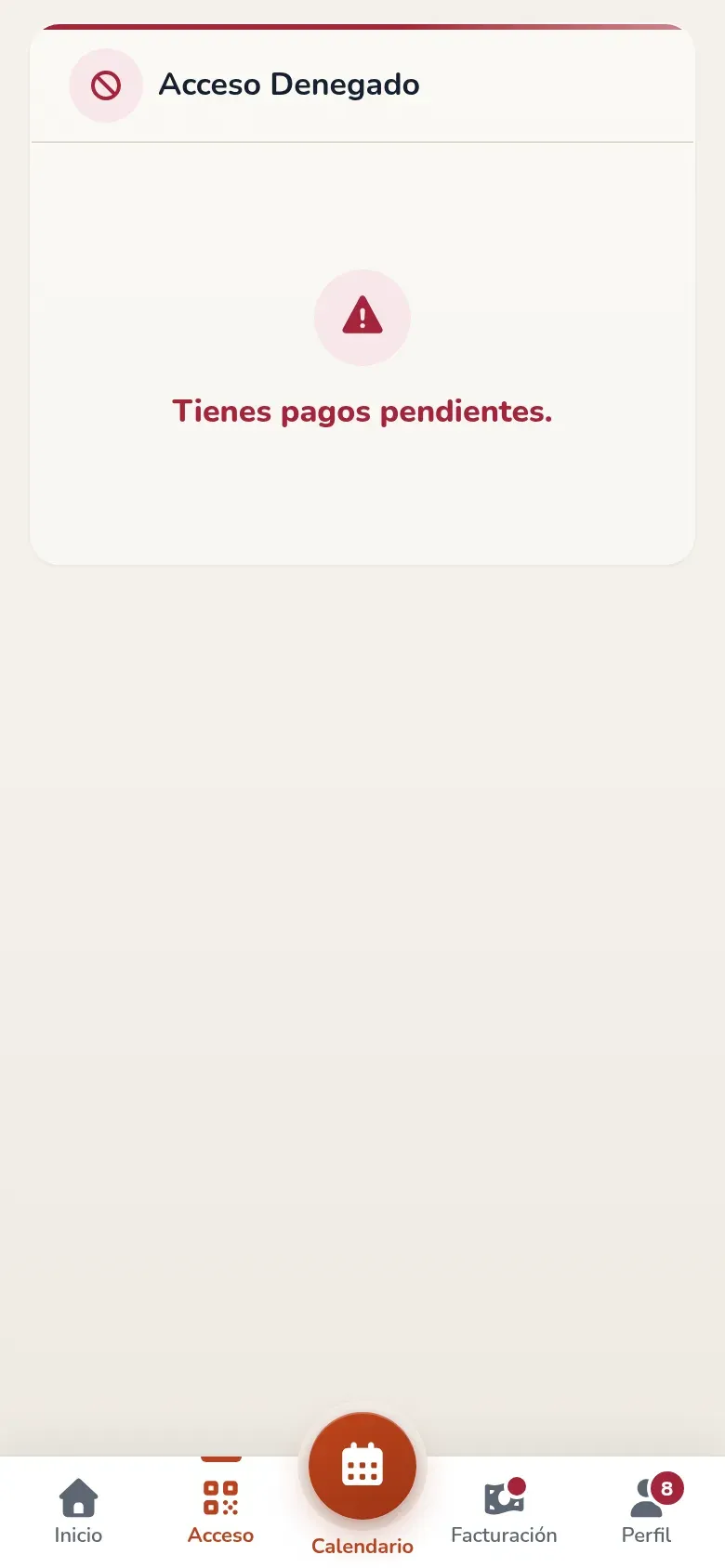
En lugar del QR, el socio ve «Acceso Denegado» y uno de estos motivos, comprobados en este orden:
- «No tienes una subscripción activa.»: no tiene ninguna tarifa. Ver Asignar una tarifa.
- «Tienes pagos pendientes.»: tiene mensualidades sin cobrar. Ver Estados del socio.
- «No tienes una mensualidad activa.»: no tiene creada la mensualidad del periodo actual. Ver Mensualidades.
- «Tu mensualidad actual no está pagada.»: la mensualidad actual tiene pagos sin cobrar.
- «No tienes ninguna clase reservada para hoy.»: no tiene reservada ninguna clase de hoy que no haya terminado. Con una tarifa ilimitada no se comprueba esto.
Cuando se resuelve la causa, al volver a abrir Acceso el socio ya ve su QR.
Usuarios Dentro
Sección titulada «Usuarios Dentro»Acceso QR ▸ Usuarios Dentro muestra en directo quién está en el gimnasio: cada entrada y salida aparece al momento, sin recargar. Abajo a la derecha ves el Registro de Actividad de hoy.
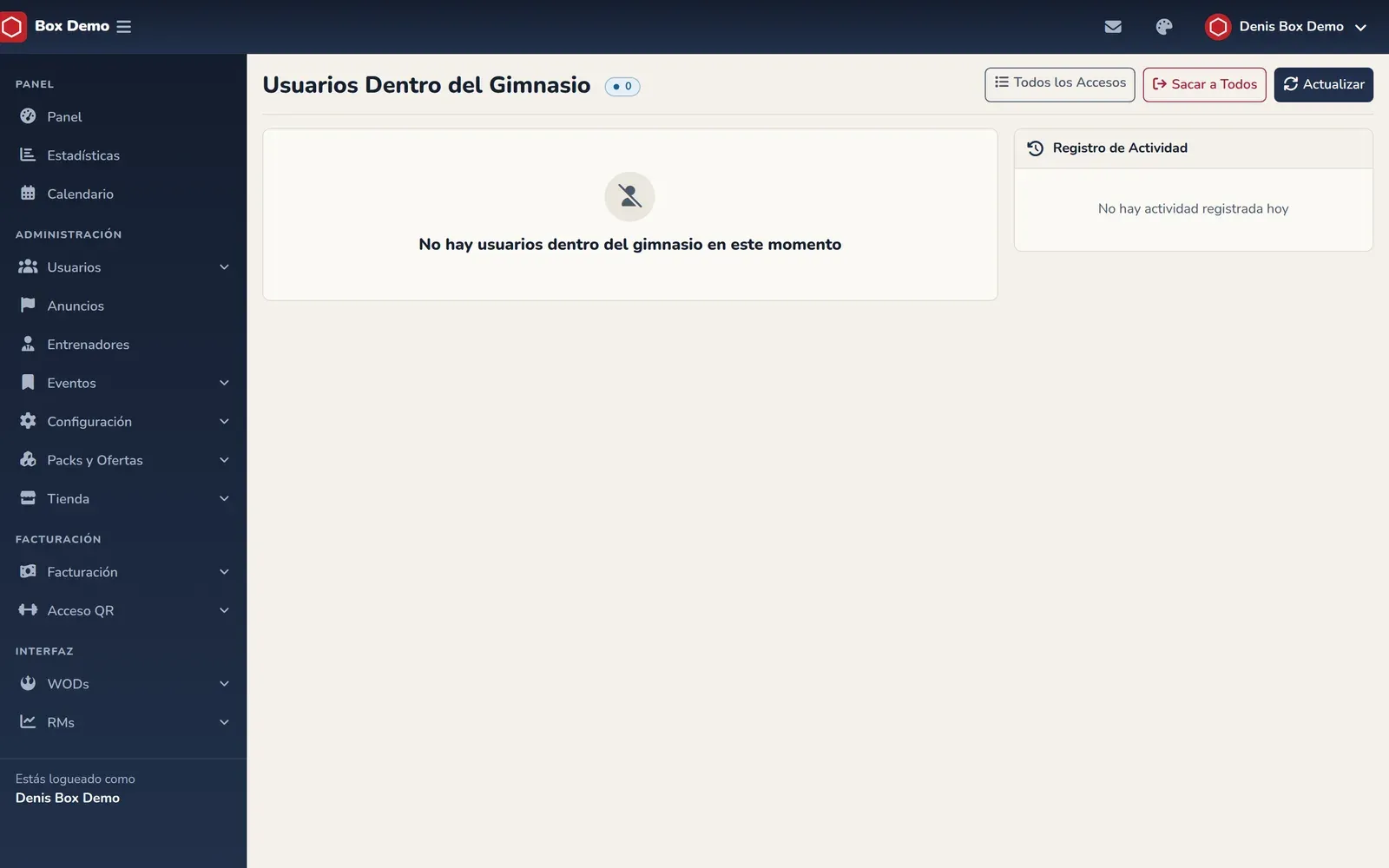
Los botones de arriba son:
- Todos los Accesos: abre el historial.
- Sacar a Todos: marca la salida de todos los que figuran dentro. Úsalo al cerrar si hay quien se fue sin escanear.
- Actualizar: vuelve a cargar la lista.
Historial de accesos
Sección titulada «Historial de accesos»Acceso QR ▸ Historial de Accesos muestra una fila por visita, con el usuario, la hora de Entrada, la de Salida y la Duración. Puedes filtrar por fechas (Desde y Hasta) y buscar por nombre. Mientras la persona sigue dentro, en lugar de la hora de salida aparece «Dentro».
El escáner del navegador
Sección titulada «El escáner del navegador»Acceso QR ▸ Escáner QR convierte la cámara del ordenador o del móvil en un lector. Solo lo ve un superadministrador. Apunta la cámara al código del socio («Apunta la cámara al código QR del usuario.»). El escáner responde «Acceso Concedido» con entrada o salida, o «Acceso Denegado» con el motivo. Si el navegador no deja usar la cámara, se lee «No se pudo acceder a la cámara.».
Errores frecuentes
Sección titulada «Errores frecuentes»- El menú Acceso QR no aparece. La función está desactivada en las opciones de administrador, o tu usuario no es administrador.
- El socio escanea y le sale que el código ya se usó. Cada QR vale una vez. Pídele que vuelva a abrir Acceso para obtener uno nuevo.
- Una persona figura dentro desde ayer. No escaneó la salida: usa Sacar a Todos.