
Cómo escribir un mensaje a mi box en RoninBox
Para escribir un mensaje a mi box abre tu perfil, entra en Mensajes y pulsa Nuevo tema. Cada conversación es un tema: un asunto y, debajo, el chat con el box. Abre un tema por asunto, así no se mezclan cosas distintas. Aparte están las notificaciones, que son avisos que el box manda a todos los socios.
Dónde están
Sección titulada «Dónde están»Los dos están en Perfil, en Accesos directos. El icono de Perfil lleva un contador cuando tienes mensajes sin leer.
Abrir un tema nuevo
Sección titulada «Abrir un tema nuevo»-
Abre Perfil y toca Mensajes.
-
Pulsa Nuevo tema (marca 1).
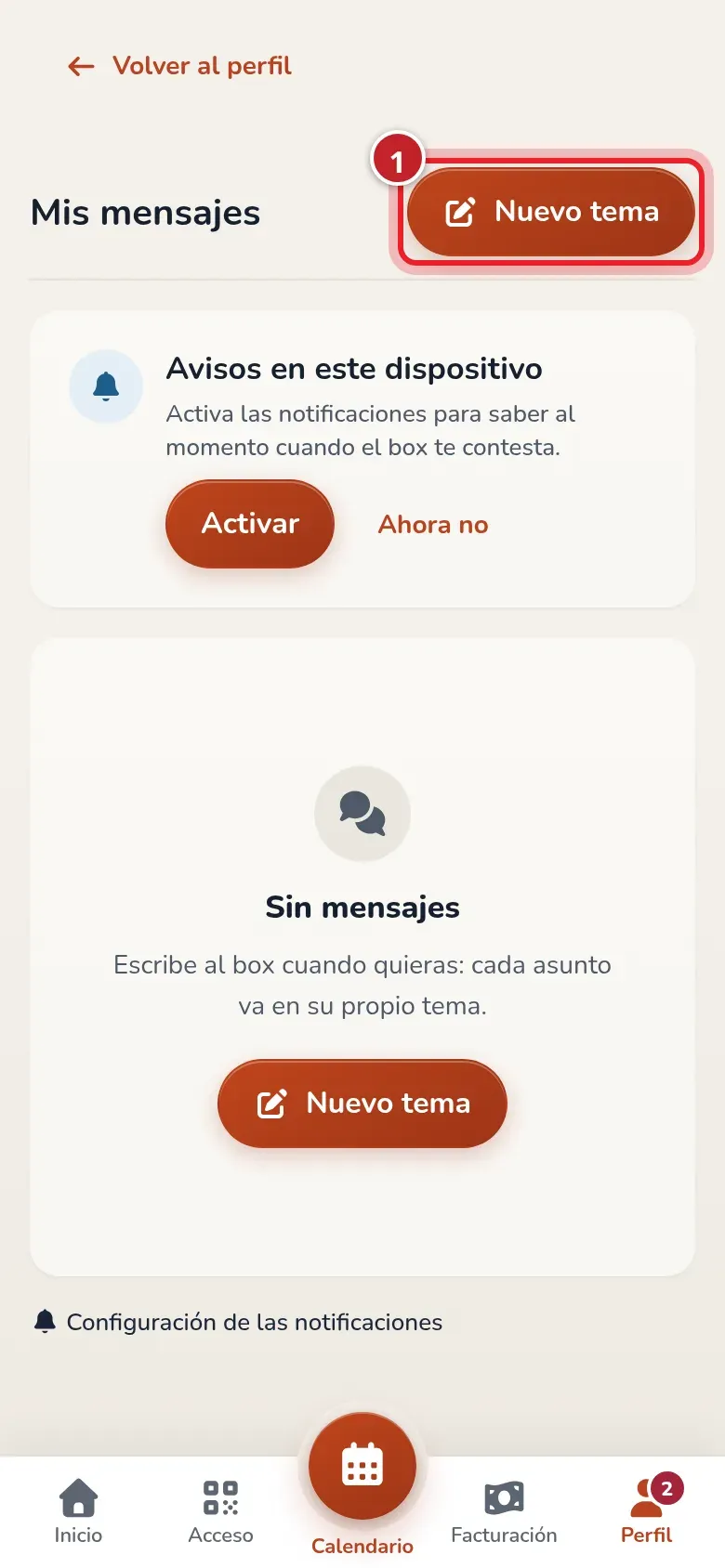
Tus temas con el box. Los que tienen mensajes nuevos llevan contador. -
Escribe el Asunto (marca 1).
-
Elige ¿Quién lo lee? (marca 2): Cualquiera del box o Solo la dirección.
-
Escribe tu mensaje (marca 3). Si quieres, Añadir imágenes (marca 4). Para un vídeo, pega su enlace en el texto.
-
Pulsa Enviar (marca 5).
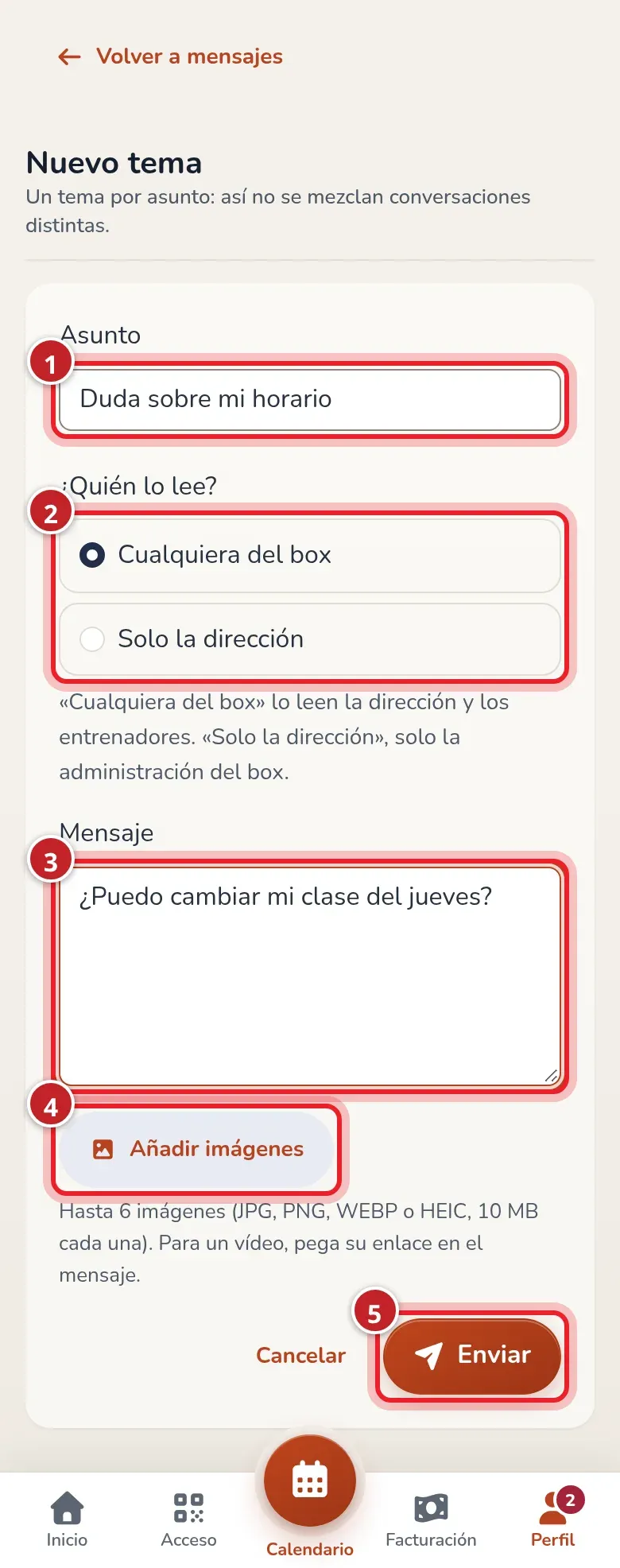
El formulario de un tema nuevo.
Leer y contestar
Sección titulada «Leer y contestar»Toca un tema y verás el chat: lo tuyo a la derecha, lo del box a la izquierda con el nombre de quien te contestó. Escribe abajo y pulsa enviar; tu mensaje aparece al momento. Si el box te contesta mientras lo tienes abierto, su respuesta aparece sola.
Cuando el box lee tu mensaje, debajo pone Leído.
Temas cerrados
Sección titulada «Temas cerrados»Un tema se cierra cuando el box lo da por resuelto o tras 30 días sin mensajes. Lo puedes seguir leyendo, pero para hablar de nuevo pulsa Nuevo tema.
Avisos en el móvil y por correo
Sección titulada «Avisos en el móvil y por correo»En la lista de mensajes aparece la tarjeta Avisos en este dispositivo. Pulsa Activar y acepta el permiso para recibir un aviso cuando el box te conteste. En iPhone, primero añade la app a la pantalla de inicio.
En Configuración de las notificaciones (desde tu perfil) eliges qué te llega al móvil:
- Arriba, Este dispositivo te dice si el móvil o el ordenador que estás usando recibe las notificaciones y, si no, te deja activarlas. Pulsa Enviarme una notificación de prueba para comprobarlo: te llega una notificación de prueba y la app te dice a cuántos de tus dispositivos ha llegado. Si dice que a ninguno, activa las notificaciones en ese dispositivo (en iPhone, desde la app instalada) y vuelve a probar.
- Mensajes: Por correo y Notificación en el móvil cuando el box te contesta.
- Clases: Cambios en tus clases (una clase en la que estás se cancela o cambia de hora o de sede, o alguien del box te apunta o te quita) y Hueco en lista de espera (se libera una plaza en una clase en cuya lista de espera estás; ese correo te llega siempre).
- Reservas automáticas, solo si el box te ha puesto reservas automáticas: Si no se pudo reservar y Cuando se reserva. Este último viene apagado: enciéndelo si quieres la confirmación cada semana.
- Del box: Avisos del box (un anuncio nuevo del box) y Notificaciones push del box (avisos cortos que el box manda al móvil, por ejemplo un cierre; no se guardan en la app).
- Cobros, cuando tu box muestra este grupo: Cobro fallido agrupa los avisos de un intento de cobro con tarjeta fallido y el recordatorio de tu bono. Este grupo solo se muestra si tu box ofrece la suscripción automática con tarjeta; que aparezca no significa que tus cuotas se cobren solas si tú no la elegiste. Los avisos de un cobro fallido abren Mi facturación.
- Recordatorio de tu bono de cuatro semanas. Tres días antes de acabar te llega un correo y una notificación, una vez por bono, con el día en que acaba y el precio del siguiente. Al tocar la notificación abres Inicio para revisar Mi bono. Usa la preferencia de facturación, aunque el grupo no se muestre en tu pantalla. No se envía si el siguiente bono ya está pagado o tu contrato acaba con el actual.
- Trabajo, solo para entrenadores y personal del box: Tu horario y tus clases.
Cada interruptor se guarda solo al tocarlo: brilla en amarillo mientras se guarda y en verde cuando queda guardado. Si sale en rojo, no se ha podido guardar y vuelve a como estaba. Todo viene encendido salvo la confirmación de las reservas automáticas.
Si la prueba dice que ha llegado pero no ves nada, revisa en los ajustes del teléfono que el navegador o la app que usas (por ejemplo Samsung Internet) tenga las notificaciones permitidas.
Archivar un tema
Sección titulada «Archivar un tema»En la lista, cada tema tiene el botón Archivar. Lo quita de tu lista; el box lo sigue viendo. Si el box contesta, vuelve a aparecer.
Ver las notificaciones
Sección titulada «Ver las notificaciones»Abre Notificaciones. Cada aviso es una fila con su título y la fecha; los que no has leído llevan un punto y el título en negrita. Pulsa uno para leerlo en su propia página: al abrirlo queda leído. Con Marcar todo como leído marcas todos de una vez. Si cierras el aviso de notificaciones nuevas, no vuelve a salir en 15 minutos salvo que llegue otra. Solo salen los avisos publicados en el último mes.