
Mensualidades de un socio: crear, cobrar y editar
Las mensualidades de un socio son los periodos que RoninBox le factura. Cada mensualidad es un periodo de facturación: junta la tarifa del socio, las extensiones que se le hayan añadido y los pagos recibidos, y tiene fecha de inicio y de fin. Mientras debe dinero, está marcada como pendiente. Las clases que el socio puede reservar salen de su mensualidad.
Las mensualidades se gestionan en la ficha del socio, en la pestaña Mensualidades. Solo las ve y las cambia el administrador.
Cómo se generan
Sección titulada «Cómo se generan»No tienes que crearlas una a una. RoninBox genera la mensualidad de cada socio que tiene tarifa con un proceso programado y también cuando el socio entra en la app y le falta la siguiente. Si la tarifa del socio tiene una tarifa sucesora (ver Tarifas encadenadas), la mensualidad nueva ya sale con la sucesora.
Cómo son las fechas depende de la opción Tipo de Mensualidad. Está explicado, con ejemplos, en Tipo de mensualidad.
Leer la pestaña de mensualidades
Sección titulada «Leer la pestaña de mensualidades»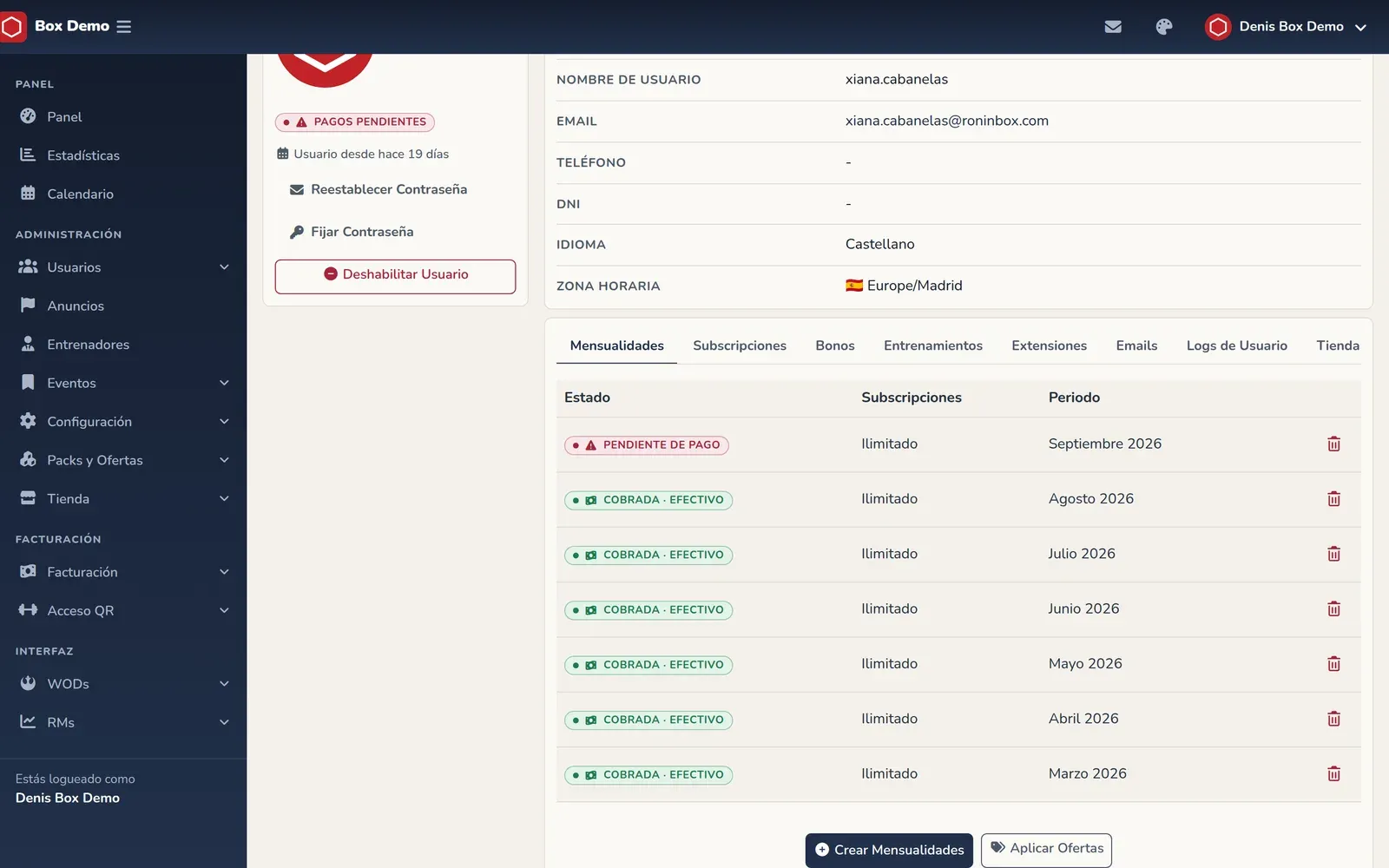
Cada fila es un periodo y muestra:
- El estado: Pendiente de Pago si debe dinero, o Cobrada seguido de la forma de cobro (Efectivo, TPV (tarjeta) o Online (Stripe)) cuando todos los pagos se hicieron de la misma forma.
- La tarifa (Subscripciones) que cubre.
- El periodo: el nombre del mes o, según el tipo de mensualidad, las fechas de inicio y de fin.
- Los botones de acción, a la derecha.
Ver y cobrar una mensualidad
Sección titulada «Ver y cobrar una mensualidad»Pulsa el estado de una fila para abrir su detalle.
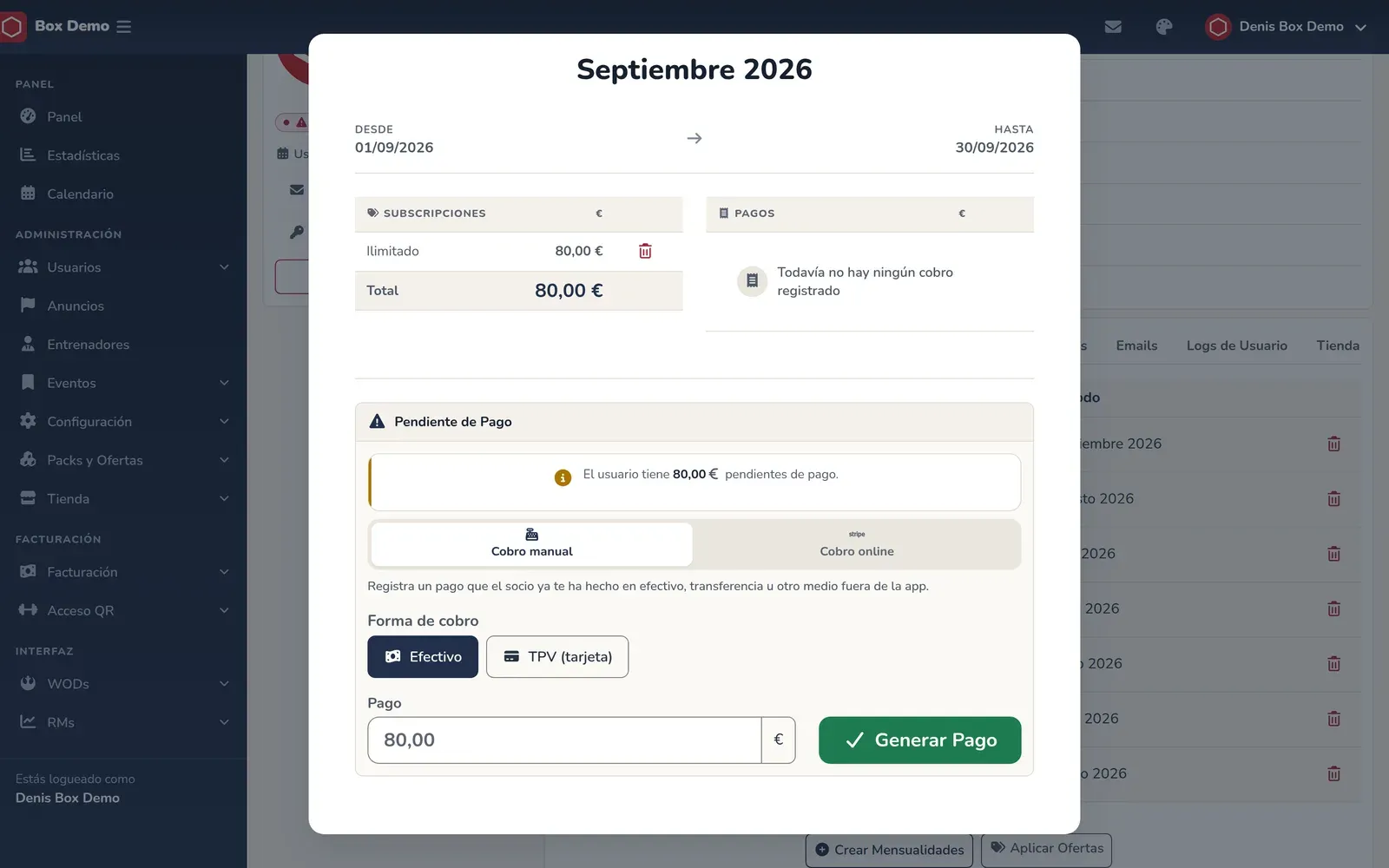
El detalle tiene tres bloques:
- Las fechas del periodo, arriba.
- A la izquierda, la tabla de Subscripciones con su precio, las extensiones (marcadas como extensión, los descuentos salen en negativo) y el Total. Cada línea tiene una papelera.
- A la derecha, la tabla de pagos. Cada pago lleva una etiqueta con la forma de cobro (Efectivo, TPV (tarjeta) u Online (Stripe)), su fecha y su importe, y una papelera.
Si la mensualidad debe dinero, debajo aparece la tarjeta Pendiente de Pago con el importe que falta.
-
Abre el detalle de la mensualidad pendiente.
-
Elige la Forma de cobro: Efectivo (viene marcada) o TPV (tarjeta), si el socio ha pagado con tarjeta en el terminal del box.
-
Escribe el importe en el campo Pago. Viene con el importe pendiente. Puedes registrar menos de lo que falta.
-
Pulsa Generar Pago.
La mensualidad pasa a cobrada cuando el pendiente llega a cero. Para cobros de mostrador hay una pantalla más cómoda, que también pueden usar los entrenadores: Cobrar en efectivo o con TPV.
Si el box tiene los pagos online activados, la tarjeta de pendiente muestra dos pestañas: Cobro manual y Cobro online. En la segunda, Generar enlace de pago crea un enlace de pago con tarjeta que puedes abrir o copiar para enviárselo al socio. Si el box usa mensualidades con fecha de inicio variable y todavía no se ha registrado ningún pago, ahí también eliges la fecha de inicio. Más detalles en Pagos online.
Crear mensualidades a mano
Sección titulada «Crear mensualidades a mano»Úsalo para adelantar meses o para rellenar un hueco.
-
En la pestaña Mensualidades, pulsa Crear Mensualidades.
-
En el diálogo Crear Mensualidades elige la Fecha de inicio. Esta casilla solo existe si el box usa Mes Natural. Puedes elegir Ahora o uno de los lunes del próximo mes.
-
Marca los Meses a crear. La lista ofrece seis meses a partir de la fecha elegida. Los que ya están cubiertos salen desactivados con el aviso «ya existe».
-
Si el socio tiene una tarjeta guardada para cobro recurrente, aparece la casilla Cobrar automáticamente al iniciar el período. Marcada, RoninBox cobra el periodo a su tarjeta cuando empieza.
-
Pulsa Guardar.
Estas son las reglas que verás en la práctica:
- Un socio no puede tener dos mensualidades que se solapen. Si lo pides, el diálogo te dice el motivo y no crea nada.
- Si pides varios meses y uno falla, los anteriores ya quedan creados y el mensaje te dice cuántos.
- Con Mes Natural puedes adelantar el siguiente periodo cuando el socio ya ha gastado todas sus clases. El diálogo te avisa de que el periodo actual se cerrará antes y de que los días que le quedaban se pierden.
Cambiar lo que lleva una mensualidad
Sección titulada «Cambiar lo que lleva una mensualidad»- Quitar una tarifa o una extensión. Pulsa la papelera de su línea en el detalle. Cambia lo que paga el socio, así que revisa el total después.
- Quitar un pago. Pulsa la papelera del pago en el detalle. La mensualidad vuelve a deber ese importe.
- Añadir una tarifa que falta. Si una mensualidad que ya ha empezado no incluye alguna de las tarifas del socio, en la columna central de la fila aparece un botón con el nombre de la tarifa para añadírsela.
- Añadir un pack. En la pestaña Extensiones de la ficha, el botón de añadir pack pide elegir la mensualidad y los packs. Los packs se explican en Packs y las extensiones en Extensiones.
- Cambiar fechas. Solo está disponible con Mes Natural. Mira Tipo de mensualidad.
Para cambiar la tarifa del socio de forma permanente, mira Asignar una tarifa. El propio socio también puede cambiar la tarifa de su periodo desde Mi facturación, con sus propios límites (ver Pagos online).
Borrar una mensualidad
Sección titulada «Borrar una mensualidad»El icono de papelera del final de la fila borra la mensualidad entera.
Errores frecuentes
Sección titulada «Errores frecuentes»- Me equivoqué de importe en un pago. El formulario del detalle acepta cualquier cifra, aunque supere lo pendiente. Borra el pago con su papelera y regístralo de nuevo. La pantalla de registrar cobros sí impide cobrar más de lo pendiente.
- No me deja crear un mes. Casi siempre es porque ese mes ya está cubierto o porque se solapa con otro periodo del socio.
- No encuentro los botones de editar fechas. Solo existen si la opción Tipo de Mensualidad está en Mes Natural.