
Calendario del socio y ubicaciones en RoninBox
El calendario del socio es la pantalla donde ves las clases de tu box y desde donde reservas. Es la primera pantalla al entrar en la app, y también se abre con el botón Calendario de la barra de abajo. Puedes verlo por mes o por día y, si tu box tiene varias sedes, elegir cuál mirar.
Mes y día
Sección titulada «Mes y día»Arriba a la derecha tienes dos botones, Mes y Día:
- Mes enseña todo el mes. Cada clase es una pastilla con su hora y su nombre. El día de hoy va marcado. Se abre en la semana de hoy y las semanas se desplazan dentro del propio calendario.
- Día enseña un solo día, con más detalle.
Con las flechas, o deslizando el dedo a izquierda o derecha sobre el calendario, pasas al mes o al día anterior o siguiente. Tu box decide qué vistas ofrece a los socios: si solo ofrece una, no verás los botones y el calendario se abre en esa vista. En el móvil el calendario empieza en la vista de día; la app recuerda la vista que usaste por última vez.
Toca una clase para abrirla. Cómo se reserva se explica en reservar una clase.
Filtra las actividades que te interesan
Sección titulada «Filtra las actividades que te interesan»Si tu box tiene más de una actividad en esa sede, encima del calendario abre Filtros. El panel muestra una ficha por actividad, con su color y su nombre. Sirve para quitar del calendario lo que no haces y ver solo tus clases de siempre.
-
Toca la ficha de una actividad para ocultarla (marca 1). La ficha se apaga, el nombre sale tachado y sus clases desaparecen del calendario al momento.
-
Toca otra vez la ficha para volver a verla.
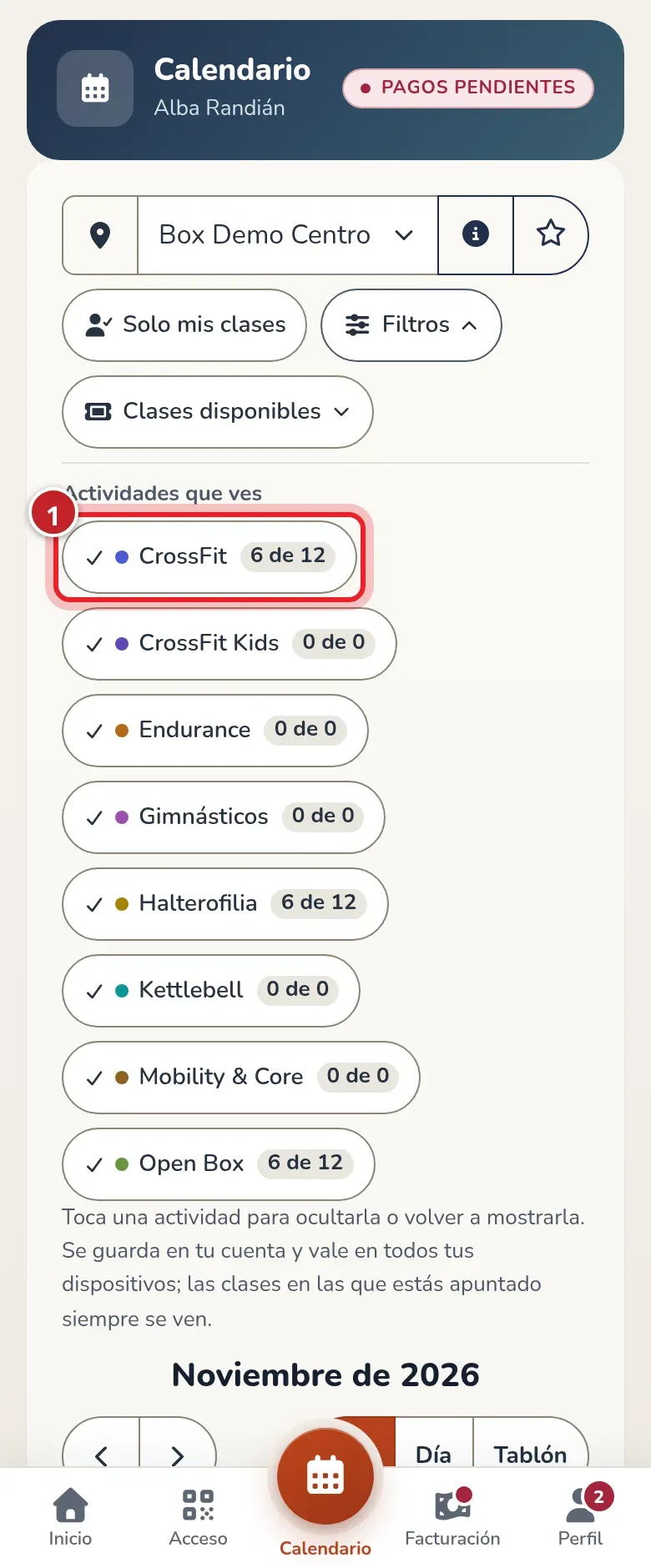
Las fichas de actividades: una ficha apagada y tachada es una actividad oculta.
Lo que eliges se guarda en tu cuenta: lo verás igual en el móvil, en el ordenador y en la app. Las clases en las que estás apuntado, o en lista de espera, se ven siempre, aunque ocultes su actividad. Si ocultas todas las actividades, sale el aviso «Has ocultado todas las actividades: solo verás las clases en las que estás apuntado.».
Índice de horas del tablón
Sección titulada «Índice de horas del tablón»Además de mes y día, el calendario tiene la vista tablón: las clases del día como tarjetas, con las caras de los apuntados y el botón para reservar.
Arriba del tablón está la fila Horas del día: una ficha por clase con su hora. Toca una hora y el tablón baja hasta esa tarjeta, sin tener que pasar por todas las de antes.
Al bajar por el tablón, la cabecera se recoge y se queda fija arriba: el día en una línea con una flecha a cada lado para pasar al día anterior o al siguiente, y debajo una sola fila con todas las horas del día. La fila se coloca sola en la clase que estás viendo, con las que ya pasaron a su izquierda; desliza la fila hacia los lados para ver el resto. Al cambiar de día te quedas en el mismo punto de la página; al volver arriba, la cabecera se despliega entera otra vez.
Cada ficha dice cómo está la clase: Tu clase si estás apuntado, Completa si no quedan plazas, Reservas cerradas si ya no admite reservas pero aún no ha empezado, Finalizada si ya empezó, o cuántas plazas libres quedan. La primera clase que aún no ha empezado va resaltada. Las actividades que ocultaste tampoco salen aquí.
Clases pasadas: quién fue
Sección titulada «Clases pasadas: quién fue»Con las flechas puedes ir a días y meses ya pasados. Ahí ves todas las clases que hubo, no solo las tuyas, y en el tablón cada clase enseña las caras de los que estaban apuntados: quién fue.
- Una clase que ya empezó sale con el fondo apagado y el botón Finalizada. No se puede reservar.
- Si estabas apuntado, la tarjeta dice Asististe. Si estabas en lista de espera, Estuviste en espera.
- Las plazas libres no se pintan: ya no cuentan.
Debajo de las caras de cada clase con plazas limitadas hay una barra que se llena según la gente apuntada: verde hasta la mitad, amarilla hasta tres cuartos, naranja cuando quedan pocas plazas y roja cuando está completa. En las clases pasadas sale más apagada y dice cómo de llena estuvo.
Al tocar una clase pasada se abre su ficha con la lista de apuntados. Si tú estabas, sale también Asististe.
Solo mis clases
Sección titulada «Solo mis clases»Encima del calendario está la ficha Solo mis clases. Tócala y el calendario deja solo las clases en las que estás apuntado o en lista de espera, también las pasadas: tu historial de clases. Toca otra vez para volver a verlo todo. Mientras está puesta sale el aviso «Solo ves tus clases: si en estas fechas no estás apuntado a ninguna, el calendario sale vacío. Toca «Solo mis clases» para verlo todo.».
Como el filtro de actividades, se guarda en tu cuenta y vale en todos tus dispositivos. El índice de horas del tablón también se queda solo con tus clases.
Un día sin clases
Sección titulada «Un día sin clases»En el tablón y en la vista de día, un día en el que el box no tiene ninguna clase enseña un dibujo y el aviso No hay clases este día, en vez de una pantalla en blanco. Prueba con las flechas otro día.
Si el día sí tiene clases pero tus filtros las ocultan todas (las actividades que quitaste o Solo mis clases), no sale ese aviso, porque no sería verdad: sale Tus filtros ocultan las clases de este día. y el aviso del filtro de arriba sigue donde está.
Una semana que aún no se ha abierto
Sección titulada «Una semana que aún no se ha abierto»Si tu box abre las reservas semana a semana, en las clases de una semana que aún no se ha abierto la tarjeta del tablón dice Aún no está abierto el plazo de inscripción, con una cuenta atrás y la fecha de apertura, y en el índice de horas la clase lleva un reloj. Al llegar a cero el botón se activa solo. Lo cuenta con detalle reservar una clase.
Elegir ubicación
Sección titulada «Elegir ubicación»Si tu box tiene dos o más ubicaciones visibles, encima del calendario aparece el selector de ubicación. Si solo tiene una, no lo verás.
-
Abre la lista y elige la ubicación (marca 1). El calendario solo enseña las clases de esa sede.
-
Toca el icono de información (marca 2) para ver la ficha de la ubicación: dirección, teléfono, descripción y un enlace para verla en el mapa.
-
Toca la estrella (marca 3) para fijarla como tu ubicación por defecto. Con la estrella rellena ya es la tuya y se ve el aviso «Esta es tu ubicación por defecto».
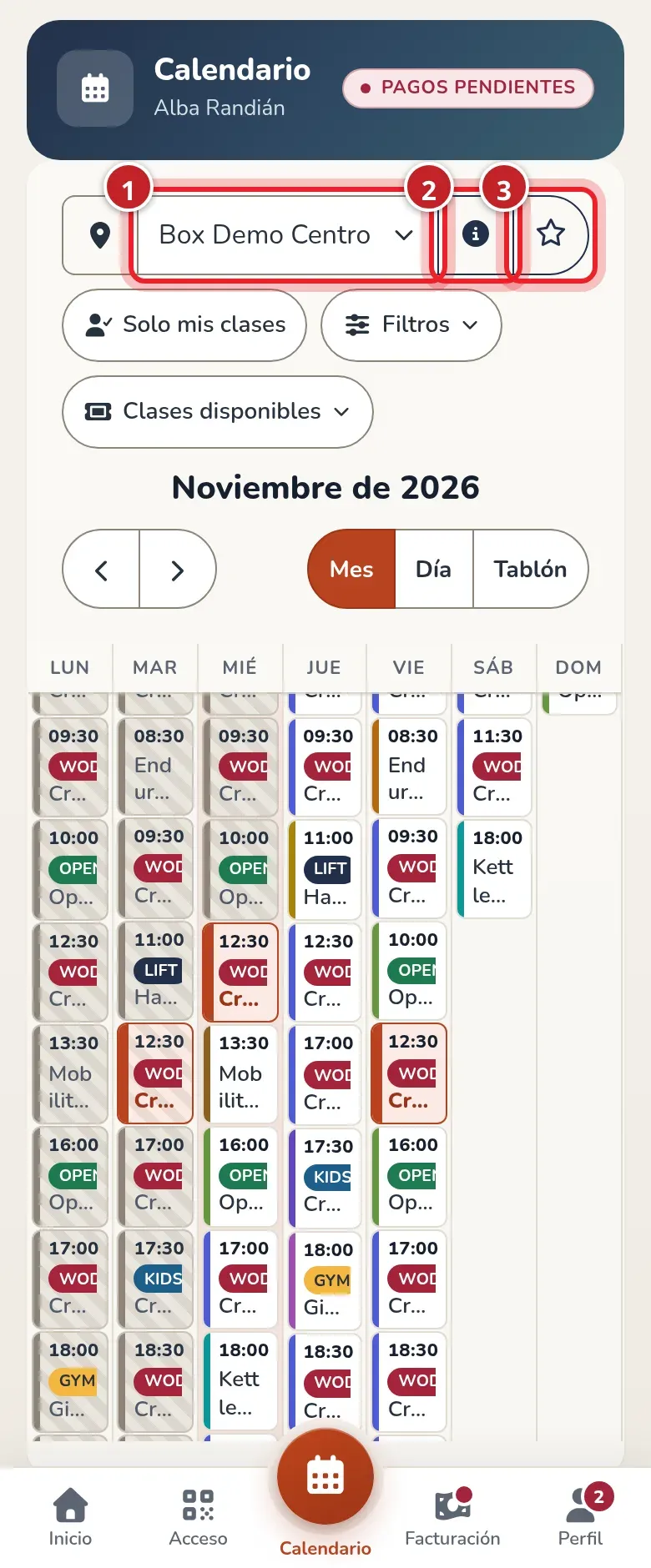
El selector de ubicación, la ficha y la estrella de ubicación por defecto.
Cuando entras, el calendario empieza en tu ubicación por defecto. Si no has fijado ninguna, empieza en la sede que te asignó tu box y, si no tiene ninguna, en la primera de la lista por orden alfabético.
El aviso de ubicación no incluida
Sección titulada «El aviso de ubicación no incluida»Algunas tarifas limitan las reservas a una sola sede. Si miras otra, arriba del calendario sale este aviso: «Tu suscripción no incluye esta ubicación. Puedes ver las clases pero no reservarlas.». Puedes ver las clases. Para reservar necesitas que tu tarifa o un bono válido cubran esa sede. Un bono que incluya la sede permite reservar allí, aunque tu tarifa esté limitada a otra. La app comprueba la cobertura para el día de la clase.
Cuántas clases te quedan
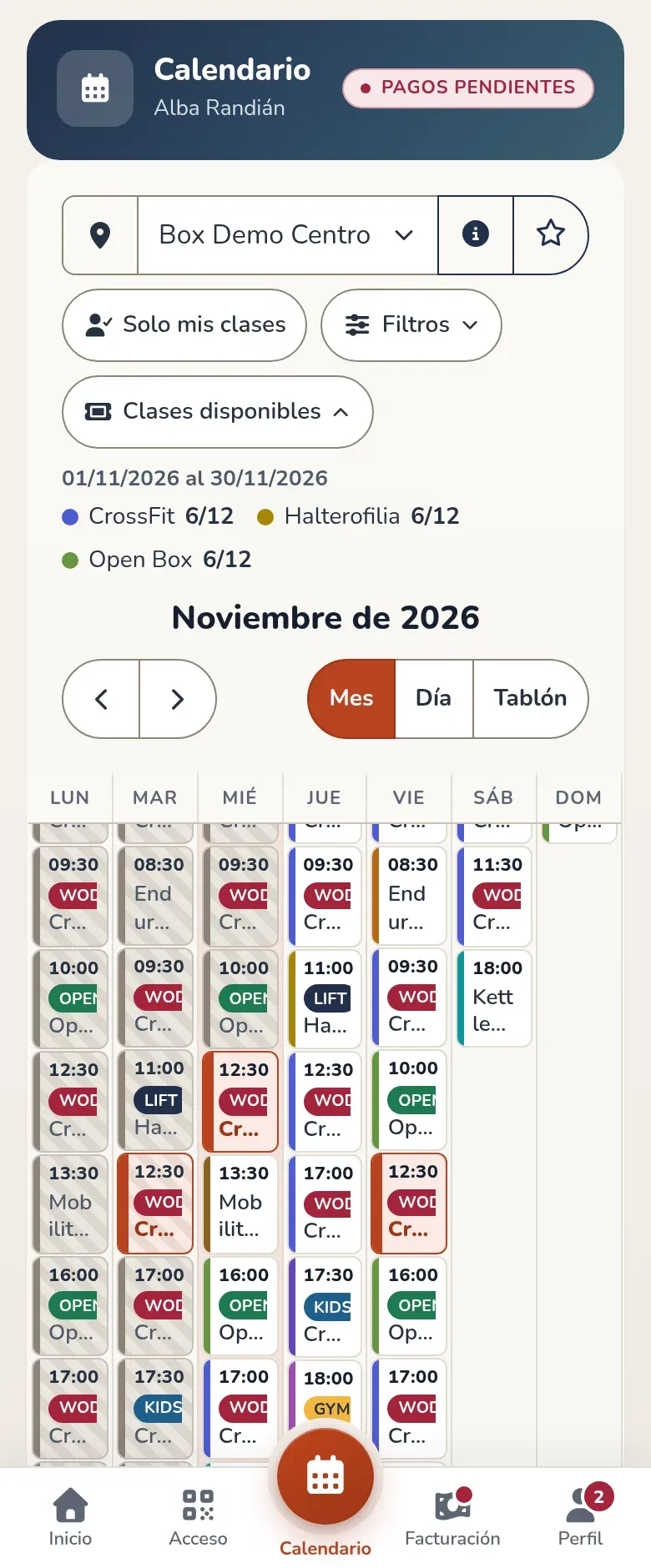
Sección titulada «Cuántas clases te quedan»Las fichas de actividad muestran sus contadores cuando tienes un solo periodo con clases limitadas. Para ver el detalle, despliega Clases disponibles. Si tienes varios periodos o bonos, cada uno tiene su propia línea, con sus fechas o su caducidad. Las clases de un bono no se suman a las de tu mensualidad.
Si tu tarifa es ilimitada, la barra lo indica con el símbolo de infinito y el detalle también lo explica. La tarjeta Guía de Eventos solo aparece cuando no tienes una tarifa activa; no es donde consultas los contadores de una tarifa que está en marcha.
Si debes un pago
Sección titulada «Si debes un pago»La tarjeta Información de Pagos aparece solo con deuda real, con el aviso Tienes pagos pendientes. Mientras no estén pagados, al vencer su cortesía no podrás reservar ni entrar. y sus pagos pendientes. Un bono de cuatro semanas pendiente, sin pagar ni usar y aún sin empezar o en cortesía, no es deuda y no hace aparecer esa tarjeta. Más sobre pagos en Mi facturación.
Errores frecuentes
Sección titulada «Errores frecuentes»- No veo ninguna clase. Mira que estés en la ubicación y el mes correctos, y que no hayas ocultado las actividades en las fichas de encima del calendario.
- No me sale el selector de ubicación. Tu box tiene una sola sede visible.
- Veo la clase pero no puedo anotarme. Mira reservar una clase, donde se explican los motivos.
Vídeo: Vender un bono que solo vale en una sede
Sección titulada «Vídeo: Vender un bono que solo vale en una sede»Transcripción
Celia tiene tarifa de Norte y quiere ir a Centro. No puede reservar.
En el mostrador le vendes un bono que solo vale en Centro.
La lista dice dónde vale cada bono.
Lo paga con tarjeta en el mostrador.
Ya tiene 5 clases para gastar en Centro.
El bono le abre Centro.
Reserva ella misma la clase de Centro.
La clase la paga el bono, no su tarifa de Norte.