
Cómo gestionar un box de CrossFit paso a paso
Para gestionar un box de CrossFit con RoninBox basta una rutina corta cada semana: mirar las clases que vienen, atender los pendientes de cobro, revisar al equipo y avisar a los socios de lo que cambie. Casi todo lo demás lo hace el programa solo, una vez configurado el horario y las tarifas. Esta guía te da esa rutina, con la pantalla de cada tarea.
Si el box es nuevo, empieza por Primeros pasos. Aquí damos por hecho que ya tienes actividades, tarifas y horario.
Lo que RoninBox hace por ti
Sección titulada «Lo que RoninBox hace por ti»- Ofrece las clases del horario cada semana, sin crearlas una a una.
- Crea los períodos de cada socio con contrato; el socio los paga desde la app o el personal registra el pago. RoninBox no cobra solo ninguna tarjeta guardada: solo cobra cada mes la suscripción con tarjeta que el socio elige al darse de alta.
- Avisa por correo, y en el móvil a quien tiene las notificaciones activadas, a la lista de espera cuando se libera una plaza.
- Bloquea las reservas y la puerta de quien debe su cuota más allá de los días de cortesía.
- Si lo activas, cierra solas las clases que siguen vacías los minutos que elijas antes de empezar.
Cada día: 5 minutos
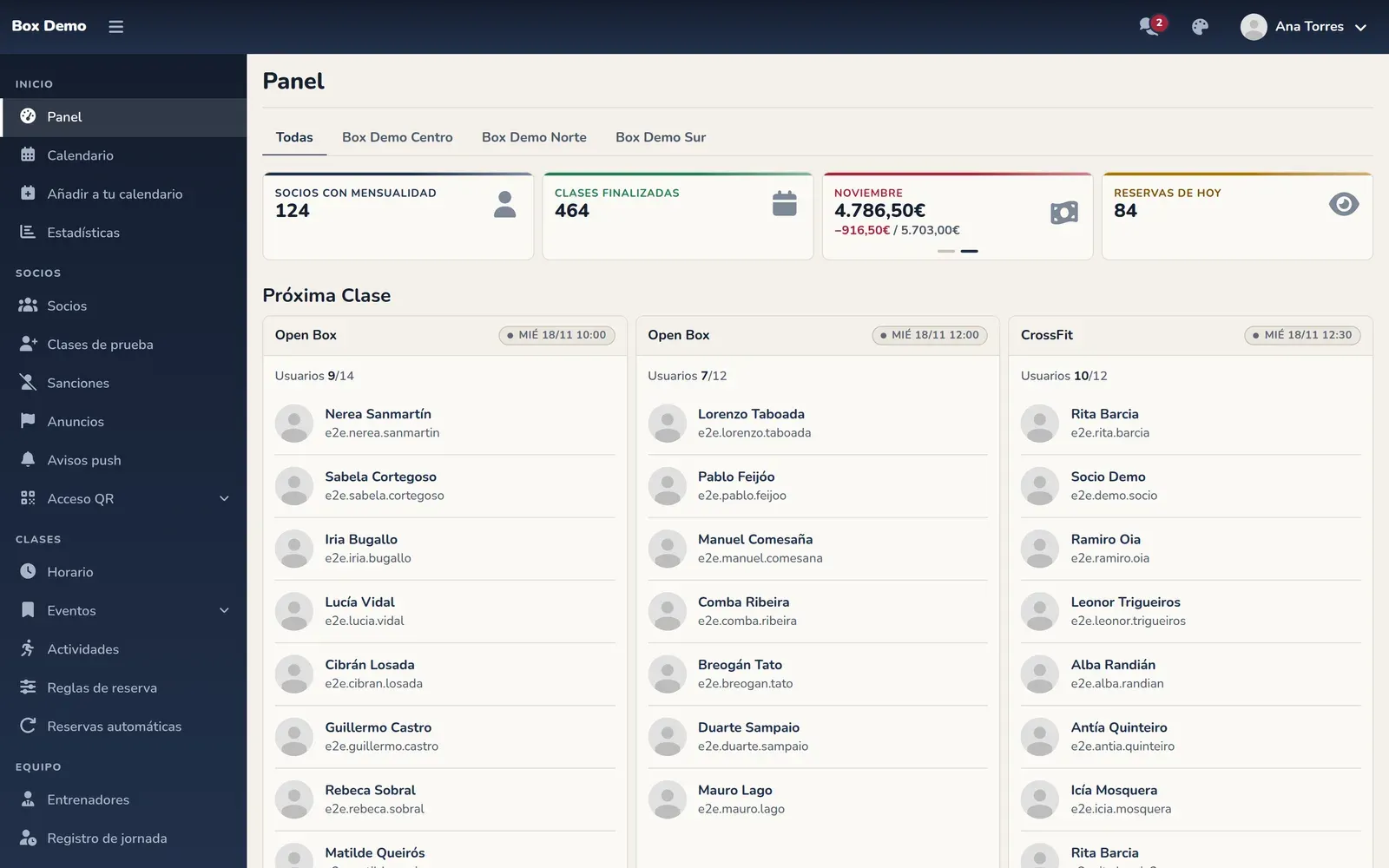
Sección titulada «Cada día: 5 minutos»- Abre el panel de inicio. Te dice las próximas clases, cuánta gente hay apuntada sobre el aforo, y avisa en rojo si alguna tiene más gente que plazas. Mira Panel de inicio.
- Mira la clase que va a empezar. Desde el calendario ves quién viene y puedes apuntar a alguien o quitarlo. Mira Gestionar una clase.
- Cobra lo que entra por el mostrador. Busca al socio y registra el efectivo, el TPV o el método que use. Lo pueden hacer también los entrenadores desde el móvil: mira Cobrar desde el móvil. Mira Cobrar a un socio.
Cada semana: 15 minutos
Sección titulada «Cada semana: 15 minutos»Horario y reservas
Sección titulada «Horario y reservas»- Revisa el calendario de la semana que viene. Si hay una clase que no se va a dar, ciérrala o bórrala. Una clase del horario que borras o cambias de hora no vuelve a salir ese día. Mira Calendario del administrador.
- Si el box cierra por vacaciones, crea un festivo. Mira Festivos y días sin clase.
- Si tienes la apertura semanal activada, recuerda que las clases de la semana siguiente se abren el día y la hora que elegiste. Mira Reservas con lista de espera y penalizaciones.
Entrenadores
Sección titulada «Entrenadores»El cuadrante muestra la semana con quién da cada clase. Las reglas de entrenadores lo calculan solo, y puedes fijar a mano a quien quieras para un cambio puntual. Mira Cuadrante de entrenadores y Reglas de entrenadores.
Filtra la lista de socios por pagos pendientes y revisa quién debe. Un socio que debe un mes puede seguir reservando y entrando durante los días de cortesía que hayas fijado. Mira Impagos y días de gracia.
WOD y comunicación
Sección titulada «WOD y comunicación»- Publica los WODs. Los de tipo WOD no los ven los socios hasta que tienen fecha de publicación. Mira Crear un WOD.
- Si algo cambia para todos (un cierre, una norma), crea un anuncio. Mira Anuncios.
- Para hablar con una persona, usa un mensaje. Mira Mensajes.
Cada mes: 20 minutos
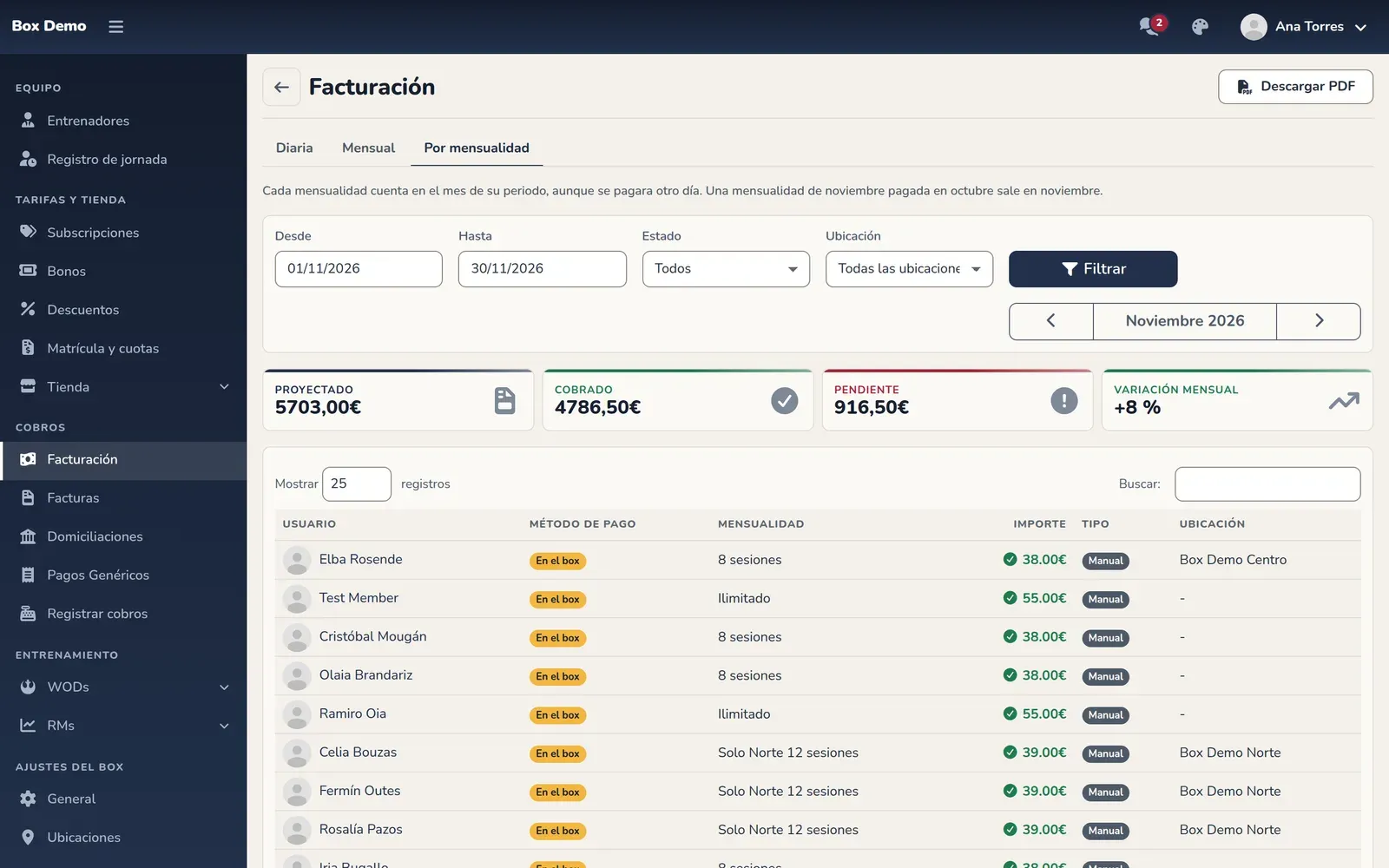
Sección titulada «Cada mes: 20 minutos»- Abre la facturación mensual. Mira lo proyectado, lo cobrado y lo pendiente del mes. Mira Facturación mensual.
- Anota ingresos fuera de mensualidad, como una camiseta vendida en el mostrador, en pagos genéricos. La matrícula y la cuota anual son cuotas del socio, no pagos genéricos. Mira Pagos genéricos.
- Mira las estadísticas de tarifas, altas nuevas y asistencia diaria. Mira Estadísticas del box.
- Revisa las cifras del equipo: clases, horas y asistentes por entrenador. Mira Estadísticas de entrenadores.
- Actualiza precios si toca: edita la tarifa con el precio nuevo y el día desde el que cuenta. Mira Crear una tarifa.
Cuando algo falla
Sección titulada «Cuando algo falla»La mayoría de los problemas diarios (un socio que no puede reservar, un pago que no aparece, una clase que no sale) están resueltos en Solución de problemas.
Siguiente paso
Sección titulada «Siguiente paso»Si quieres ver cómo quedaría esta rutina con las clases y las tarifas de tu box, ponte en contacto con el equipo de RoninBox a través de roninbox.com.