
Panel de inicio de RoninBox: qué muestra
El panel de inicio es la primera pantalla que se abre al entrar en RoninBox, y es distinta para el administrador y para el socio. El administrador ve cómo va el box hoy; el socio ve su próxima clase y las clases que le quedan.
Transcripción
Esta es la pantalla de inicio del administrador. A la izquierda tienes el menú y, en el centro, cómo va tu box hoy.
Las tarjetas resumen tu box: los socios con mensualidad en vigor, las clases ya terminadas, la recaudación del mes y las reservas de hoy.
En el menú Usuarios están la lista de tus socios y tu propio perfil.
En Eventos gestionas las clases y el configurador del horario.
En Configuración están las actividades, los planes, las subscripciones y las opciones del box.
Packs y Ofertas reúne los bonos y los descuentos que ofreces a tus socios.
En Facturación ves lo cobrado cada mes y registras los cobros en efectivo.
Para volver aquí en cualquier momento, pulsa Panel, arriba del todo en el menú.
Lo que ve el administrador
Sección titulada «Lo que ve el administrador»Es la opción Panel del menú lateral. También se abre pulsando el logo de arriba a la izquierda.
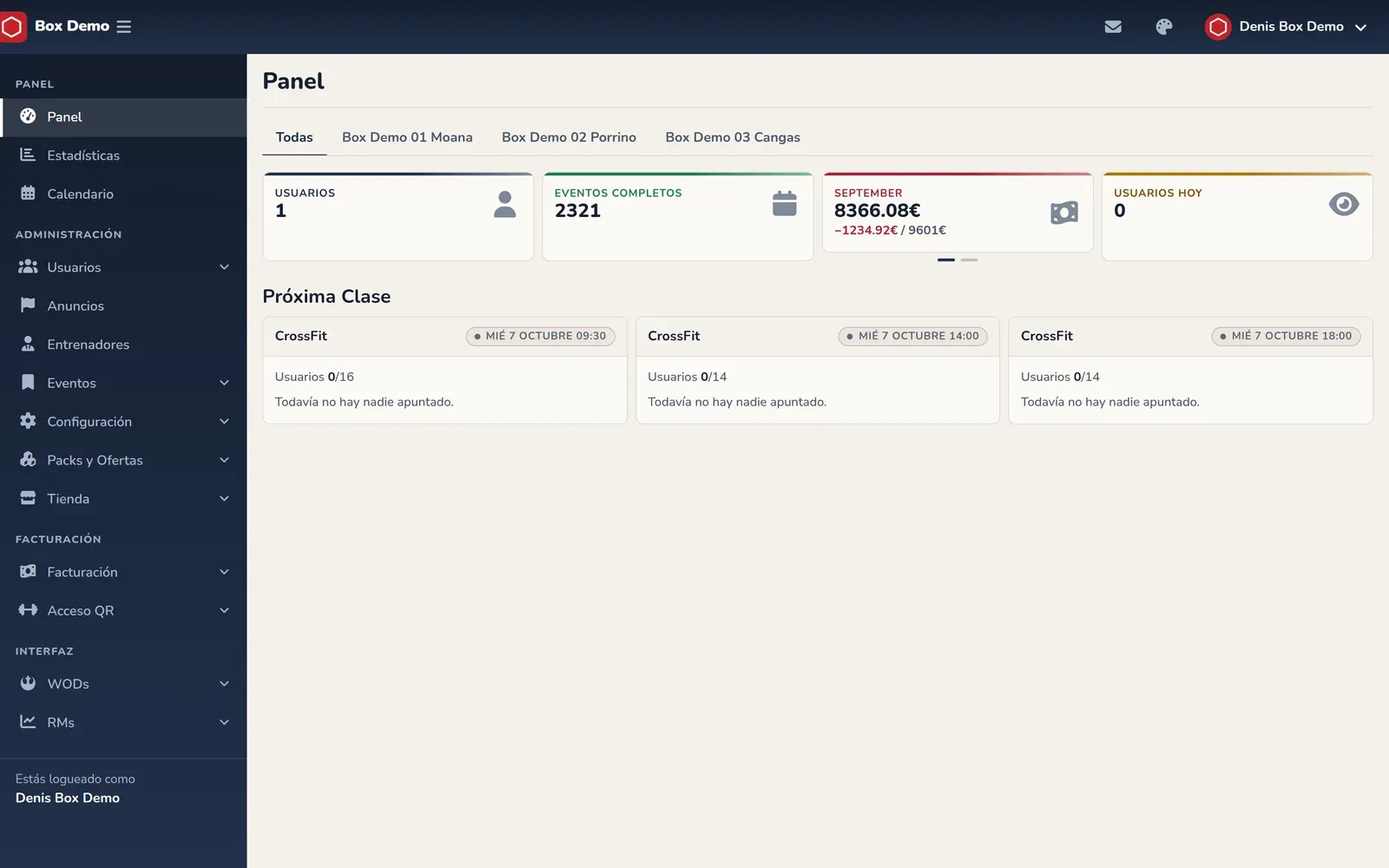
Las cuatro tarjetas
Sección titulada «Las cuatro tarjetas»- Usuarios. El número de socios con una mensualidad en vigor.
- Clases finalizadas. El total de clases que ya han terminado.
- Recaudación del mes. Una tarjeta que va cambiando sola de mes. Muestra lo cobrado. Si falta dinero por cobrar, debajo aparece en rojo la diferencia y el total esperado, por ejemplo «−1234.92€ / 9601€».
- Reservas de hoy. Cuántas reservas hay hoy sumando todas las clases del día.
Las próximas clases
Sección titulada «Las próximas clases»Debajo hay un bloque Próxima Clase con las siguientes clases (hasta tres). Cada tarjeta lleva la actividad, el día y la hora, cuánta gente hay apuntada sobre el aforo y la lista de quién viene. Si la clase está llena, verás la etiqueta Completa. Si hay más gente que plazas, verás Sobreaforo.
Si no hay ninguna clase por delante, el bloque lo dice y ofrece el botón Crear Multi-Evento. Más sobre ello en Clases del calendario.
El aviso de clases por encima del aforo
Sección titulada «El aviso de clases por encima del aforo»Cuando alguna de las próximas clases tiene más gente que plazas, arriba aparece un aviso rojo: Clases por encima del aforo. Dice cuántas clases están en esa situación. Para resolverlo, abre la clase y revisa quién está apuntado: mira Gestionar una clase.
Si tienes varias ubicaciones
Sección titulada «Si tienes varias ubicaciones»Cuando el box tiene dos o más ubicaciones visibles, arriba aparece una fila de pestañas: Todas y una por sede. Cada pestaña repite las cuatro tarjetas y las próximas clases, pero solo con los datos de esa sede. Las ubicaciones ocultas no salen. Mira Ubicaciones.
Lo que ve el socio
Sección titulada «Lo que ve el socio»El socio entra en Inicio, la primera opción de la barra de abajo.
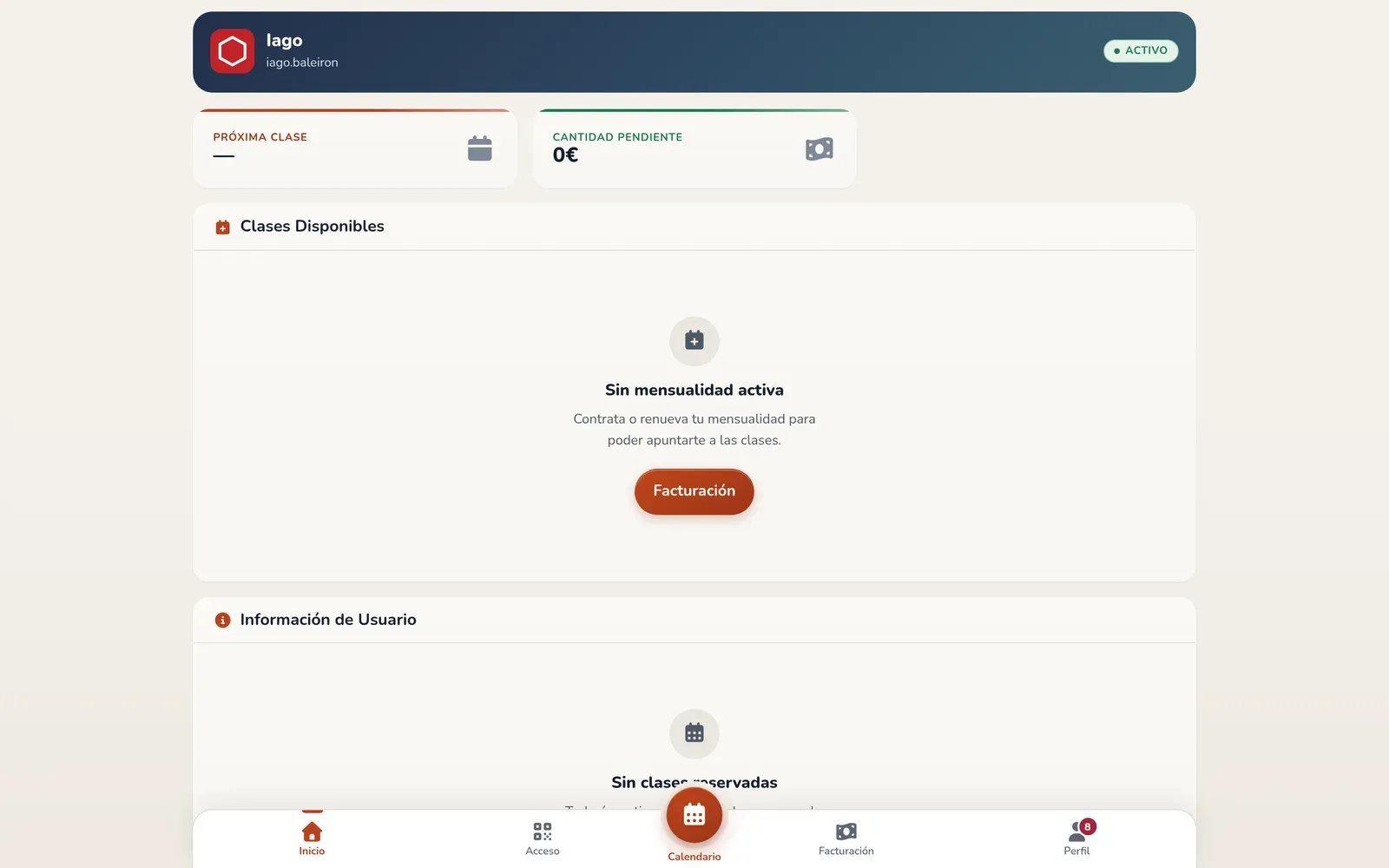
- Cabecera con su nombre, su usuario y su estado.
- Próxima Clase. La fecha y la hora de su próxima clase reservada, o un guion si no tiene ninguna.
- Cantidad Pendiente. Lo que debe en total.
- Clases Disponibles. Cuántas clases le quedan de cada actividad en cada periodo. Un símbolo ∞ significa que no tiene límite.
- Información de usuario. Si tiene pagos pendientes, los lista mes a mes. Si no, le recuerda su próxima clase o le invita a reservar una en el calendario.
Si el socio no tiene ninguna mensualidad en vigor, en lugar de sus clases ve el aviso Sin mensualidad activa y un botón que lleva a Facturación.
Errores frecuentes
Sección titulada «Errores frecuentes»- El panel dice que no hay clases por delante. Revisa que el horario esté activo y que tenga fecha de inicio: mira Configurador de horario.
- La tarjeta Usuarios sale a 0 y tengo socios dados de alta. La tarjeta cuenta solo a los que tienen mensualidad en vigor.