
Cómo crear un producto en la tienda del box
Para crear un producto en RoninBox rellenas dos pasos: primero sus datos y fotos, y después sus variantes con el precio, el stock y el impuesto. Un producto es lo que se vende (una camiseta); una variante es cada versión concreta (la camiseta M negra). Un producto sin tallas ni colores tiene una sola variante.
Dónde están los productos
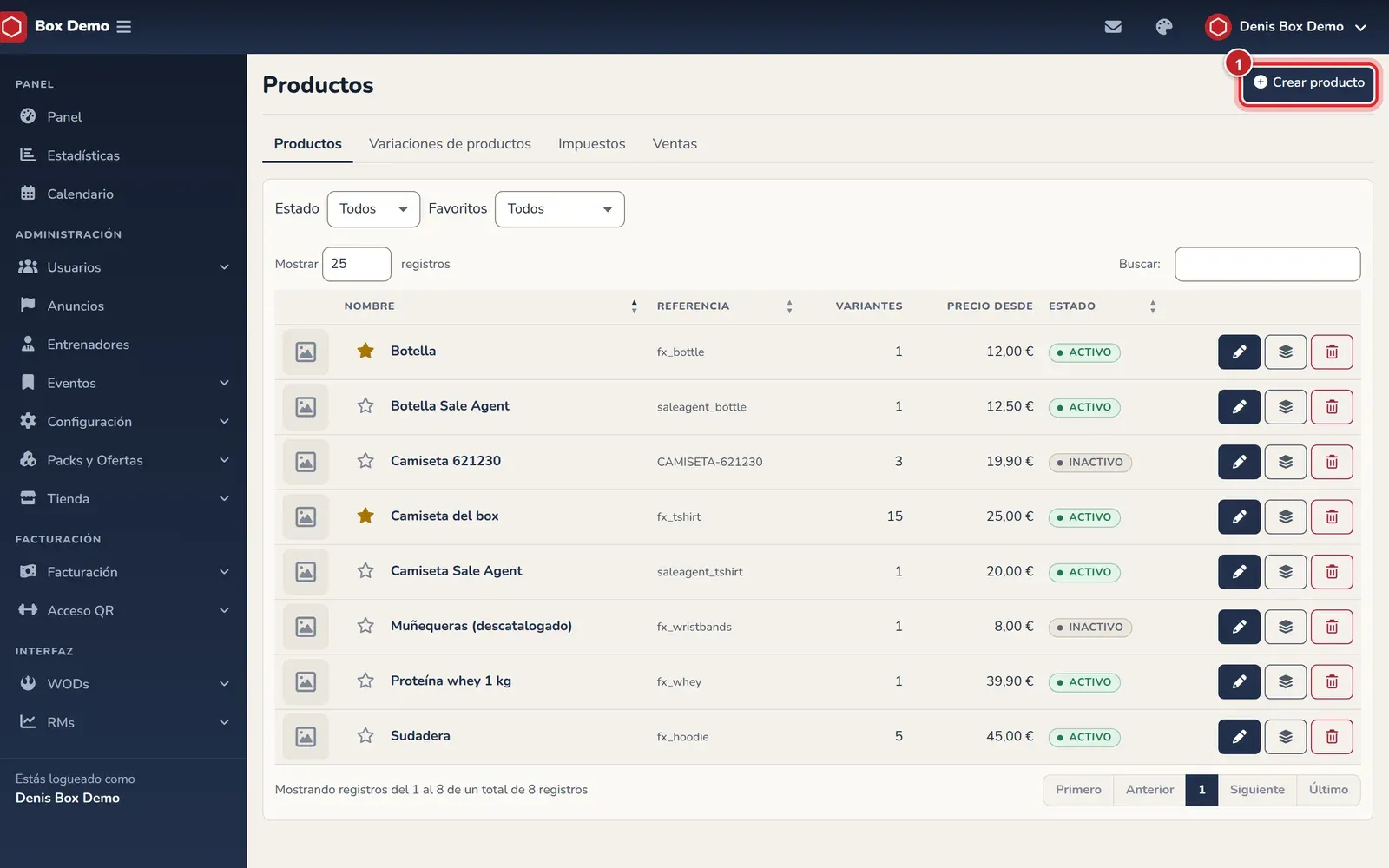
Sección titulada «Dónde están los productos»Abre Tienda ▸ Productos. La lista muestra la foto, el nombre, la referencia, cuántas variantes tiene, el Precio desde y si está activo. Arriba puedes filtrar por Estado y por Favoritos. En cada fila hay tres botones: editar, variantes y precios, y eliminar. La estrella marca o quita el favorito.
Paso 1: datos y fotos
Sección titulada «Paso 1: datos y fotos»-
Pulsa Crear producto.
-
Escribe el Nombre y, si quieres, la Descripción.
-
Deja marcado A la venta si quieres venderlo ya. Desmárcalo para retirarlo sin borrarlo.
-
Marca Favorito si quieres que salga en la venta rápida.
-
En Opciones del producto, marca las opciones en las que se vende (talla, color…). Cada combinación será una variante. Si el producto se vende sin opciones, no marques ninguna. Las opciones se crean en Variaciones de productos.
-
En Fotos, pulsa Añadir foto y elige una imagen (JPG, PNG, GIF o WebP de hasta 10 MB). Puedes subir y bajar las fotos para ordenarlas y asociar una foto a ciertas variantes, por ejemplo la foto roja a las variantes rojas.
-
Pulsa Guardar y seguir.
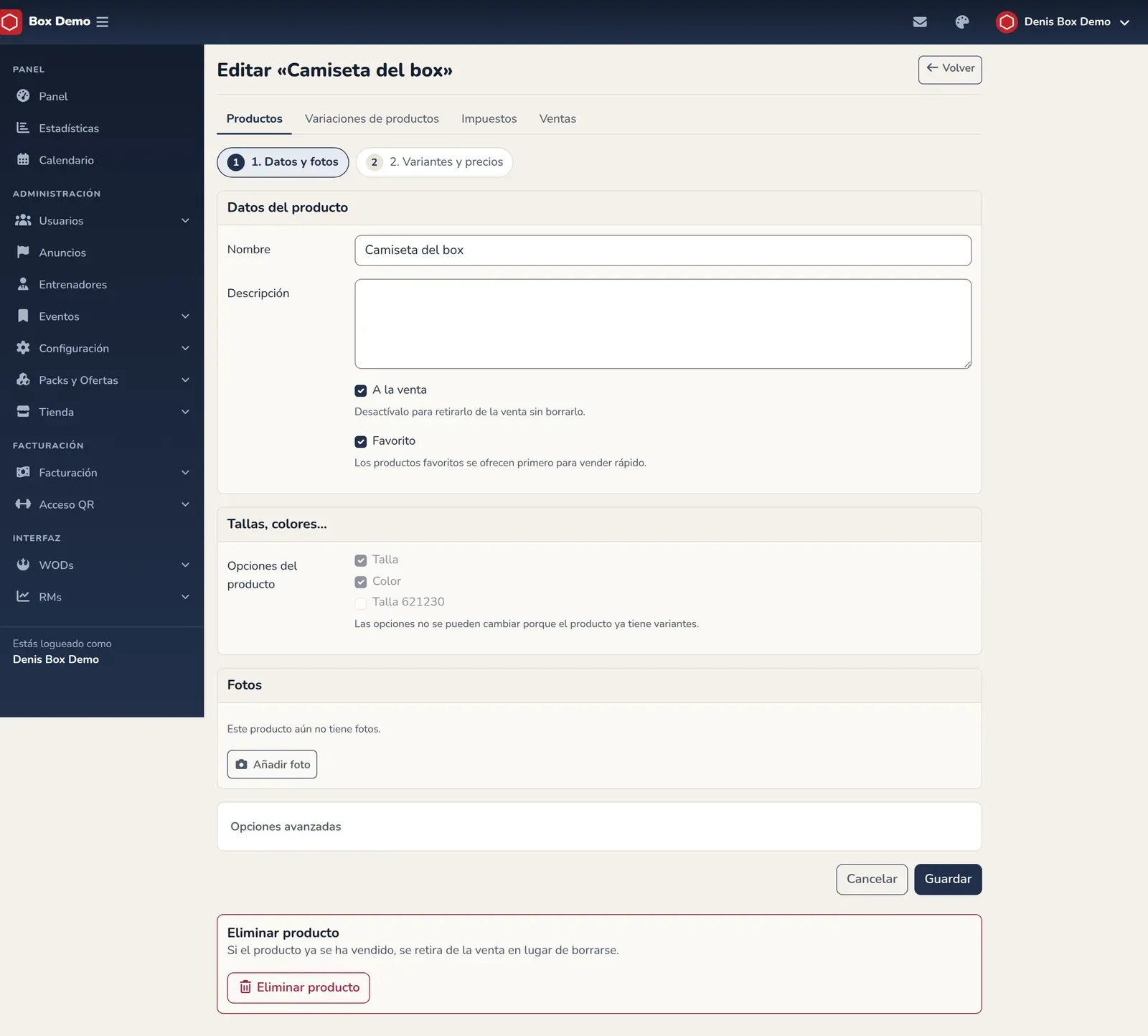
El paso 1 al editar un producto de la demo. Este producto aún no tiene fotos.
En Opciones avanzadas puedes cambiar la referencia interna y el identificador para enlaces. Si los dejas vacíos se generan a partir del nombre, así que normalmente no hace falta tocarlos.
Paso 2: variantes y precios
Sección titulada «Paso 2: variantes y precios»Al guardar un producto nuevo, RoninBox te lleva al paso 2. Variantes y precios. También puedes llegar desde el botón de variantes de la lista.
-
Si el producto tiene opciones y aún no tiene variantes, pulsa Generar variantes: se crea una variante por cada combinación de valores (por ejemplo 5 tallas por 3 colores, 15 variantes). Más tarde el botón se llama Generar las combinaciones que faltan y solo añade las que faltan.
-
Para cada variante, revisa:
- A la venta: si se puede vender.
- Precio (IVA incl.): lo que paga el socio, impuestos incluidos.
- Controlar stock y Stock: si lo activas, el stock baja con cada venta cobrada.
- Impuesto: la categoría fiscal. Si no eliges ninguna, queda «Sin impuesto». Se crean en Impuestos.
-
Para poner el mismo precio a todas, escríbelo en Precio para todas y pulsa Aplicar a todas.
-
Pulsa Guardar precios y stock.
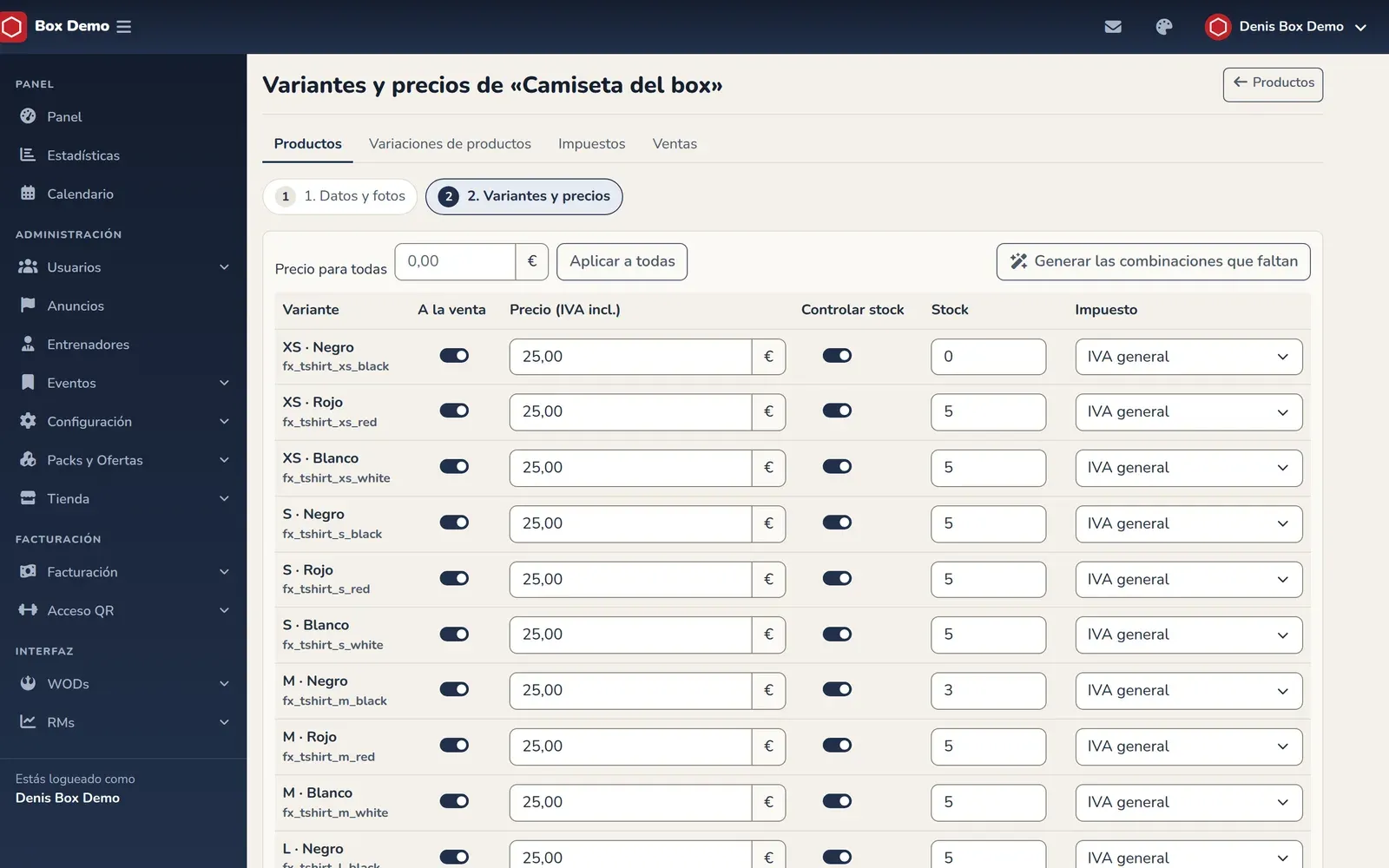
El paso 2: una fila por variante, con su precio, stock e impuesto.
Editar, retirar o borrar
Sección titulada «Editar, retirar o borrar»- Para cambiar nombre, fotos o favorito, usa el lápiz de la lista. Las opciones no se pueden cambiar cuando el producto ya tiene variantes.
- Para retirarlo de la venta sin perder nada, desmarca A la venta.
- Al eliminar un producto se borran también sus variantes y fotos. Si el producto ya aparece en alguna venta, no se borra: se retira de la venta.
Errores frecuentes
Sección titulada «Errores frecuentes»- El producto no sale al vender. Mira que el producto y la variante estén a la venta y que la variante tenga precio.
- «No hay combinaciones que generar». El producto no tiene opciones, o las opciones no tienen valores. Añádelos en Variaciones de productos.
- El favorito no sale en la clase. La venta rápida solo muestra productos favoritos, a la venta y con alguna variante vendible.