
Gestionar las vacaciones del equipo en RoninBox
Para gestionar las vacaciones de tu equipo en RoninBox abre Equipo ▸ Registro de jornada ▸ Vacaciones. Ahí apruebas o rechazas lo que pide tu equipo, ves quién está fuera cada mes y, desde la ficha de cada persona, asignas vacaciones o ajustas su saldo.
Quién puede hacerlo
Sección titulada «Quién puede hacerlo»Lo gestionan los administradores del box y los gestores. La pestaña Política laboral, donde se fijan los días de vacaciones, es solo del administrador.
Las vacaciones forman parte del registro de jornada: piden vacaciones las personas que tienes dadas de alta en él, con el registro activado. Cómo dar de alta a alguien lo cuenta Registro de jornada del personal. Cómo las pide tu equipo lo cuenta Cómo pedir tus vacaciones.
Antes de empezar: cuántos días corresponden
Sección titulada «Antes de empezar: cuántos días corresponden»En Política laboral tienes tres datos de vacaciones:
- Días de vacaciones al año (marca 1): los días de un año completo.
- Cómo se cuentan los días de vacaciones (marca 2): Días naturales cuenta todos los días; Días laborables cuenta solo los días laborables, sin los festivos del box.
- Días laborables para las vacaciones (marca 3): qué días de la semana son laborables. Solo se usa si cuentas en días laborables. Si tu equipo trabaja los sábados, márcalo.
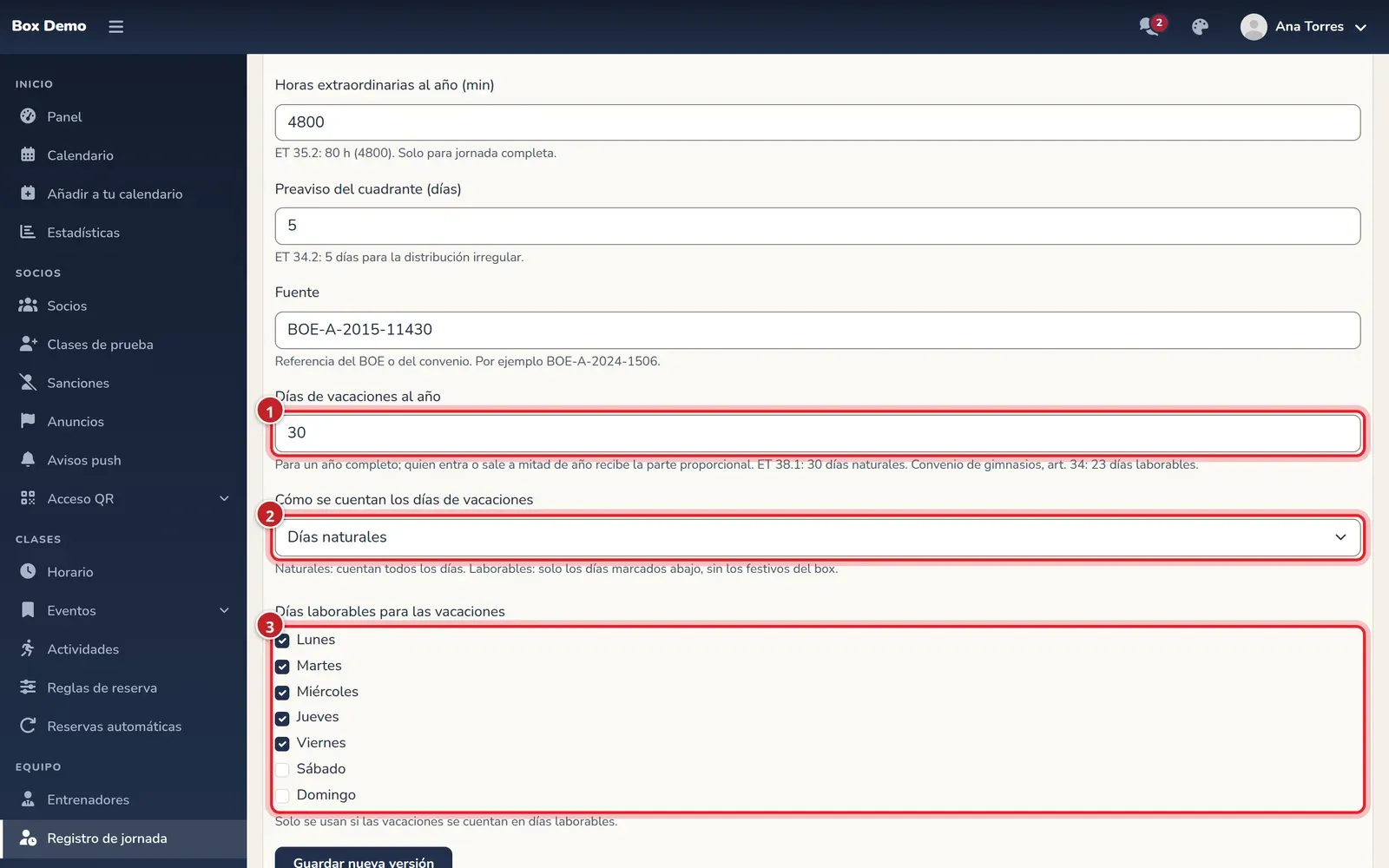
Los dos valores de referencia que trae RoninBox son:
| Referencia | Días al año | Cómo se cuentan |
|---|---|---|
| Régimen general: Estatuto de los Trabajadores (art. 38) | 30 | Días naturales |
| V Convenio de instalaciones deportivas y gimnasios (art. 34) | 23 | Días laborables |
Al cargar uno de ellos se rellenan también los días de vacaciones. Guarda la política para que se aplique.
Los festivos. Si cuentas en días laborables, no se descuentan los festivos que cierran todas tus sedes, los mismos con los que cierras el calendario de clases. Un festivo de una sola sede, o uno en el que abres, no lo sabe el recuento: corrige los días al aprobar.
Cómo se calcula el saldo
Sección titulada «Cómo se calcula el saldo»El saldo de cada persona y cada año es:
- Lo que le corresponde: los días de la política. Si entró o salió a mitad de año, la parte proporcional (por ejemplo, quien entra el 1 de julio con 30 días al año tiene 15).
- Más o menos los ajustes que hayas anotado en su ficha.
- Menos lo aprobado y lo pendiente.
Unas vacaciones que cruzan el 31 de diciembre descuentan cada día de su año. El saldo nunca impide pedir ni aprobar: si alguien se pasa, verás un aviso.
Aprobar o rechazar solicitudes
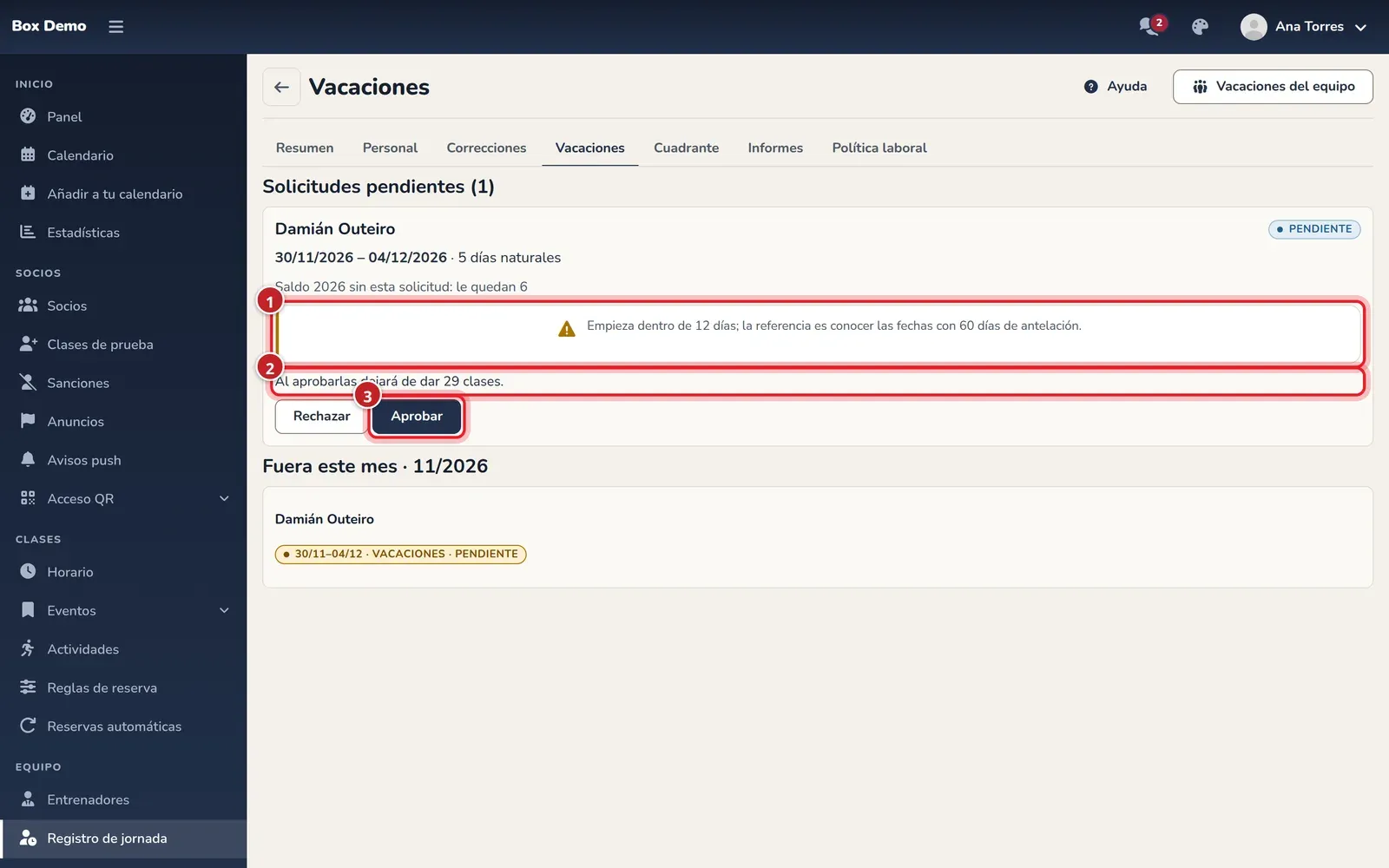
Sección titulada «Aprobar o rechazar solicitudes»Cuando alguien pide vacaciones, los administradores y gestores reciben un aviso en el móvil. Las solicitudes esperan en la pestaña Vacaciones, con las fechas, los días, el saldo que le queda a esa persona y los avisos (marca 1): que se pasa del saldo, que empiezan con menos de dos meses de antelación o que empiezan en un día de descanso. Debajo ves cuántas clases dejaría de dar (marca 2).
-
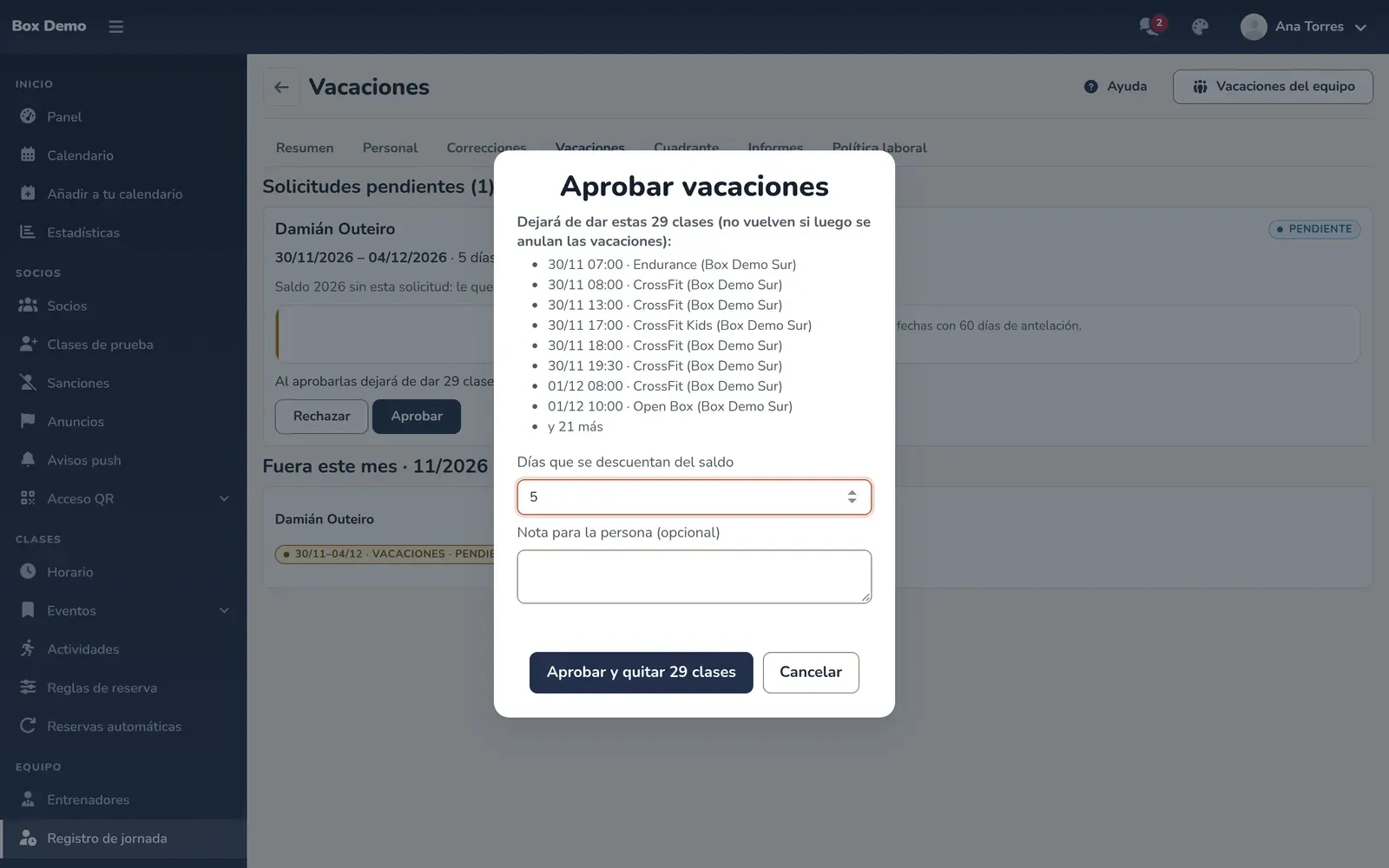
Pulsa Aprobar (marca 3). Se abre una ventana con las clases que esa persona dejará de dar.
-
Revisa los días que se descuentan del saldo. Cámbialos si el recuento no conoce algún festivo o si le regalas algún día.
-
Escribe una nota si quieres y confirma. La persona recibe un aviso en el móvil y un correo con las fechas.
Para rechazar, pulsa Rechazar y escribe el motivo: es obligatorio y la persona lo leerá en el aviso y en el correo.
Si tú mismo eres gestor y te apruebas tus vacaciones, quedan marcadas como aprobadas por la misma persona.
Las clases de quien se va de vacaciones
Sección titulada «Las clases de quien se va de vacaciones»Al aprobar, la persona deja de dar sus clases de esos días que aún no han empezado:
- Si la clase tenía más entrenadores, la siguen dando ellos.
- Si era la única, la clase se queda sin entrenador.
Asígnalas a otra persona desde Entrenadores ▸ Cuadrante o desde la propia clase en el calendario. En la ficha de la persona, cada vacación aprobada guarda la lista de clases que dejó, con enlace a cada día del calendario.
Las reglas de entrenadores tampoco le asignan clases nuevas durante esos días. Si una regla rota entre varios entrenadores, su semana se queda sin entrenador y la rotación del resto no cambia.
Asignar vacaciones, anularlas y ajustar el saldo
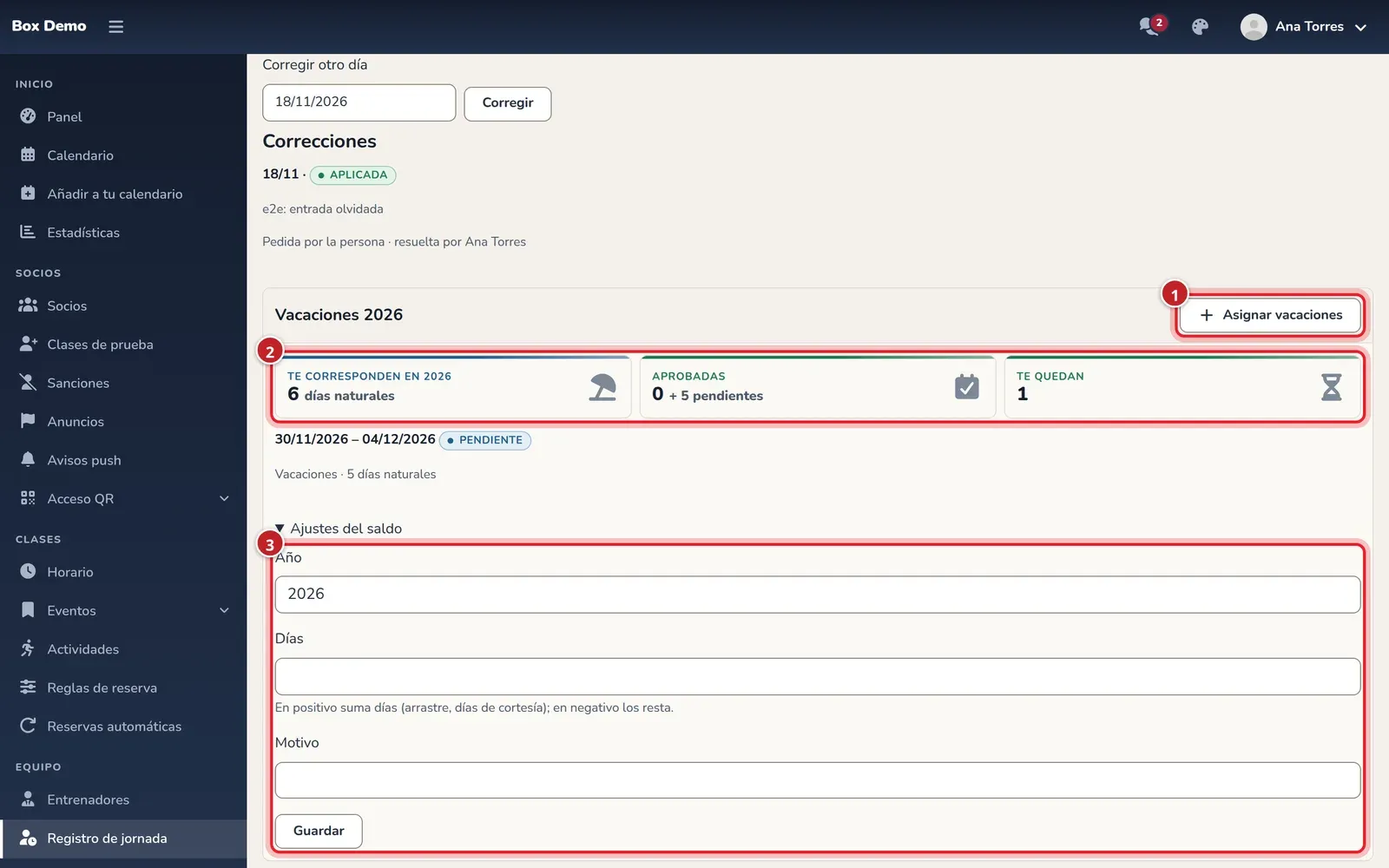
Sección titulada «Asignar vacaciones, anularlas y ajustar el saldo»Desde Personal, abre la ficha de la persona. En la tarjeta de vacaciones del año tienes:
- Asignar vacaciones (marca 1): apuntas unas vacaciones que se han acordado fuera de la app. Quedan aprobadas al guardarlas, le quitan las clases de esos días y la persona recibe el aviso y el correo.
- El saldo del año (marca 2) y la lista de sus vacaciones, con un botón Anular en las aprobadas que aún no han terminado.
- Ajustes del saldo (marca 3): suma o resta días a un año con un motivo. Sirve para los días que arrastra del año anterior, un día de cortesía o una corrección. Un ajuste no se borra: si te equivocas, añade otro en sentido contrario.
Planificar el mes: quién está fuera
Sección titulada «Planificar el mes: quién está fuera»Pulsa Vacaciones del equipo para ver, mes a mes, quién tiene vacaciones. Tú ves también las pendientes, marcadas como tales; tu equipo ve solo las aprobadas y solo las fechas.
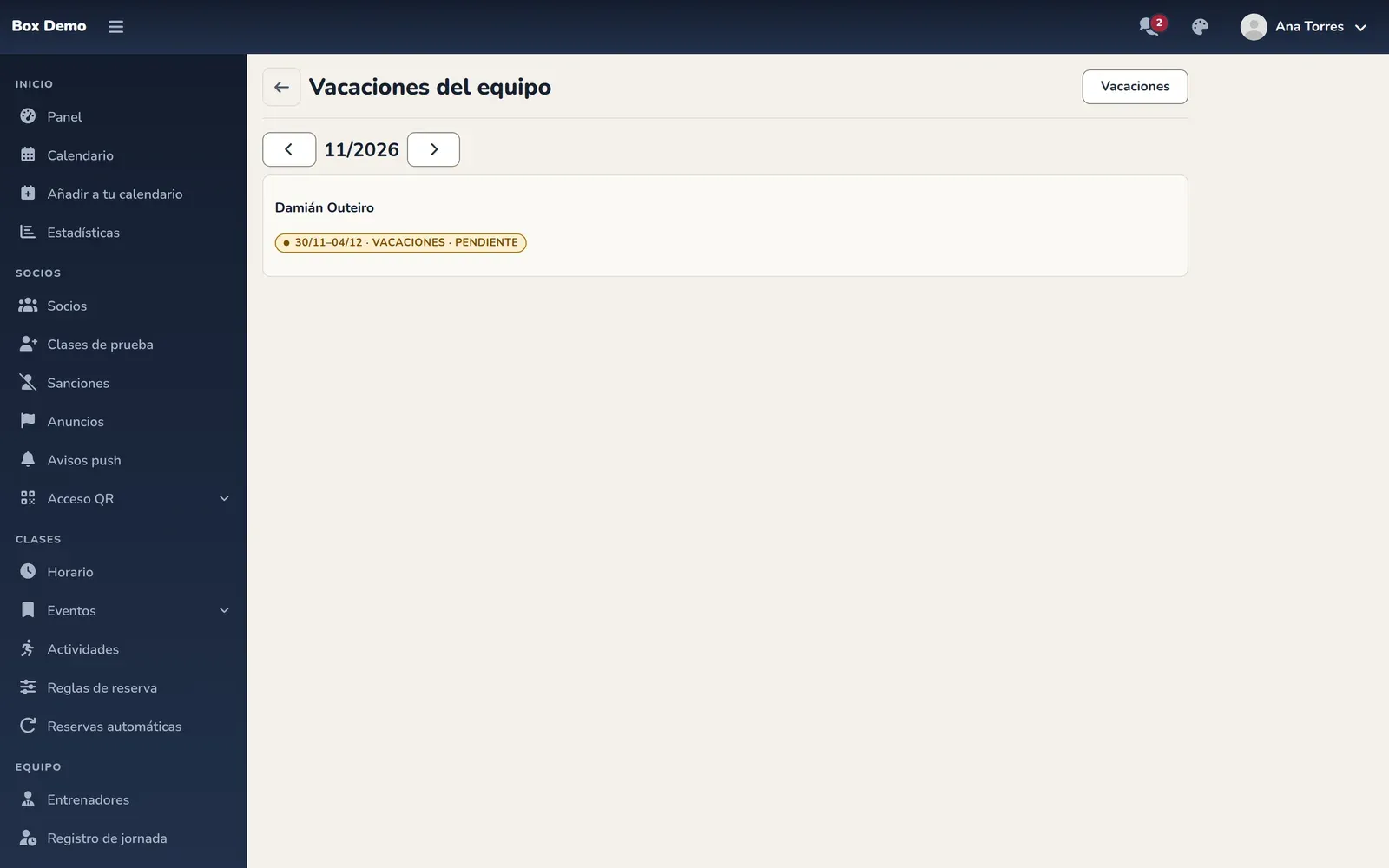
Si alguien tiene bloques no lectivos en el cuadrante de jornada (apertura, limpieza, recepción) en un día de vacaciones, el cuadrante te avisa. Si alguien ficha en un día de vacaciones, la propia persona ve un aviso al fichar. Los días de vacaciones aparecen marcados en su registro mensual y en el PDF.
Personal autónomo
Sección titulada «Personal autónomo»Quien está dado de alta como autónomo no pide vacaciones: indica los días en que no trabajará y se aplican al momento, sin aprobación ni saldo. Recibes un aviso y sus clases de esos días se quedan sin entrenador. Así evitas tratar a un autónomo como a un asalariado al que se le conceden vacaciones.
Buenas prácticas
Sección titulada «Buenas prácticas»- Publica el calendario de vacaciones con tiempo. El Estatuto pide que cada persona conozca sus fechas al menos dos meses antes (art. 38.3), y el convenio de gimnasios pide hacer el calendario en el primer trimestre del año (art. 34). RoninBox avisa si unas vacaciones empiezan con menos de dos meses de antelación.
- Las vacaciones no se cambian por dinero salvo que el contrato termine sin haberlas disfrutado. Al dar de baja a alguien, revisa su saldo.
- Mira el mes del equipo antes de aprobar, para que no coincidan demasiadas personas fuera.