
Cómo fichar la jornada en RoninBox
Para fichar la jornada en RoninBox abre Mi jornada y pulsa Entrada al empezar y Salida al terminar. Cada registro guarda la hora del servidor, así que da igual la hora que tenga tu móvil.
Quién puede fichar y dónde
Sección titulada «Quién puede fichar y dónde»Fichan los entrenadores y los gestores a los que el box ha dado de alta en el registro de jornada, siempre que el box lo tenga activado. Cómo se activa y cómo se da de alta a alguien lo cuenta Registro de jornada del personal.
- Desde la app del socio (entrenadores): Perfil ▸ Mi jornada.
- Desde el panel de administración (gestores): en el menú lateral, Jornada ▸ Mi jornada.
Si el box no te ha dado de alta, la pantalla dice No tienes una vinculación activa con este box.. Si el registro está apagado, dice El registro de jornada no está activado en este box..
Cómo fichar
Sección titulada «Cómo fichar»-
Abre Mi jornada. Arriba ves tu estado (marca 1): Fuera de jornada, Trabajando o En pausa, y lo que llevas trabajado Hoy.
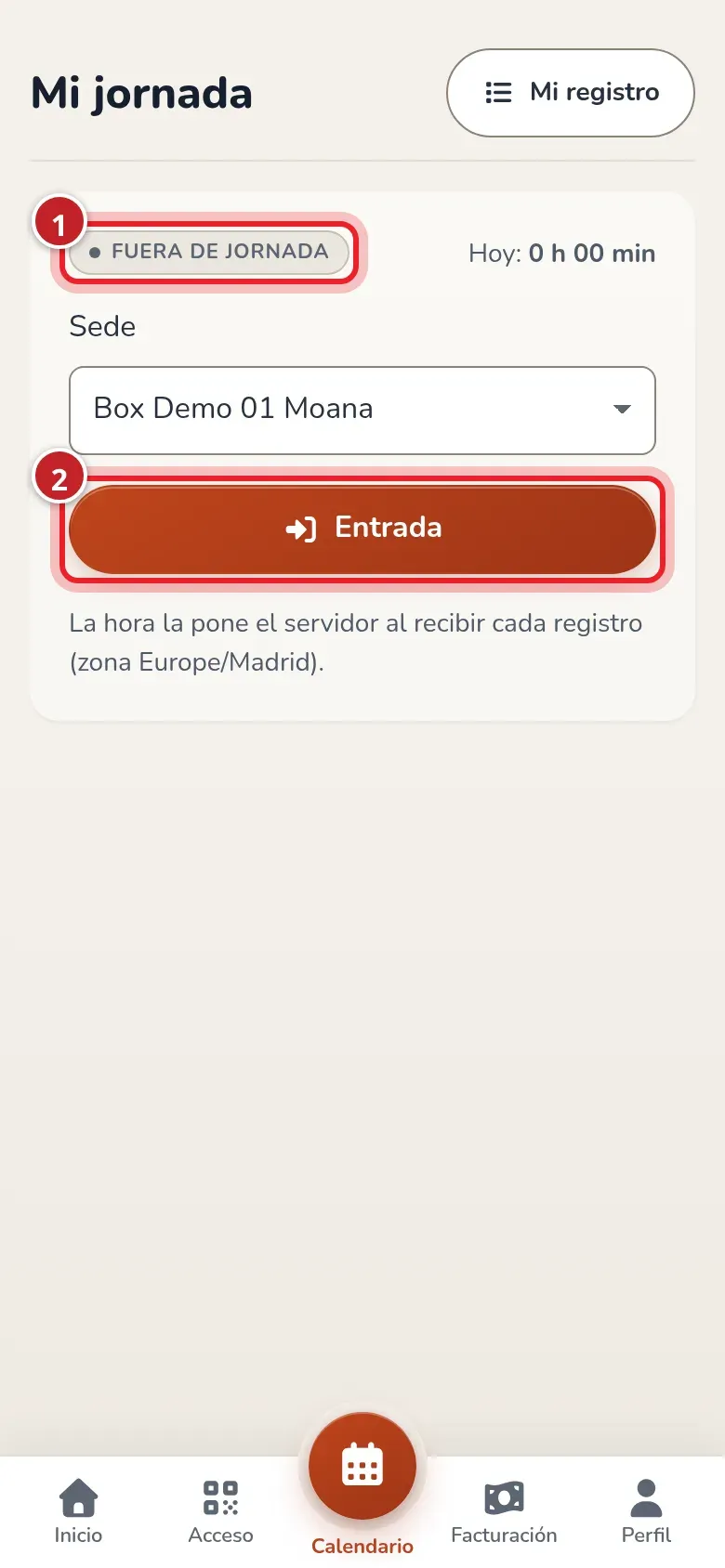
Mi jornada: el estado arriba y solo los botones que tocan ahora. -
Si tu box tiene varias sedes, elige en Sede dónde estás trabajando.
-
Al empezar, pulsa Entrada (marca 2). Debajo aparece Registrado con la hora guardada.
-
Si paras, pulsa Inicio de pausa. Al volver, Fin de pausa.
-
Al terminar, pulsa Salida.
La pantalla solo enseña los botones que tienen sentido en cada momento: fuera de jornada, solo la entrada; trabajando, la pausa y la salida.
Si trabajas para el box como autónomo, la pantalla se llama Mi actividad y los botones son Inicio de actividad, Interrupción, Reanudación y Fin de actividad. Funciona igual.
Qué pasa después: avisos, nunca bloqueos
Sección titulada «Qué pasa después: avisos, nunca bloqueos»Después de guardar, RoninBox puede enseñarte avisos debajo, por ejemplo una jornada por encima del máximo diario o un tramo largo sin pausa. Son información para ti y para el box: el registro ya está hecho y nada te impide fichar.
Consultar tu registro del mes
Sección titulada «Consultar tu registro del mes»Pulsa Mi registro para abrir Mi registro de jornada. Con las flechas cambias de mes.
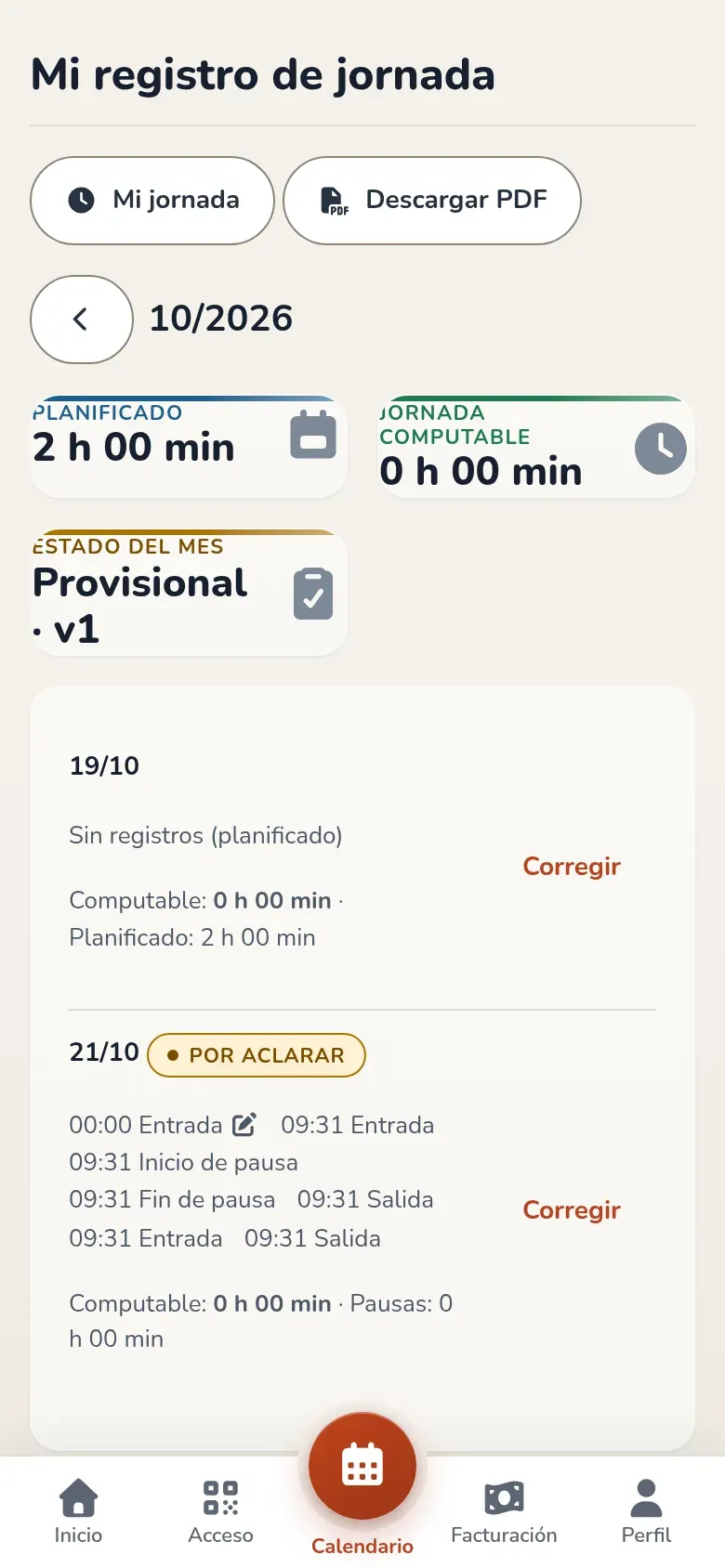
- Planificado es lo que el box te había programado: tus clases y los bloques del cuadrante.
- Jornada computable es lo que cuenta según tus registros.
- Un día con la etiqueta Por aclarar tiene algo que no encaja, como una entrada sin salida. RoninBox no lo completa: hay que corregirlo.
- Descargar PDF te da el registro del mes en PDF.
Pedir una corrección
Sección titulada «Pedir una corrección»-
En Mi registro, pulsa Corregir en el día que está mal. Para un día sin registros, usa Corregir otro día.
-
En Registros que están mal, marca los registros erróneos. No se borran: dejan de contar.
-
En Registros que faltan, pulsa Añadir registro por cada registro que falta y pon qué fue y la hora.
-
Explica qué pasó en Motivo y pulsa Enviar corrección.
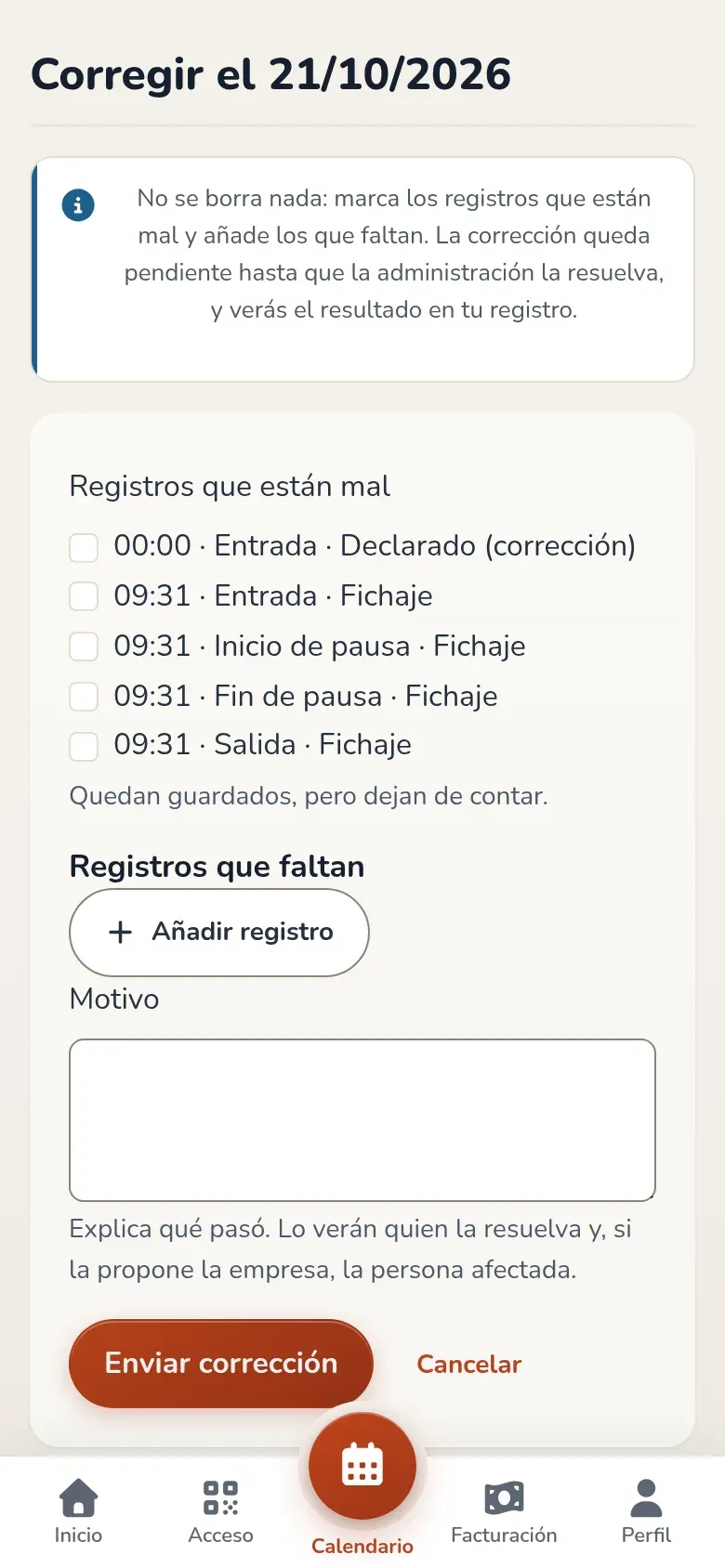
Una corrección: marca lo que está mal, añade lo que falta y explica el motivo.
La corrección queda pendiente hasta que la administración la aplica o la rechaza. Mientras está pendiente puedes Retirar. Si es la empresa quien propone una corrección sobre tu registro, la verás en tu mes y podrás pulsar No estoy de acuerdo para dejar tu discrepancia por escrito.
Errores frecuentes
Sección titulada «Errores frecuentes»- Fichar en el móvil equivocado o con prisa. Si un registro tiene una hora que no es, no lo repitas: corrígelo marcando el erróneo y añadiendo el bueno.
- Esperar que la app cierre la jornada sola. Nunca lo hace. Si te vas sin fichar la salida, pide la corrección.