
Cómo gestionar entrenadores en RoninBox
Para gestionar entrenadores en RoninBox abre Entrenadores en el menú. La página Entrenadores reúne a tu equipo, quién da cada clase y las cifras de cada entrenador. Los cambios del equipo los hace el administrador. Un entrenador ve la página sin poder cambiarla; si el box le deja editar el horario, también asigna clases en el cuadrante y cambia las reglas (Que los entrenadores editen el horario).
Las cuatro pestañas
Sección titulada «Las cuatro pestañas»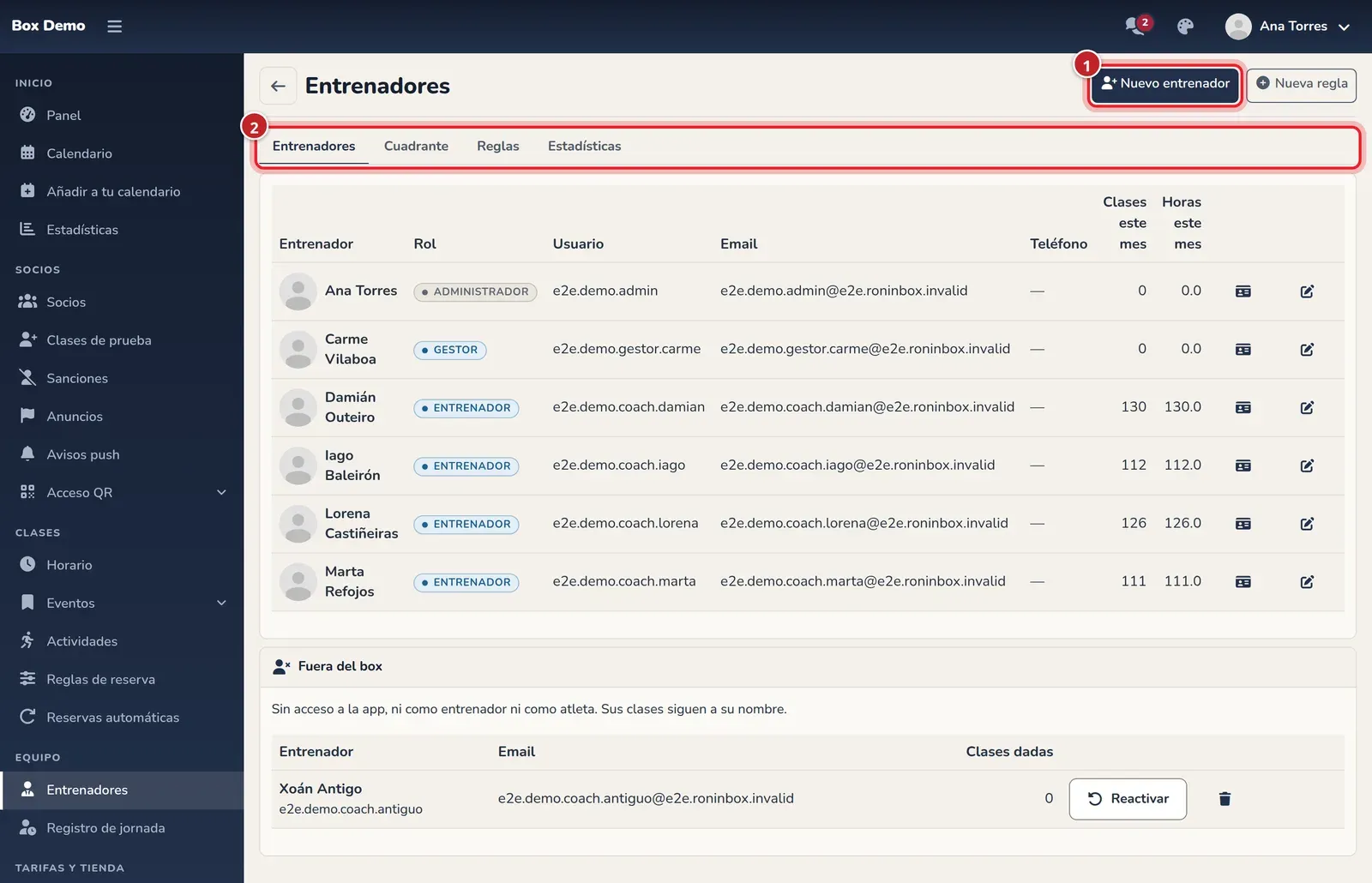
- Entrenadores: el equipo, con rol, usuario, contacto y las clases y horas del mes. Es la que describe esta página.
- Cuadrante: la semana del box con el entrenador de cada clase. Ver cuadrante.
- Reglas: las reglas que deciden quién da cada clase. Ver reglas de entrenadores.
- Estadísticas: cifras por entrenador y comparativa. Ver estadísticas de entrenadores.
Arriba a la derecha tienes Nuevo entrenador y Nueva regla.
Añadir un entrenador
Sección titulada «Añadir un entrenador»Pulsa Nuevo entrenador (marca 1). Se abre el formulario de alta de usuario ya preparado para un entrenador: es una cuenta de usuario con el rol de entrenador. Más sobre crear usuarios en crear un socio.
Qué puedes hacer con cada entrenador
Sección titulada «Qué puedes hacer con cada entrenador»En cada fila de la tabla tienes:
- Ver perfil y Editar perfil: abren su ficha de usuario.
- Pasar a atleta: le quita el rol de entrenador y nada más. Su cuenta sigue igual: entra en la app, reserva y paga como cualquier atleta. Deja de aparecer en el listado y de poder elegirse en las reglas, pero sigue en las reglas y clases donde ya estaba hasta que las edites.
- Quitar del box: la persona deja el box sin perder el historial. Se le cierra el acceso a la app, también como atleta: no puede ver ni anular sus reservas. Las clases que dio se quedan a su nombre. Sus reglas y clases futuras no se tocan: edítalas si quieres cambiar de entrenador.
Las dos acciones abren una ventana que repite lo que va a pasar antes de hacerlo. Para quitar a alguien del box tienes que marcar una casilla. Si esa persona también es atleta (tiene tarifa o clases reservadas), la ventana te lo avisa en rojo y te ofrece Solo pasar a atleta ahí mismo.
A un administrador no se le puede quitar del box desde aquí, porque perdería el acceso. Tampoco puedes quitarte a ti mismo.
Fuera del box: reactivar o eliminar
Sección titulada «Fuera del box: reactivar o eliminar»Bajo la tabla aparece la tarjeta Fuera del box con quienes has quitado del box.
- Reactivar: recupera el acceso a la app y vuelve a poder elegirse como entrenador.
- Eliminar definitivamente: borra su cuenta de este box para siempre. Solo se ofrece si nunca dio una clase; si no, aparece un candado. Si tiene pagos, mensajes u otros datos, tampoco se puede.
Registro de jornada y vacaciones
Sección titulada «Registro de jornada y vacaciones»El registro de jornada y las vacaciones del equipo se gestionan desde Equipo ▸ Registro de jornada, no desde esta página.
Para ti, que gestionas el box:
- Registro de jornada del personal: dar de alta a cada persona, la política laboral, el cuadrante y los informes.
- Gestionar las vacaciones del equipo: cuántos días corresponden, aprobar o rechazar, las clases de quien se va y los saldos.
Para pasárselo a tu equipo:
Errores frecuentes
Sección titulada «Errores frecuentes»- No encuentro a un entrenador en las reglas. Si lo pasaste a atleta o lo quitaste del box, ya no se puede elegir.
- Un atleta no puede entrar en la app. Quizá lo quitaste del box cuando querías pasarlo a atleta. Búscalo en Fuera del box, pulsa Reactivar y después Pasar a atleta.
- No puedo eliminarlo. Ha dado clases: déjalo fuera del box.