
Cómo configurar reservas automáticas en RoninBox
Las reservas automáticas apuntan a un socio a la misma clase todas las semanas sin que tenga que reservar: «lunes, miércoles y viernes a las 07:00, CrossFit». RoninBox lo anota en cuanto esa semana se abre a reservas, con las mismas normas y el mismo crédito que una reserva normal.
Quién puede hacerlo y dónde
Sección titulada «Quién puede hacerlo y dónde»Las reglas las crea un administrador en la ficha del socio: Usuarios ▸ el socio ▸ tarjeta Reservas automáticas. El resto del personal ve la tarjeta, pero no la edita. El socio ve sus reglas activas en su perfil.
Cada regla es una clase de la semana: un día, una hora y una actividad. Si tu box tiene varias ubicaciones, también la Ubicación, o Cualquier ubicación. Un socio puede tener hasta 21 reglas.
Cómo crear las reglas de un socio
Sección titulada «Cómo crear las reglas de un socio»-
Abre la ficha del socio y busca la tarjeta Reservas automáticas. Pulsa Editar reservas automáticas (marca 1).
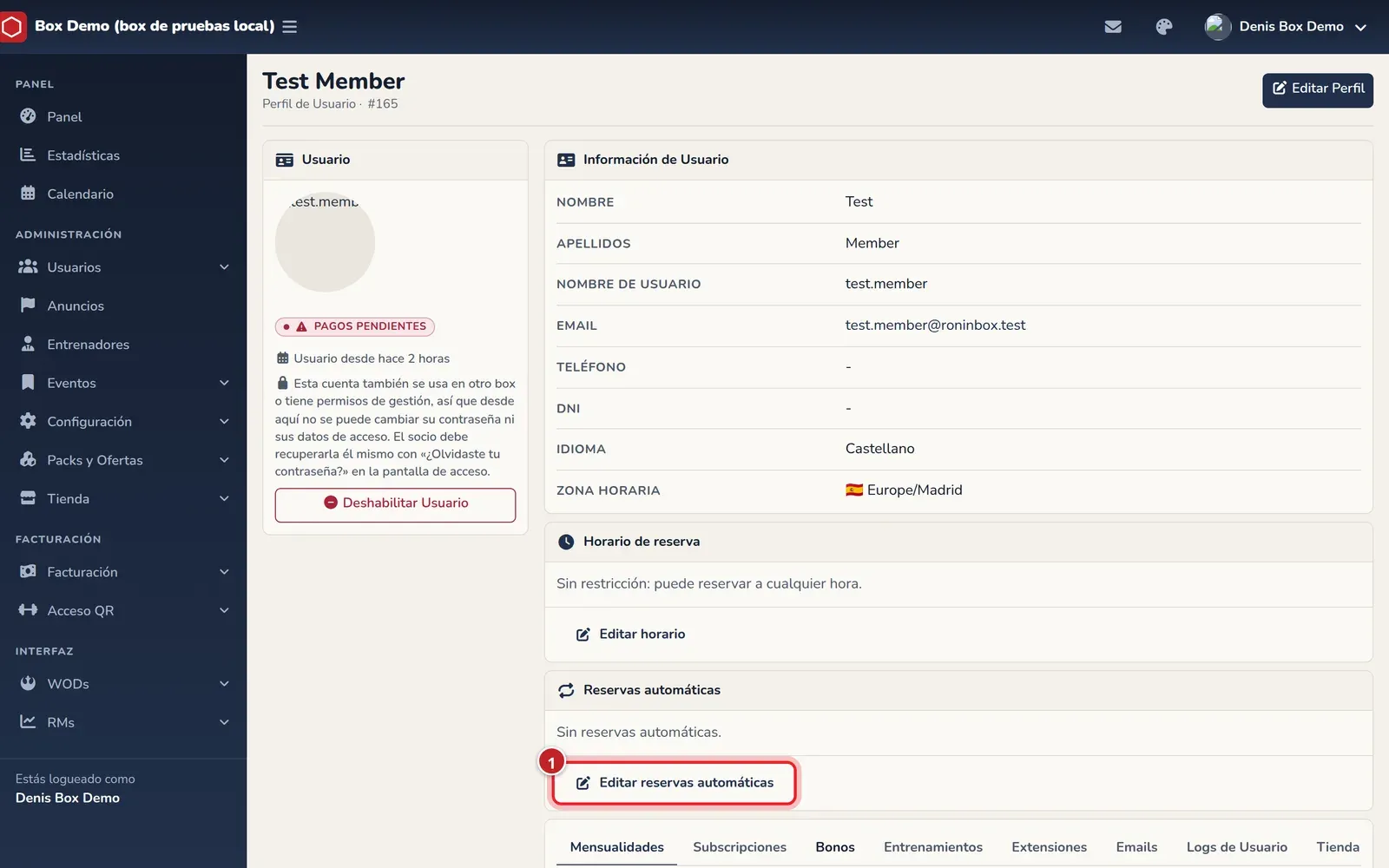
La tarjeta de reservas automáticas en la ficha del socio. -
Pulsa Añadir regla (marca 1). Aparece una fila nueva.
-
Elige el Día, escribe la Hora en formato 24 horas (por ejemplo 07:00) y elige la Actividad. Si aparece el campo Ubicación, elige la del socio o déjalo en Cualquier ubicación.
-
Deja marcada la casilla Activa. Si la desmarcas, la regla se queda guardada pero en pausa.
-
Añade una fila por cada clase de la semana (tres filas para lunes, miércoles y viernes) y pulsa Guardar reglas (marca 2).
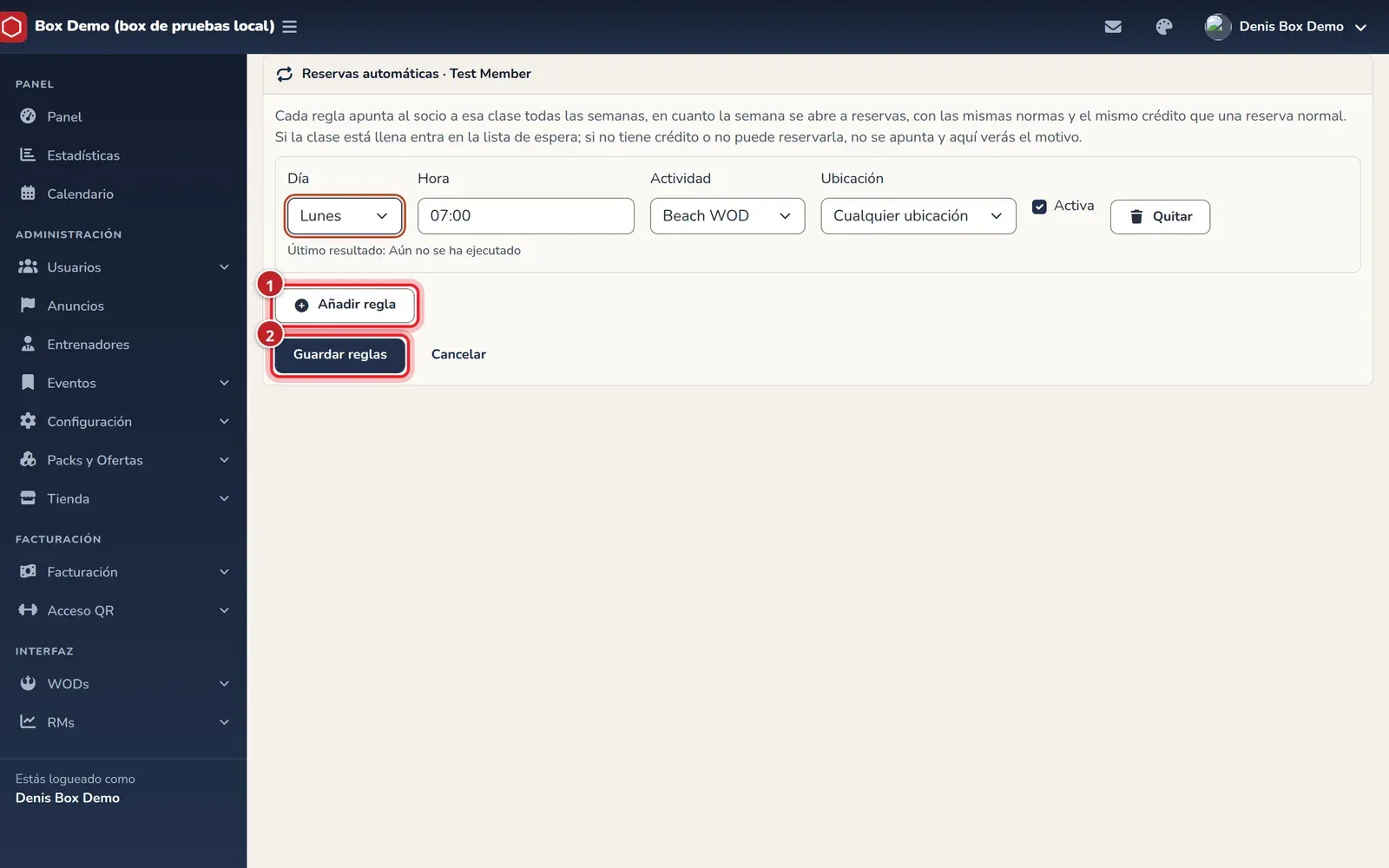
Cada fila es una regla: día, hora, actividad y si está activa.
Para quitar una regla pulsa Quitar en su fila y guarda.
Qué pasa después
Sección titulada «Qué pasa después»- Cuándo reserva. Si tu box tiene la apertura semanal (Reglas de reserva), la regla reserva en el minuto en que se abre la semana de esa clase. Si el socio tiene un retraso por cancelar tarde, espera a su propia apertura. Sin apertura semanal, reserva en cuanto la clase está a 7 días o menos.
- Con las normas de siempre. Gasta un crédito de esa actividad, respeta el aforo, el horario de reserva del socio, la ubicación de su tarifa y los pagos pendientes. Si el socio no podría reservar a mano, la regla tampoco reserva.
- Si la clase está llena, lo apunta a la lista de espera, si puede entrar en ella.
- Una vez por semana. Pase lo que pase, la regla no lo vuelve a intentar esa semana. La semana siguiente, sí.
- Si varios socios quieren la última plaza, se la queda el que tenía la regla creada antes.
En la tarjeta de la ficha, cada regla muestra su Último resultado y cuándo fue:
| Resultado | Qué significa |
|---|---|
| Reservada | El socio está en la clase. |
| En lista de espera | La clase estaba llena y el socio está en la lista de espera. |
| Sin crédito | No le quedaban clases de esa actividad. No se reserva ni se genera deuda. |
| No podía reservar | Otra norma se lo impedía: su horario de reserva, la ubicación de su tarifa, una mensualidad sin pagar o una clase cerrada, entre otras. |
| No había clase | Ese día no había clase a esa hora: un festivo o un cambio de horario. |
| Clase llena | La clase estaba llena y el socio tampoco podía entrar en la lista de espera. |
| Socio inactivo | El socio está deshabilitado o ya no pertenece al box. No se reserva nada. |
| Error | Algo falló. La semana siguiente se vuelve a intentar. |
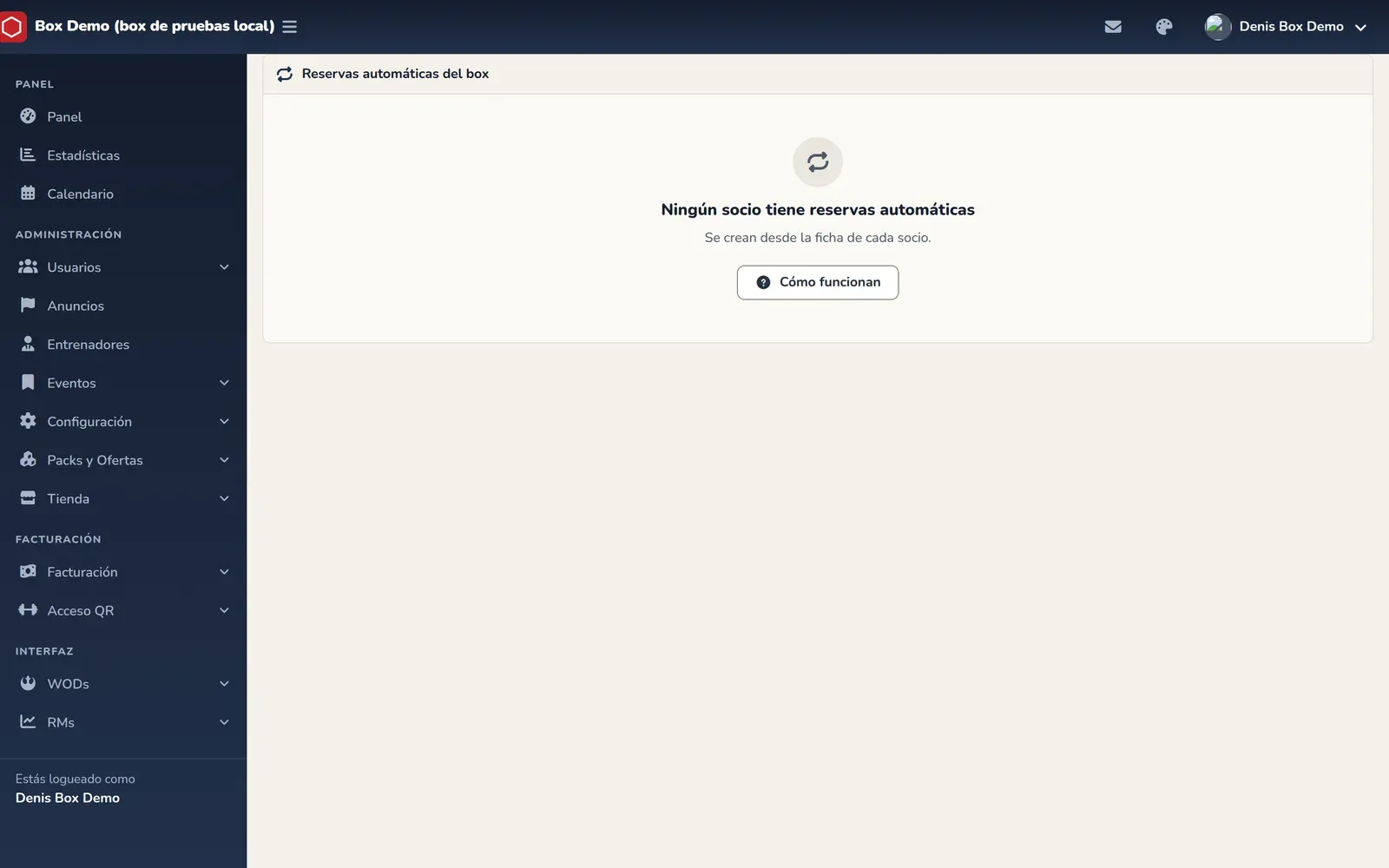
Para ver las reglas de todos los socios a la vez, abre Configuración ▸ Reservas automáticas. Desde ahí, el nombre de cada socio lleva a su ficha.
Errores frecuentes
Sección titulada «Errores frecuentes»- Pone «Sin crédito». Revisa que el socio tenga una tarifa o un bono con clases de esa actividad para esa semana.
- Pone «No había clase». Comprueba que la hora de la regla es exactamente la de la clase en el horario.
- No ha reservado todavía. Si la semana aún no se ha abierto, la regla está esperando. Mira la hora de apertura en Reglas de reserva.
- Aparece un aviso de regla repetida al guardar. Dos filas tienen el mismo día, hora, actividad y ubicación. Borra una.