
El calendario del administrador en RoninBox
El calendario del administrador de RoninBox muestra todas las clases del box por días, con su actividad, su prefijo y sus plazas. Desde él abres cualquier clase para ver quién está apuntado, cambiar las plazas, cerrarla o apuntar a un socio. Lo encuentras en Calendario.
Transcripción
Abre Calendario en el menú. Verás el mes completo, con las clases de cada día y las plazas ocupadas.
Si tu box tiene varias sedes, elige la ubicación en el desplegable para ver solo sus clases.
Con los botones Mes y Día cambias la vista. En Día ves las clases de una sola jornada, hora a hora.
Vuelve a Mes cuando quieras tener la visión de conjunto.
Pulsa cualquier clase para abrirla. En la ventana ves quién está apuntado y la lista de espera, y desde ahí gestionas la clase.
Qué ves en la pantalla
Sección titulada «Qué ves en la pantalla»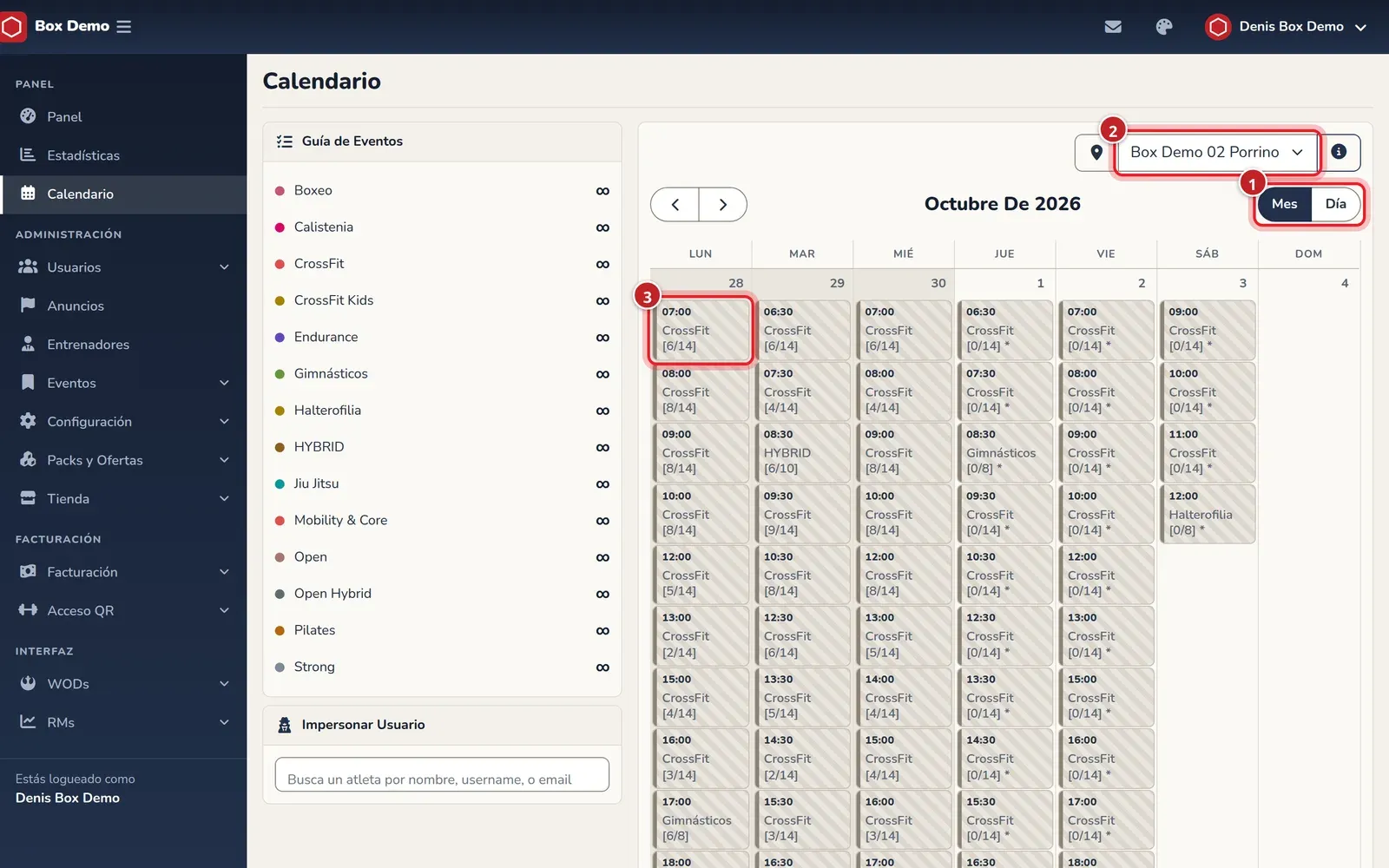
- Vistas: arriba a la derecha, los botones «mes» y «día». En vista de mes ves el mes entero. En vista de día ves además los entrenadores de cada clase. En el móvil se abre en vista de día. RoninBox recuerda en ese navegador la última vista que usaste. Las flechas pasan al mes o al día anterior y al siguiente.
- Ubicación: solo en un box con varias sedes. El selector cambia de sede y el botón de información abre la ficha de la ubicación. Consulta Ubicaciones.
- Clases: cada bloque es una clase. Se lee así:
- delante va la pastilla del prefijo, si lo tiene (Prefijos de clase);
- sigue el nombre y, entre corchetes, las plazas ocupadas y el total;
- el color indica la actividad;
- una clase ya empezada, llena o cerrada se muestra en gris con rayas;
- un asterisco (*) al final indica que es un hueco del horario que todavía no se ha guardado.
A la izquierda, la Guía de Eventos lista las actividades con su color. Debajo está Impersonar Usuario, un buscador de socios por nombre, usuario o correo que sirve para ver y reservar como otro socio (Cómo anotar a un socio).
Si aparece el aviso de zona horaria, las horas se muestran en la zona horaria elegida en el perfil.
De dónde salen las clases del calendario
Sección titulada «De dónde salen las clases del calendario»El calendario mezcla dos cosas: las clases ya guardadas y los huecos que ofrece el horario y todavía no están guardados. Los huecos del horario aún sin guardar llevan un asterisco (*) al final del título. Un hueco se guarda al pulsarlo, justo antes de abrir su ventana. Los festivos quitan huecos del horario (Festivos y días sin clase).
La ventana de una clase
Sección titulada «La ventana de una clase»Pulsa una clase. Se abre su ventana.
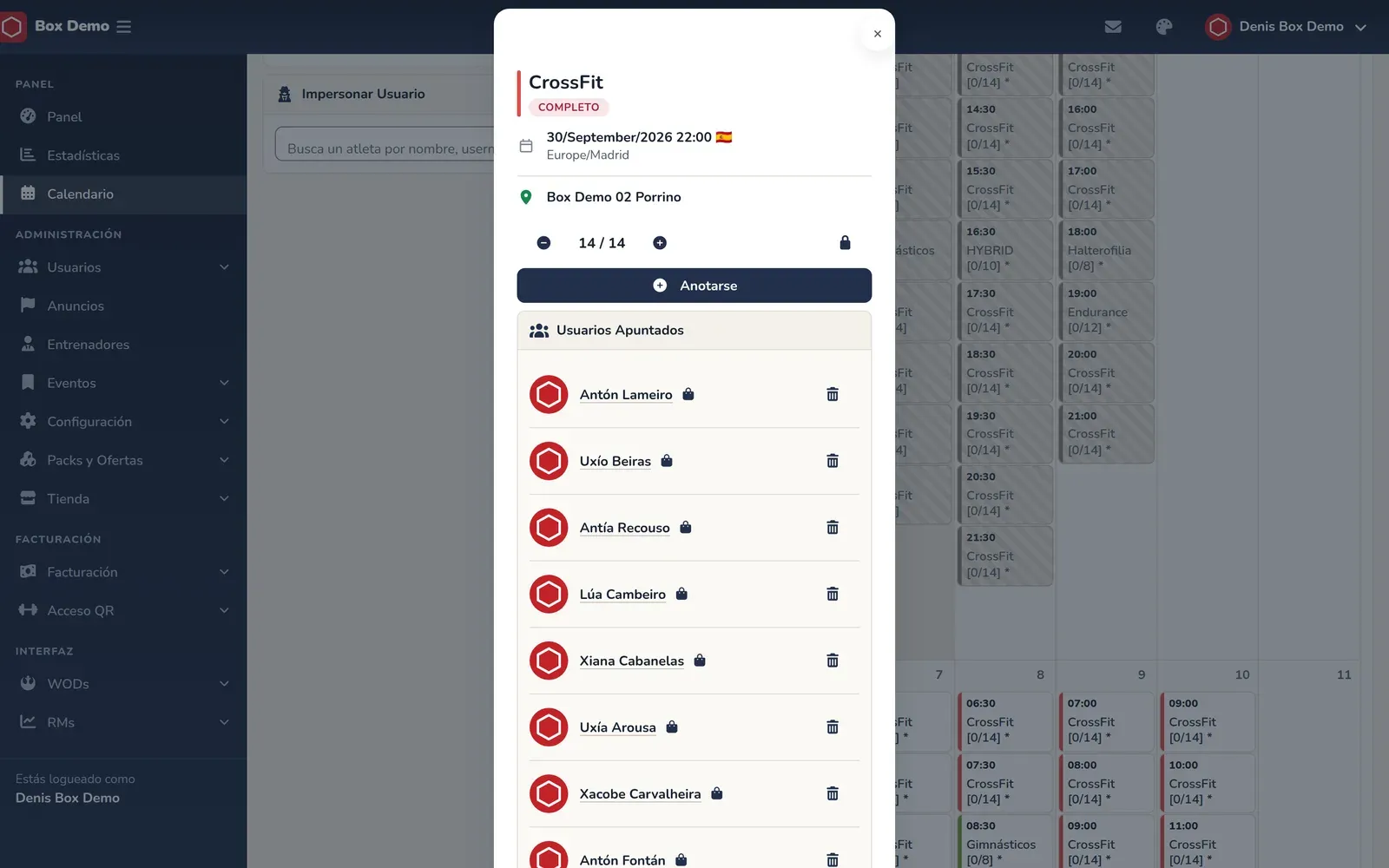
De arriba abajo:
- El nombre con su prefijo y la barra del color de la actividad.
- Las plazas libres, o Completo si no quedan. Si la clase está cerrada se añade «Clase cerrada».
- La fecha y hora, en la zona horaria del box, los entrenadores y la ubicación.
- Una fila de controles solo para administradores: reducir plazas, ampliar plazas y cerrar clase. Se explican en Cómo gestionar una clase.
- Los botones para anotarse, desanotarse o entrar en la lista de espera.
- Usuarios Apuntados: quién está apuntado, con una papelera por socio.
- Lista de espera, si hay alguien en ella (La lista de espera).
Errores frecuentes
Sección titulada «Errores frecuentes»- No veo las clases de otra sede. Cambia la ubicación en el selector.
- Pulso una clase y tarda en abrirse. Si viene del horario, RoninBox la guarda antes de abrirla.