
Cómo configurar el horario de clases en RoninBox
Para configurar el horario de clases de tu box creas reglas: cada regla dice qué actividad se da, en qué días de la semana, a qué horas y con cuántas plazas. A partir de ahí el calendario ofrece esas clases semana tras semana, sin que tengas que crearlas una a una. Esta pantalla se llama Configurador de Eventos.
Transcripción
En el menú Eventos, abre Configurador de Eventos. Cada fila es una regla del horario: una actividad, unos días y unas horas.
Para añadir una regla nueva, pulsa Añadir Configuración.
Pulsa Añadir Horario y elige la hora de inicio y la hora de fin de la clase.
Marca los días de la semana en que se repite la clase, por ejemplo lunes, miércoles y viernes.
Elige la actividad y el aforo, es decir, cuántas plazas tiene la clase.
Al pulsar Guardar, RoninBox ofrecerá esta clase en el calendario cada semana, desde la fecha de activación.
Desde la lista también puedes abrir la vista de calendario. Te enseña cómo queda la semana y marca en rojo las reglas que chocan.
Cómo se convierte el horario en clases
Sección titulada «Cómo se convierte el horario en clases»- Una regla no es una clase: es la plantilla de muchas.
- El calendario dibuja cada hueco que una regla activa programa, desde su fecha «Activo Desde». Mientras nadie lo toca, ese hueco no está guardado.
- La clase se guarda de verdad la primera vez que alguien la abre en el calendario o se anota en ella. Cuando se guarda, toma de la regla la actividad, el aforo, el prefijo y la ubicación.
- Los huecos pasados solo los ve el personal del box. Un socio no ve ni reserva clases ya pasadas.
- Si cambias después la regla, las clases ya guardadas no se modifican: edítalas una a una en Cómo crear una clase suelta.
- Los festivos quitan huecos del horario: Festivos y días sin clase.
La lista de reglas
Sección titulada «La lista de reglas»Abre Eventos y entra en Configurador de Eventos. Cada fila es una regla.
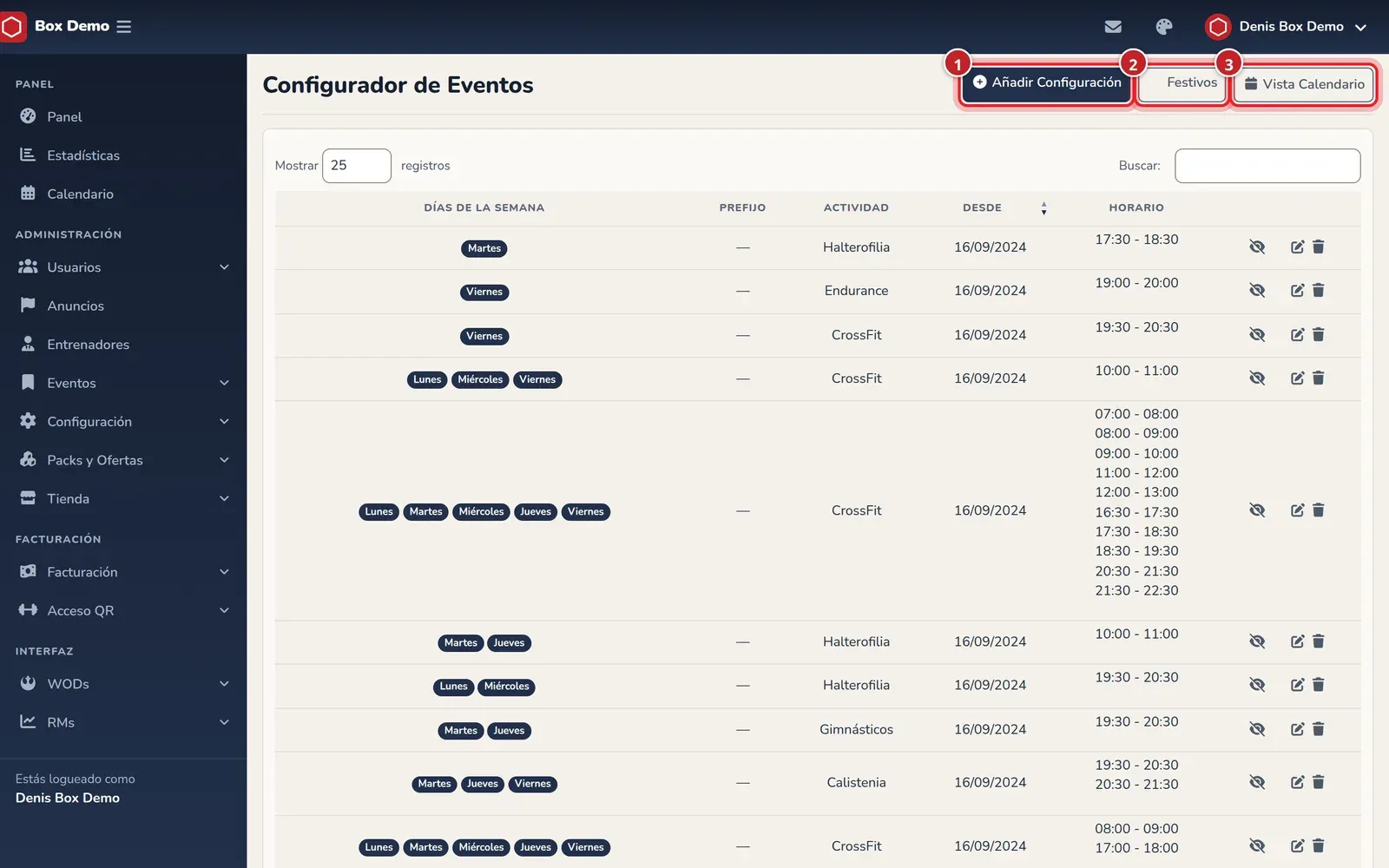
Las columnas son Días de la Semana, Prefijo, Actividad, Desde y Horario. Los días de una regla activa salen con color y los de una inactiva en gris; el resto de la fila de una regla inactiva se ve tachado. Al final de cada fila hay cuatro iconos:
- Ojo: Desactivar Regla o Activar Regla (el ojo tachado desactiva). Al reactivar, RoninBox comprueba que no choque con otra regla.
- Calendario con aspa: Excepciones, para quitar un rango de fechas a esa regla.
- Lápiz: Editar.
- Papelera: Eliminar. Borra la regla al instante, sin pedir confirmación.
Si una fila aparece sombreada en amarillo, esa regla choca con otra (ver «Vista calendario» más abajo).
Cómo crear una regla
Sección titulada «Cómo crear una regla»-
En Configurador de Eventos, pulsa Añadir Configuración (marca 1 de la primera imagen).
-
Marca los días de la semana en que se da la clase, de lunes a domingo.
-
Elige la Actividad. Primero tienes que haberla creado en Actividades.
-
Indica Máx Usuarios: el número de plazas de cada clase.
-
Escribe Activo Desde, la fecha en que la regla empieza a valer. Si lo dejas vacío al crear, se usa el día de hoy.
-
Marca Activo si la regla debe generar clases ya. Viene sin marcar.
-
Si quieres, elige un Prefijo. Se gestionan en Prefijos de clase.
-
Pulsa Añadir horario por cada franja horaria. Elige la Hora Inicio y la Hora Fin. Una regla puede tener varias franjas.
-
Si tu box tiene varias sedes, elige la Ubicación; «Todas las ubicaciones» vale para todas. Consulta Ubicaciones.
-
Pulsa Guardar.
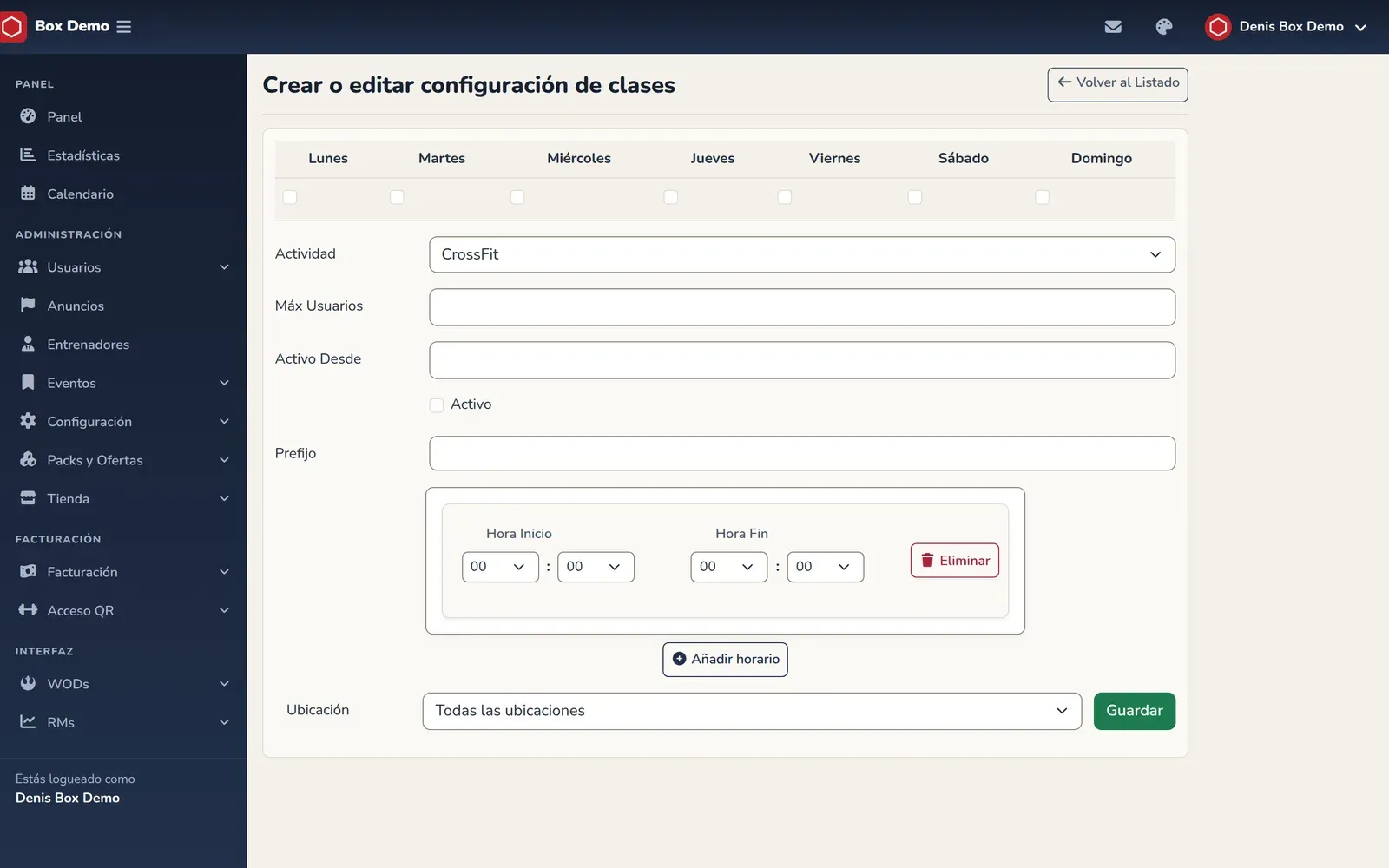
El formulario de una regla, con una franja añadida.
RoninBox no guarda una regla activa que repita la actividad, el prefijo, la ubicación, el día y la franja exacta de otra regla activa cuyas fechas se crucen. Verás el aviso «Ya existe otra configuración activa para esa actividad, prefijo y sede en el mismo día y franja horaria.».
Editar una regla y borrar una franja
Sección titulada «Editar una regla y borrar una franja»Pulsa el lápiz de la regla. El formulario es el mismo y trae las franjas actuales.
Si editas una regla antigua que tenía Activo Desde vacío y lo dejas vacío, la regla sigue sin generar clases. Pon una fecha para que empiece a valer.
Vista calendario: ver los choques
Sección titulada «Vista calendario: ver los choques»Pulsa Vista Calendario (marca 3). Se abre Vista previa del calendario: una rejilla de lunes a domingo con las horas de inicio de todas las reglas activas, cada una con su prefijo, su actividad y su franja.
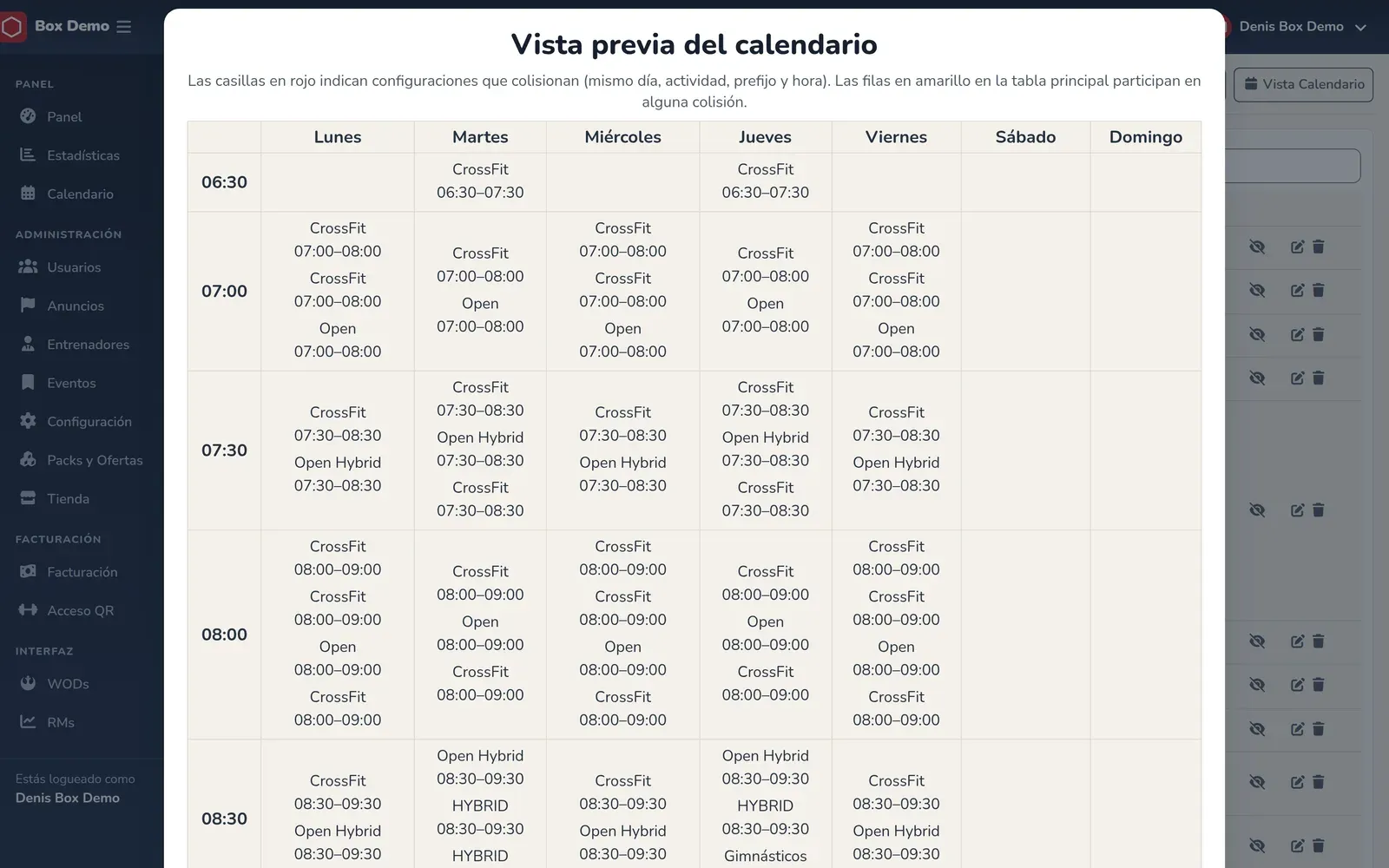
Las casillas en rojo son reglas que coinciden en día, actividad, prefijo, ubicación y franja, con fechas que se cruzan. Las filas en amarillo de la lista principal son las que participan en algún choque.
Errores frecuentes
Sección titulada «Errores frecuentes»- He creado la regla y no veo clases. Comprueba que está activa, que Activo Desde no es una fecha futura y que no cae en un festivo.
- Borré una franja sin querer. Se borró al instante: vuelve a añadirla.
- Al reactivar me sale un error. Hay otra regla activa igual; desactiva o cambia una de las dos.