
Cómo pedir tus vacaciones en RoninBox
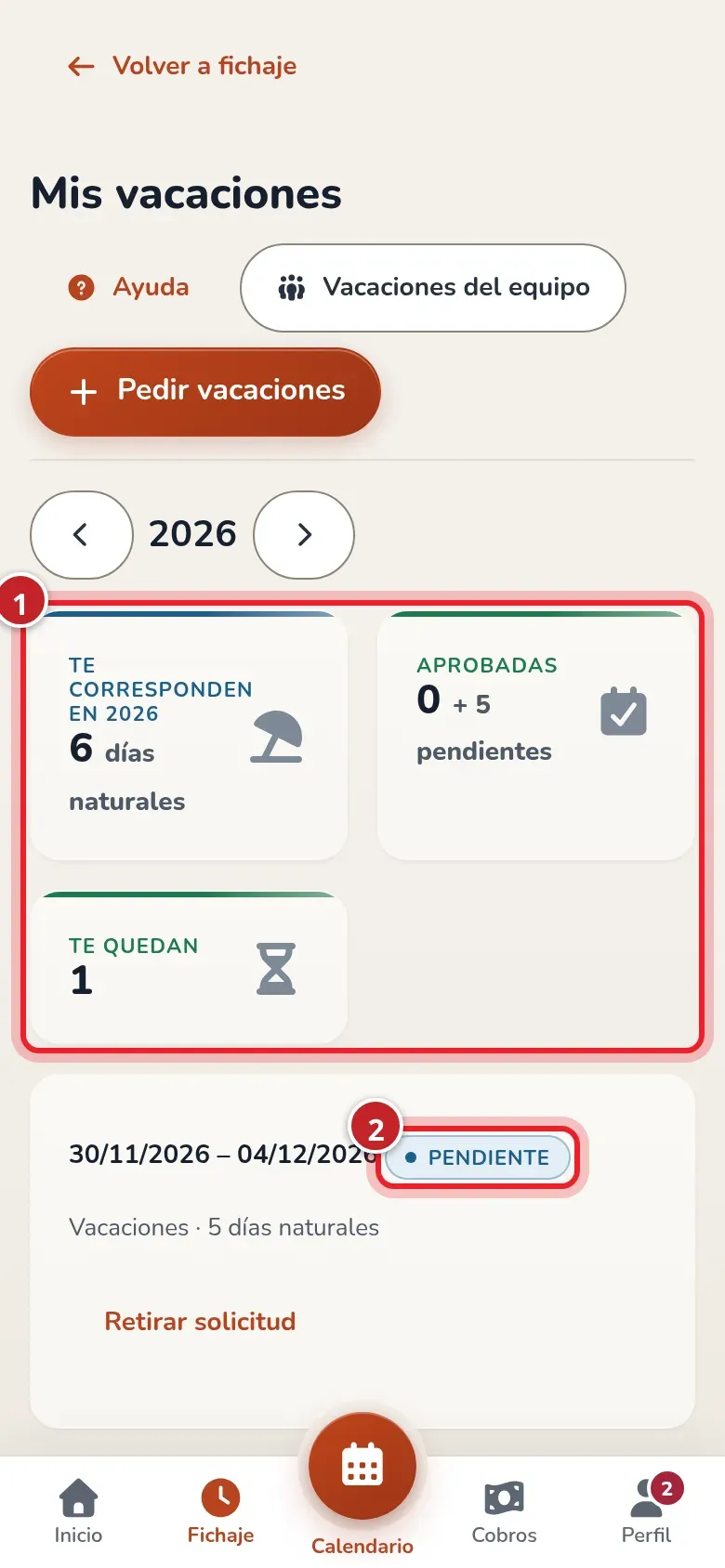
Para pedir tus vacaciones en RoninBox abre Mi jornada ▸ Mis vacaciones. Ahí ves cuántos días te quedan, pides los que quieras y sigues cómo va cada solicitud.
Quién puede pedirlas y dónde
Sección titulada «Quién puede pedirlas y dónde»Pueden pedir vacaciones los entrenadores y los gestores que el box ha dado de alta en el registro de jornada, siempre que lo tenga activado.
- Desde la app (entrenadores): Perfil ▸ Mi jornada ▸ Mis vacaciones.
- Desde el panel de administración (gestores): Equipo ▸ Mi jornada ▸ Mis vacaciones.
Si trabajas como autónomo, la pantalla se llama Días sin actividad: indicas los días en que no trabajarás y se aplican al momento, sin aprobación ni saldo.
Tu saldo
Sección titulada «Tu saldo»Arriba ves tu saldo del año: los días que te corresponden, los aprobados (y los pendientes) y los que te quedan. Si entraste a mitad de año, te corresponde la parte proporcional.
Cómo pedir vacaciones
Sección titulada «Cómo pedir vacaciones»-
Pulsa Pedir vacaciones.
-
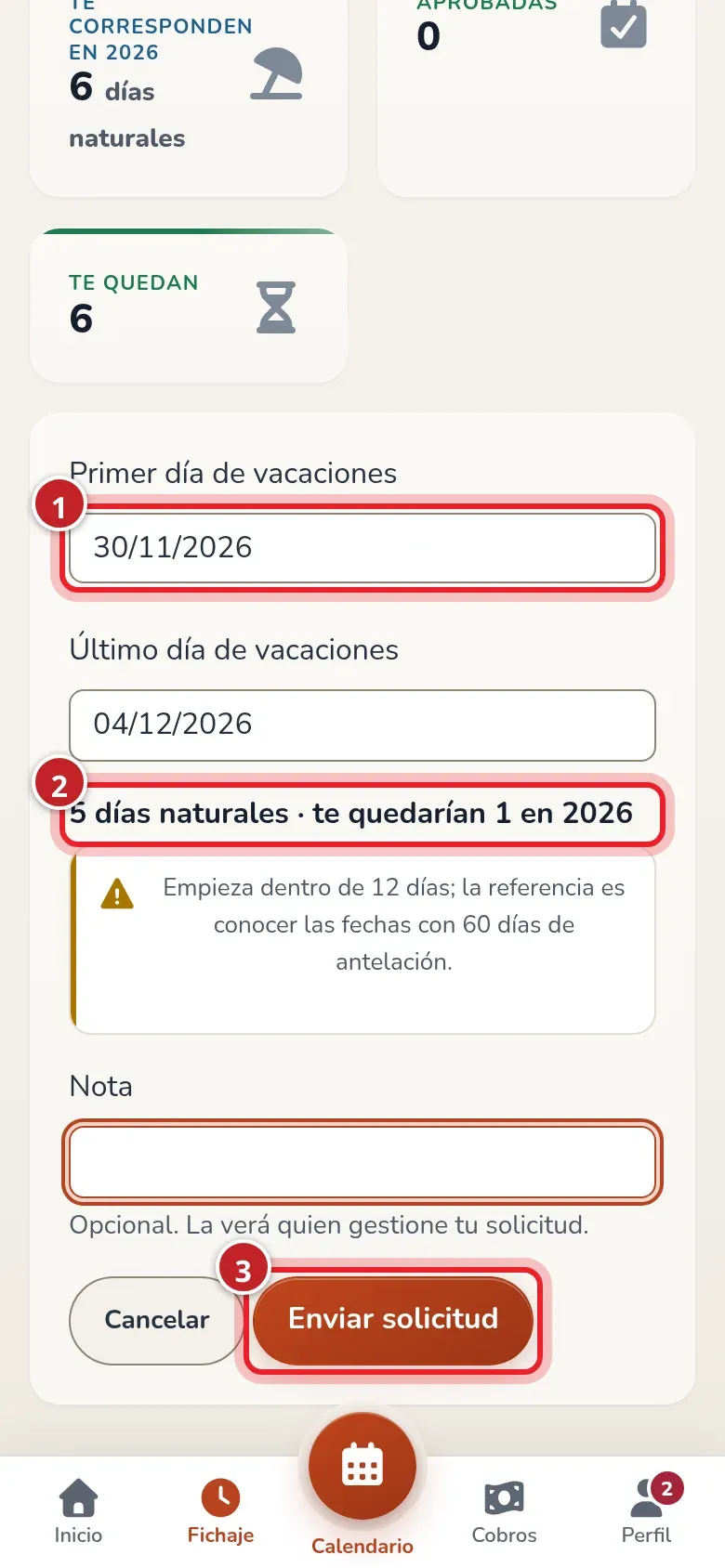
Elige el Primer día de vacaciones y el Último día de vacaciones (marca 1). Debajo verás cuántos días son y cuántos te quedarían (marca 2).
-
Si algo no cuadra, sale un aviso: que te pasas del saldo, que la fecha está muy cerca o que empiezan en un día de descanso. Puedes enviarla igual.
-
Añade una Nota si quieres y pulsa Enviar solicitud (marca 3).
La solicitud queda Pendiente y quien gestiona el box recibe un aviso. Mientras nadie la decida, puedes pulsar Retirar solicitud. Cuando la aprueben o la rechacen, recibirás un aviso en el móvil y un correo con las fechas y, si la rechazan, el motivo.
Si te surge un cambio de planes con unas vacaciones ya aprobadas, pulsa Anular antes de que terminen.
Quién más está de vacaciones
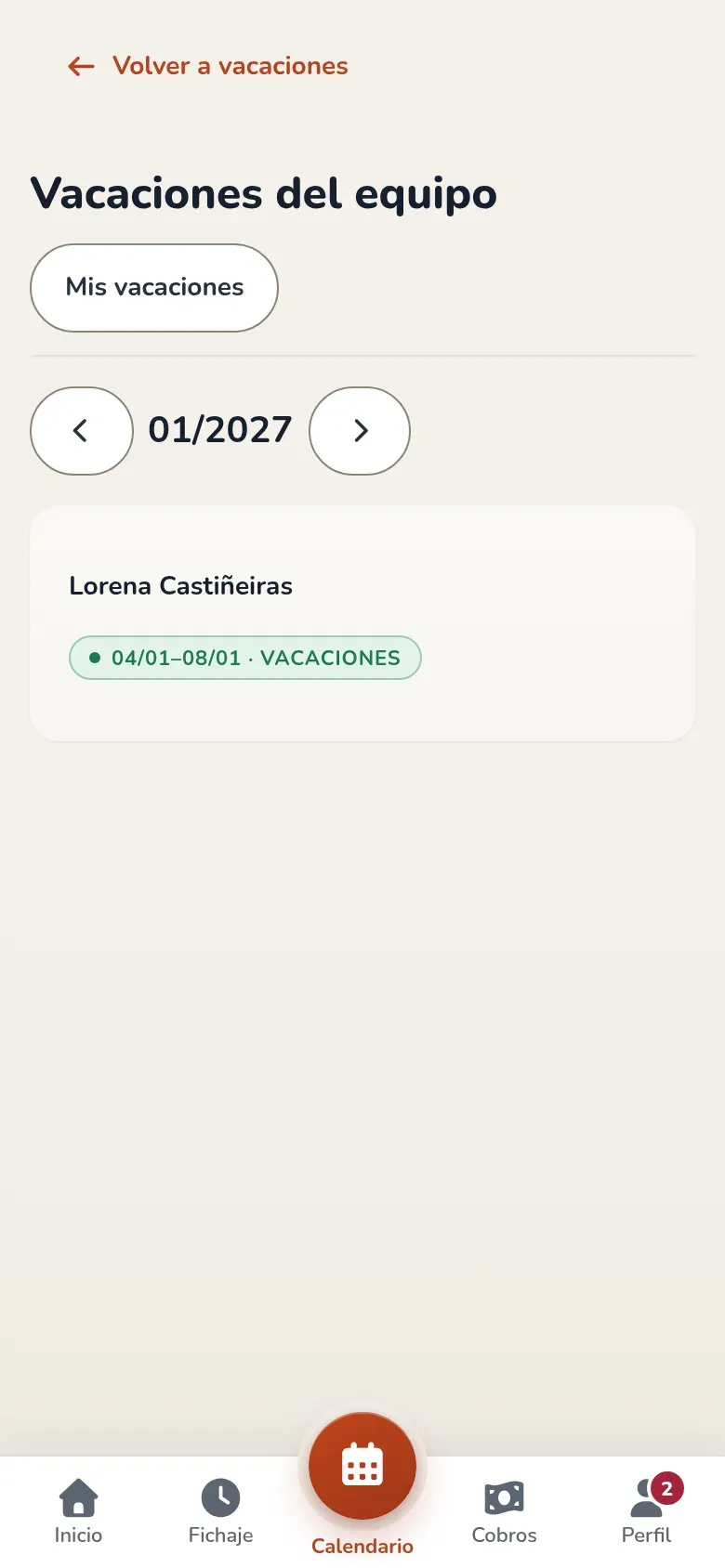
Sección titulada «Quién más está de vacaciones»Pulsa Vacaciones del equipo para ver qué compañeros tienen vacaciones aprobadas cada mes. Así puedes organizarte antes de pedir las tuyas. Solo ves las fechas: ni sus saldos ni sus motivos.
Cómo las gestiona el box lo cuenta Gestionar las vacaciones del equipo.