
App para socios de un gimnasio con RoninBox
La app para socios de un gimnasio con RoninBox es la misma web que usa el dueño, vista desde el móvil con una pantalla pensada para el socio: una barra de cinco botones abajo y nada de menús de administración. Con ella el socio reserva, cancela, consulta lo que debe, guarda sus marcas y lee el WOD, sin llamarte ni escribirte. Esta guía resume qué ve y qué puede hacer.
Instalar la app
Sección titulada «Instalar la app»No hace falta instalar nada. El socio entra con su usuario y contraseña desde el navegador del móvil. Si quiere, puede instalar la pantalla del socio como aplicación: RoninBox le muestra un aviso para instalarla y, en iPhone, las instrucciones para hacerlo. Mira Instalar la app.
Su cuenta se crea cuando das de alta al socio: recibe un correo de bienvenida con un enlace para activarla y elegir su contraseña. Si olvida la contraseña, la recupera él mismo desde la pantalla de acceso. Mira Activar y recuperar la cuenta.
Lo que ve el socio
Sección titulada «Lo que ve el socio»La barra de abajo tiene cinco botones: Inicio, Acceso (o Notificaciones si el box no usa QR), Calendario, Facturación y Perfil.
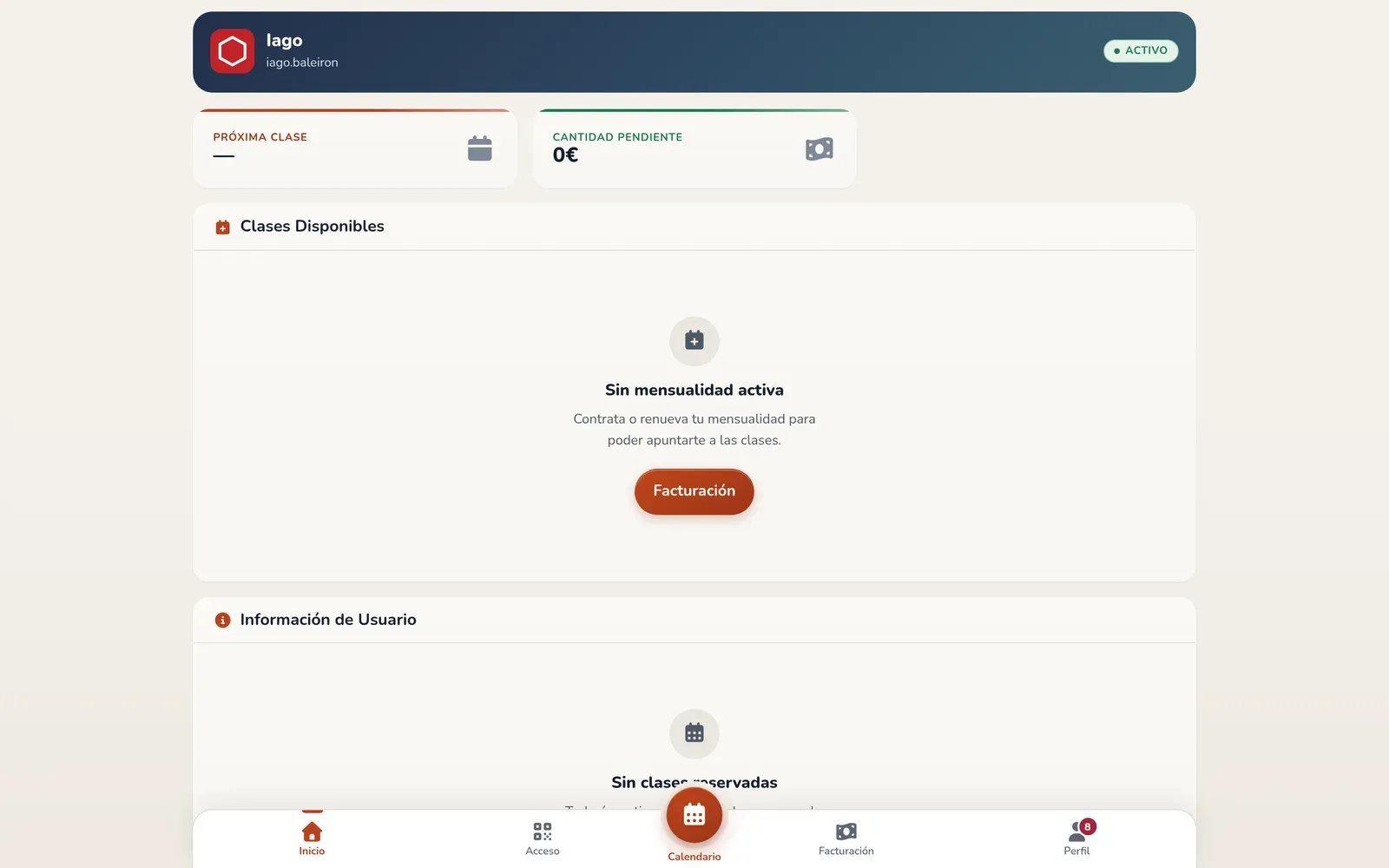
- Inicio. Su próxima clase, lo que debe y cuántas clases le quedan de cada actividad. Mira Panel de inicio.
- Calendario. Las clases del box, para reservar. Mira Reservar una clase.
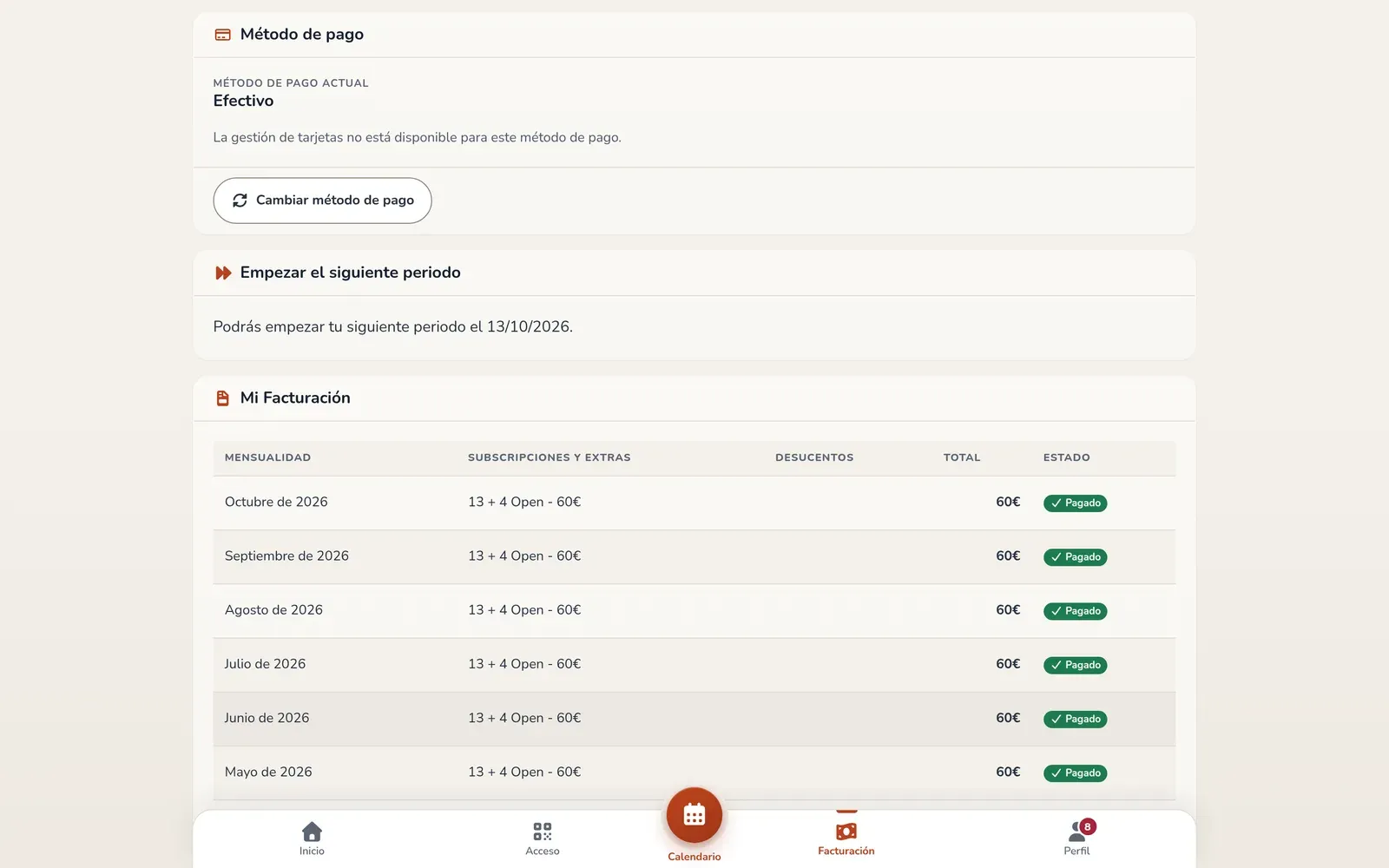
- Facturación. Sus mensualidades con el estado de cada una. Mira Mi facturación.
- Perfil. Sus datos, el idioma, los mensajes, las notificaciones, los RMs, la calculadora de porcentajes y las listas de WODs. Mira Perfil y cuenta.
Reservar y cancelar
Sección titulada «Reservar y cancelar»El socio abre una clase del calendario y pulsa anotarse. Si está completa, puede entrar en la lista de espera y le llega un correo cuando se libera una plaza. Si cancela dentro del plazo tardío y el box tiene penalización, la app le avisa del coste antes de confirmar. Las reglas las fijas tú. Mira Cancelar una reserva y Reservas con lista de espera y penalizaciones.
En un box con varias sedes, el socio puede filtrar el calendario por ubicación y marcar una como su ubicación por defecto.
Pagos desde el móvil
Sección titulada «Pagos desde el móvil»En Mi Facturación el socio ve sus mensualidades, y le sale un punto de aviso si debe algo. Si RoninBox ha activado los cobros online en tu box, también puede:
- pagar una mensualidad pendiente con una página de pago segura de Stripe;
- elegir su método de pago entre los que ofrezcas;
- gestionar sus tarjetas guardadas;
- cambiar de tarifa en los casos permitidos, o empezar ya su siguiente periodo;
- comprar un bono con precio, si su método es online o recurrente.
Sin cobros online, el socio solo ve la lista de sus mensualidades y paga en el box. Mira Pagos online.
Acceso con QR
Sección titulada «Acceso con QR»Si tu box usa el acceso con QR, la barra incluye Acceso: un código de entrada o de salida que vale 3 minutos y un solo uso. Si no cumple las condiciones, en lugar del código ve el motivo, por ejemplo pagos pendientes. Mira Acceso con código QR y Acceso con QR del socio.
RMs, WODs y comunicación
Sección titulada «RMs, WODs y comunicación»- RMs. El socio guarda sus marcas en peso, repeticiones o tiempo, ve el tablón del box con los nombres de usuario de los demás y usa la calculadora de porcentajes. Mira Mis RMs y WODs y RMs y movimientos.
- WODs. Lee los WODs publicados y apunta su resultado, que puede hacer público o no. Mira Crear un WOD.
- Mensajes y anuncios. Recibe los anuncios del box en Notificaciones y puede escribir al box. Mira Anuncios y Mensajes.
Los entrenadores
Sección titulada «Los entrenadores»Usan esta misma pantalla. En el Perfil tienen accesos extra: Mis clases, el cuadrante de entrenadores y cobrar en efectivo. Mira Roles y permisos.
Siguiente paso
Sección titulada «Siguiente paso»Si quieres ver cómo la verían tus socios con las clases y las tarifas de tu box, ponte en contacto con el equipo de RoninBox a través de roninbox.com.