
Cómo añadir un bono a un socio en RoninBox
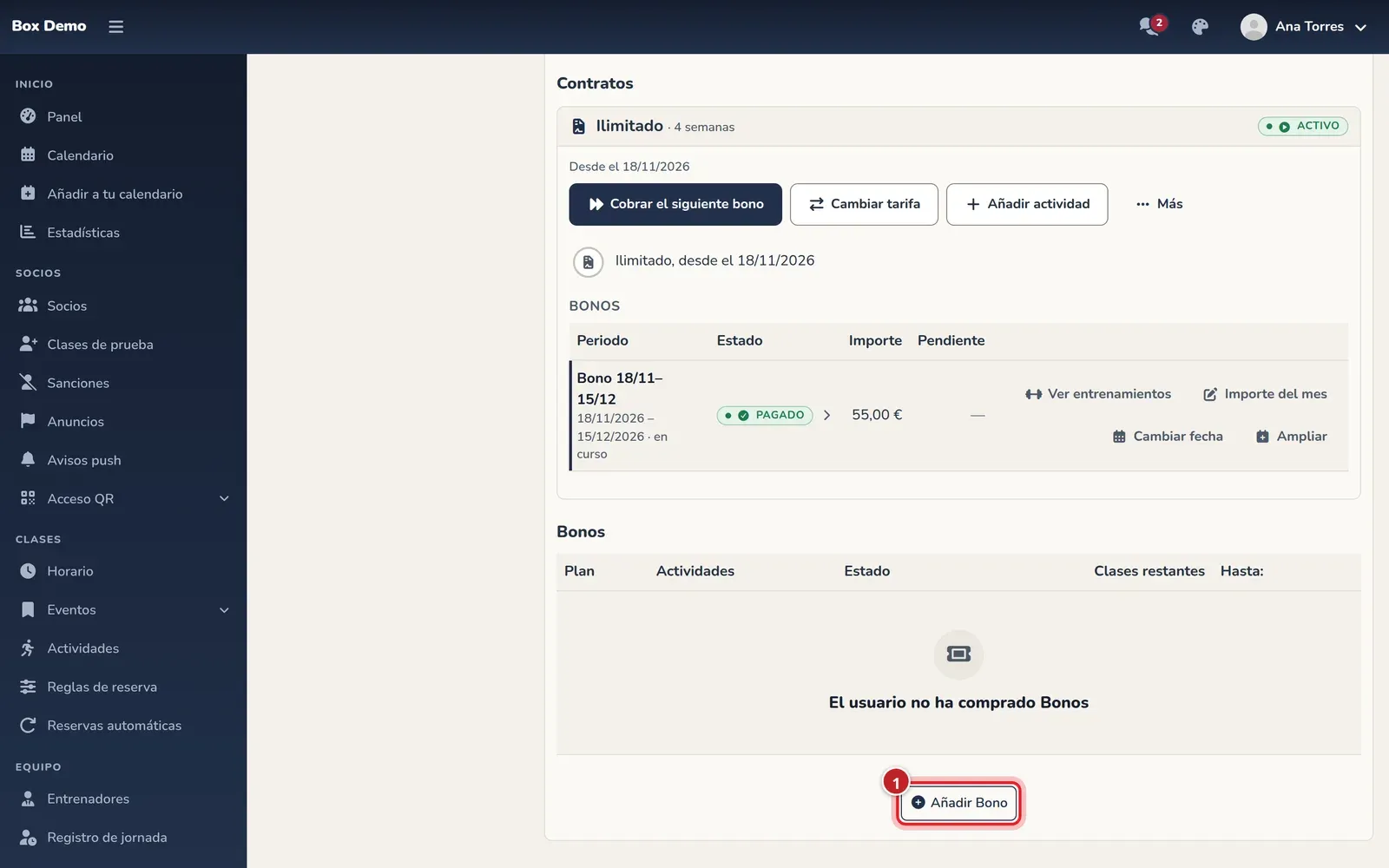
Para añadir un bono a un socio abre su ficha y pulsa Añadir Bono en la fila Bonos de Ahora mismo, o baja a la sección Bonos de Tarifa y bonos. Aquí hablamos de un bono de clases sueltas, como diez clases, vendido aparte de la tarifa. El bono de cuatro semanas de un contrato de mes móvil se gestiona en el contrato y es otra cosa.
El administrador y el entrenador pueden vender, incorporar un bono pagado fuera, anular o devolver según sus permisos de dinero. El personal actúa sobre socios; el entrenador no gestiona a otras personas del personal.
Vender un bono en el mostrador
Sección titulada «Vender un bono en el mostrador»- En Tarifa y bonos, baja hasta la sección Bonos y pulsa Añadir Bono.
- En Elige un bono, elige el bono. La lista muestra los bonos a la venta del catálogo Tarifas y tienda ▸ Bonos; si un bono solo vale en una sede, lo dice junto a su nombre.
- En ¿Cómo paga el bono?, elige efectivo, TPV, transferencia, domiciliación o Queda pendiente de pago.
- Confirma con Añadir Bono y revisa la fila y los movimientos.
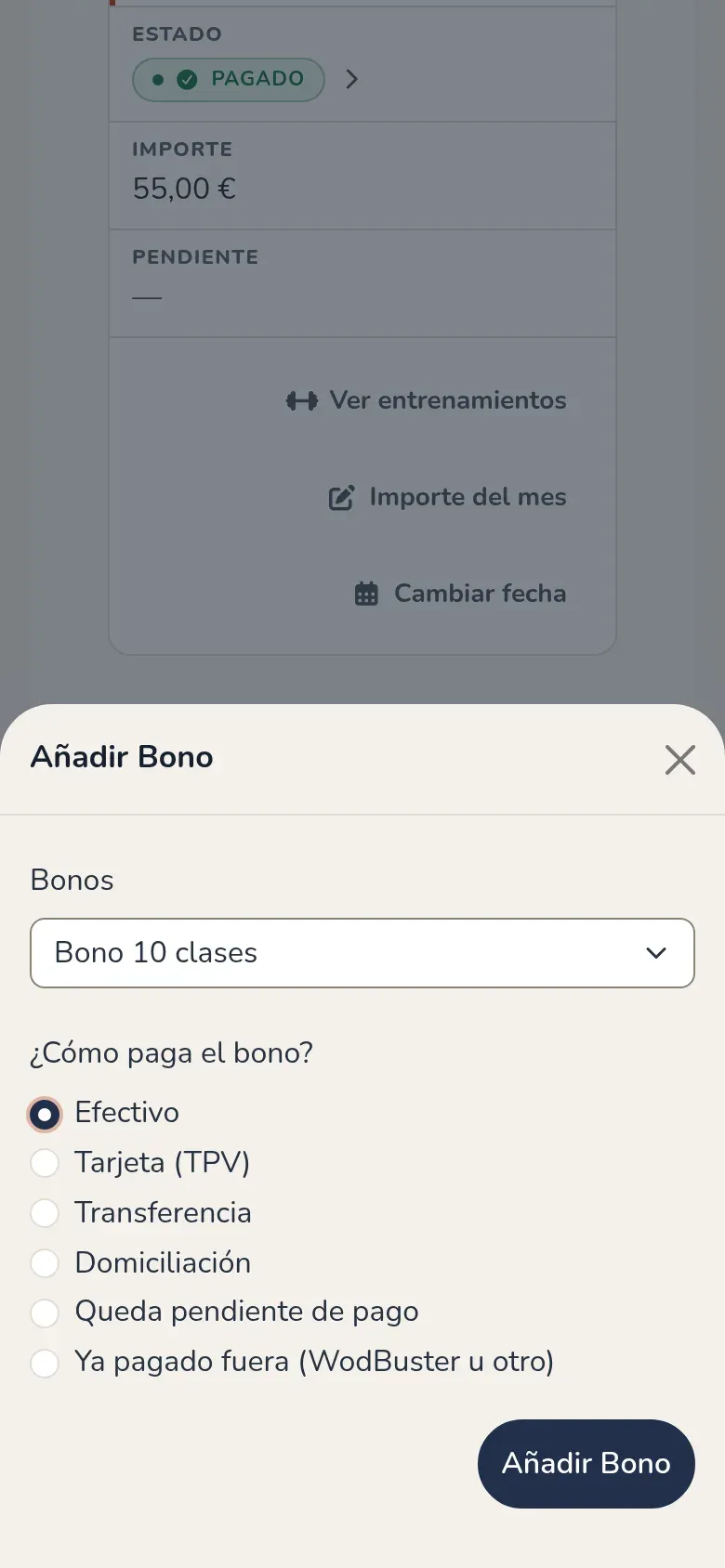
El bono da sus clases desde hoy hasta su caducidad. Su cargo y, si lo cobraste, su pago se guardan en la cuenta propia del socio, incluso cuando su contrato mensual lo paga otra persona. No cambia el precio de un mes. Si eliges dejarlo a deber, se cobra después desde Cobrar lo pendiente.
Transcripción
Marta encuentra a Sara y le vende Bono 10 clases por 90 € en efectivo. Comprueba las clases, los movimientos con su atribución y el registro de la venta.
Incorporar un bono que ya pagó fuera
Sección titulada «Incorporar un bono que ya pagó fuera»En ¿Cómo paga el bono? elige Ya pagado fuera (WodBuster u otro). Aparecen tres campos:
- Clases ya consumidas fuera: cuántas clases consumió en el sistema anterior. Tiene que quedar al menos una para usar aquí.
- Caduca el (opcional): su fecha de fin, sin fechas pasadas. Revisa la ayuda si no necesitas fijar una fecha distinta.
- Motivo (opcional): de dónde viene el bono o el motivo.
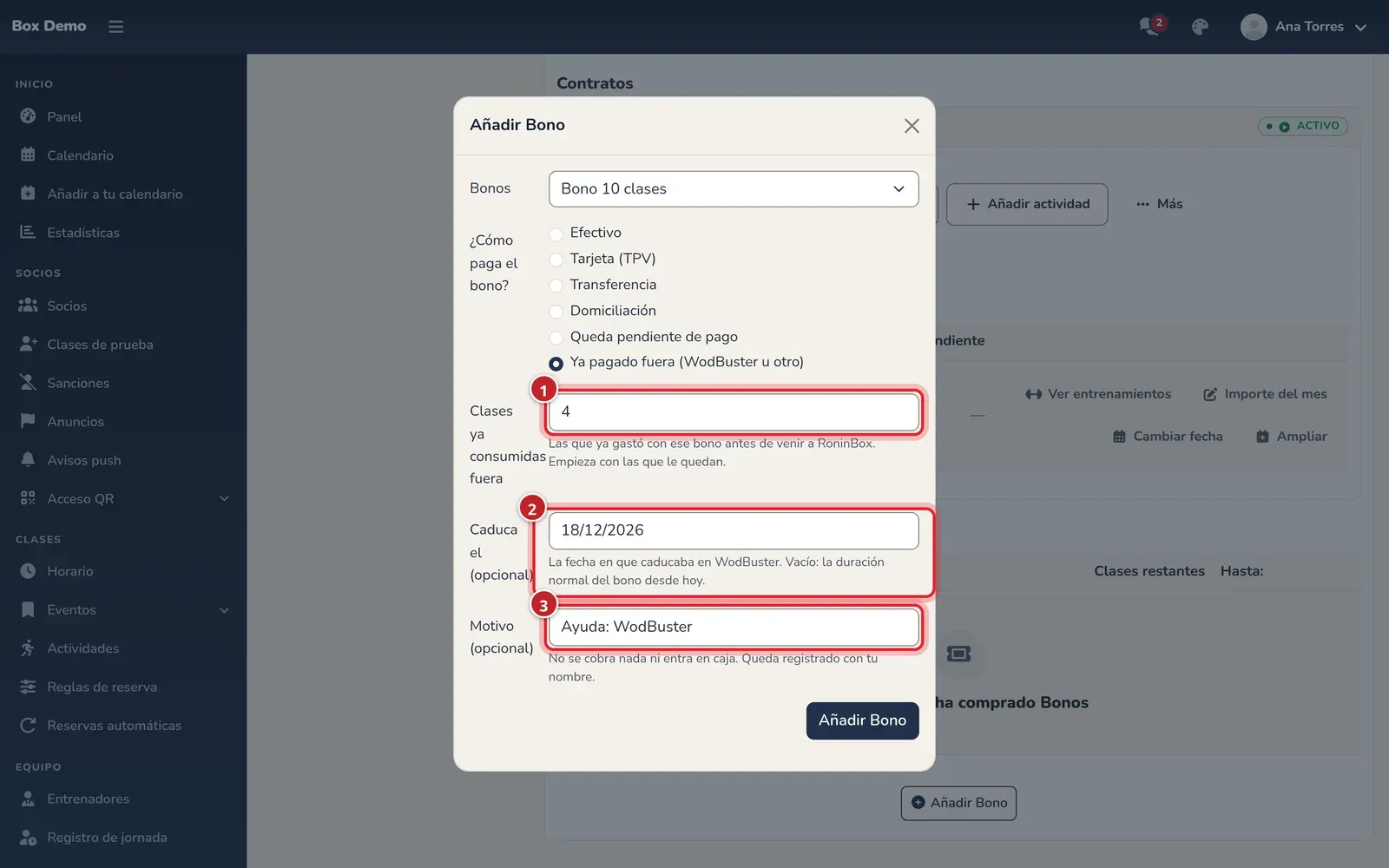
No se cobra nada ni se registra ningún pago. En Logs de Usuario queda el bono añadido y quién lo hizo. Al abrir la fila aparecen los campos de pagado fuera, clases ya usadas fuera y caducidad. Las clases que gastó fuera no aparecen como clases hechas aquí.
Transcripción
Ana añade a Andrés un bono de diez clases ya pagado fuera, con cuatro consumidas y seis restantes. Revisa la caducidad y la nota, sin registrar un cargo ni un pago nuevos.
Sede, clases restantes y reservas
Sección titulada «Sede, clases restantes y reservas»La fila muestra Vigente o Vencido, las clases que quedan y Hasta: con su fecha de fin. El detalle clase a clase está en Entrenamientos de un socio.
Un bono limitado a determinadas sedes solo paga clases de esas sedes y las clases sin sede. La lista lo indica junto a su nombre. Revisa Cómo crear un bono para configurar esas restricciones.
Cuando varias clases pueden pagar la reserva, se gastan antes las regaladas o de prueba, después las de la tarifa y por último las del bono. Para dar clases gratis usa las formas de regalar clases.
Compra desde la app
Sección titulada «Compra desde la app»El socio también puede comprar su bono online si el box lo permite. En Comprar clases sueltas tienes el vídeo de esa compra: el bono aparece en la ficha con su cargo y su pago online, sin que el personal tenga que registrarlos de nuevo.
Ajustar un bono
Sección titulada «Ajustar un bono»Pulsa Ajustar en la fila del bono para darle o quitarle clases y alargar su último día. Lo puede hacer el administrador y el coach (el coach, solo con socios). No cambia lo que se cobró por el bono.
- Pulsa Ajustar en la fila del bono.
- En Clases (+ para añadir, − para quitar) escribe cuántas clases añades (por ejemplo 2) o quitas (−2). Deja 0 si solo cambias la fecha.
- En Último día del bono elige otro día si quieres alargarlo.
- Escribe el Motivo y pulsa Guardar ajuste.
- Quitar clases solo se puede con las que no ha gastado ni reservado.
- Añadir clases se puede mientras el bono no haya terminado por fecha, o en el mismo ajuste en que alargas su último día. Así un bono terminado, con todas sus clases gastadas, vuelve a valer.
- El último día se puede alargar siempre, también si el bono ya terminó. No se acorta ni se pone antes de hoy.
- Un bono anulado o devuelto no se ajusta.
Cada ajuste queda en la pestaña Logs de Usuario del socio, con quién lo hizo, el bono antes y después, y el motivo.
Vídeo: Ajustar un bono: darle clases y alargar su último día
Sección titulada «Vídeo: Ajustar un bono: darle clases y alargar su último día»Transcripción
Noa se lesionó: le damos dos clases y más tiempo
«Ajustar» está en la fila de cada bono
Dos clases más
Y dos semanas más para gastarlas
El motivo es obligatorio y queda guardado
Siete clases, hasta el 28 de enero
El dinero no cambia: lo cobrado sigue igual
Y queda en el historial de la socia
Con quién lo hizo y por qué
Vídeo: El entrenador quita clases de un bono (Ajustar)
Sección titulada «Vídeo: El entrenador quita clases de un bono (Ajustar)»Transcripción
Dos de estas clases ya las hizo con su bono anterior
Le quitamos esas dos clases
Si quitas de más, la app te frena y no toca nada
Ahora sí, solo dos
Le quedan ocho, y lo que pagó no cambia
Queda apuntado quién lo hizo y por qué
Anular un bono o devolver su pago
Sección titulada «Anular un bono o devolver su pago»La papelera de la fila permite anular un bono con un motivo y confirmación. Se retiran las clases restantes, el bono termina hoy con cero clases y su cargo se anula. Las reservas que ya tenía se mantienen. Si había un pago, se conserva como saldo a favor; revísalo antes de volver a cobrar.
Un bono pagado online no se anula con la papelera. Usa Devolver en su pago, desde Movimientos. Una devolución entera termina el bono, retira sus clases sin usar y anula automáticamente su cargo: no hace falta condonarlo. Una devolución parcial conserva el bono y sus clases; la parte correspondiente vuelve a deberse y se condona si era un descuento.
Transcripción
Marta devuelve los 50 € de un bono completo. La devolución muestra su nombre y el sistema anula su cargo sin autor personal. El bono queda terminado y la cuenta al día.
Las correcciones del personal conservan «Por» y su nombre en los movimientos. La anulación automática del cargo no tiene autor personal. Consulta Anular, devolver y condonar para ver también la papelera y las devoluciones parciales del vídeo 37.
Vídeo: Anular un bono y devolver una parte de otro
Sección titulada «Vídeo: Anular un bono y devolver una parte de otro»Transcripción
Nerea se llevó el bono de 5 por error.
La papelera anula el bono. Pide un motivo.
Se queda sin clases. Lo ya reservado con él sigue reservado.
Nada se borra: el cargo queda anulado y los 50 €, a su favor.
Si no los quiere a favor, se los devuelves en efectivo.
Bono anulado y dinero devuelto.
Al bono de 10 le devuelves solo 20 € por una lesión.
Una devolución parcial no toca el bono: sigue con sus clases.
La parcial reabre esos 20 € del cargo: los condonas y queda al día.
Vídeo: Vender un bono que solo vale en una sede
Sección titulada «Vídeo: Vender un bono que solo vale en una sede»Transcripción
Celia tiene tarifa de Norte y quiere ir a Centro. No puede reservar.
En el mostrador le vendes un bono que solo vale en Centro.
La lista dice dónde vale cada bono.
Lo paga con tarjeta en el mostrador.
Ya tiene 5 clases para gastar en Centro.
El bono le abre Centro.
Reserva ella misma la clase de Centro.
La clase la paga el bono, no su tarifa de Norte.