
Primeros pasos en RoninBox: configura tu box
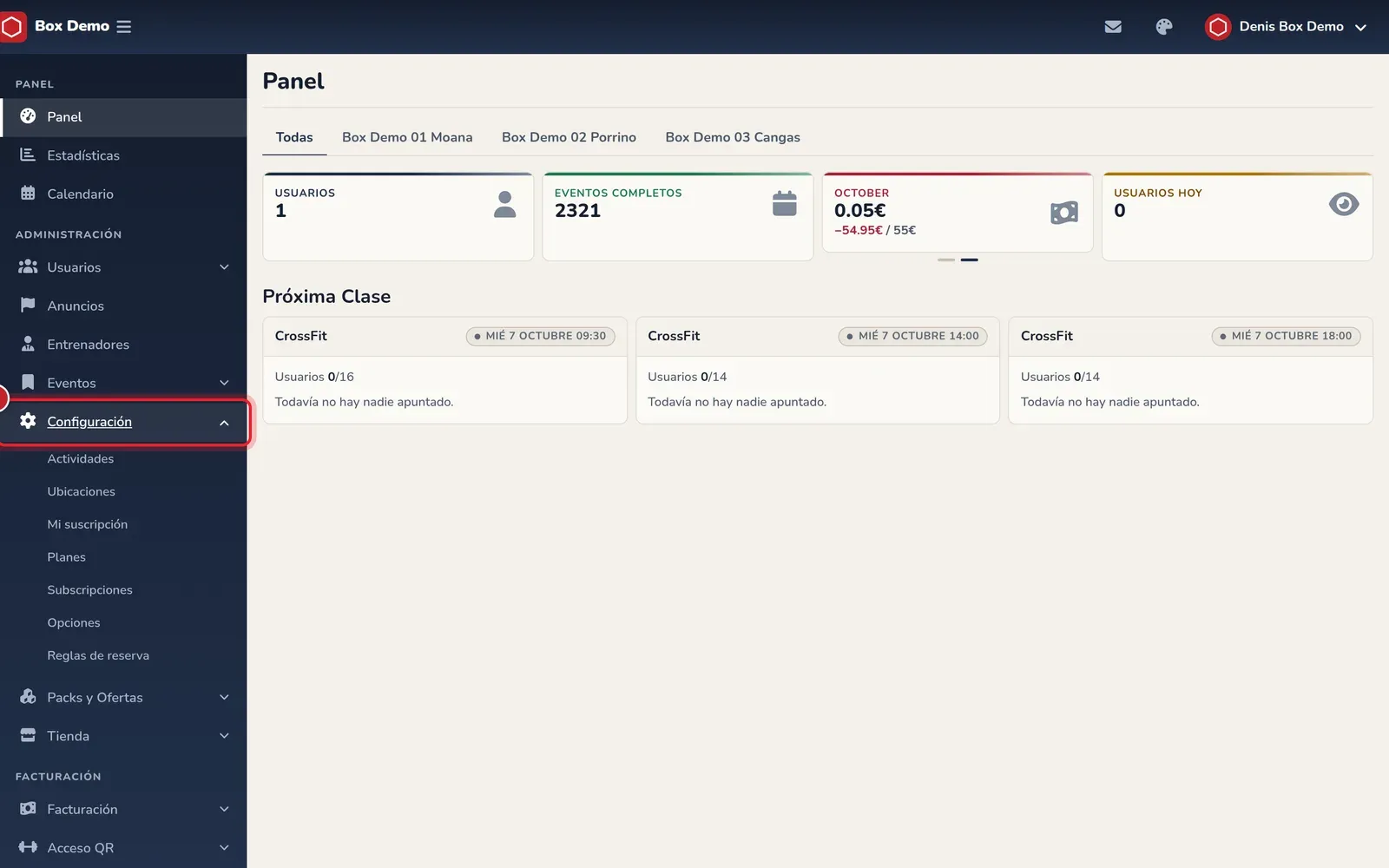
Para dar los primeros pasos en RoninBox sigue este orden: actividades, planes, tarifas, horario, opciones y, al final, los socios. Cada paso necesita algo del anterior, así que no te saltes ninguno. Todo está en el menú lateral del panel de administración, sobre todo en Configuración.
Transcripción
Para configurar tu box sigue siempre este orden: actividades, planes, tarifas, horario y, al final, los socios. Vamos a recorrerlo.
Primero, en Configuración, abre Actividades. Aquí creas las disciplinas que das, como CrossFit o Halterofilia.
Después, Planes. Un plan dice qué actividades cubre y cuántas clases incluye.
Luego, Subscripciones, que es donde viven las tarifas. La tarifa pone el precio y agrupa uno o varios planes.
Con las tarifas listas, abre Eventos y entra en Configurador de Eventos. Allí defines el horario de tus clases.
Por último, en Usuarios das de alta a tus socios y les asignas su tarifa.
La lista de pasos
Sección titulada «La lista de pasos»-
Ubicaciones (solo si tienes más de una sede). Crea una ubicación por cada local en Configuración ▸ Ubicaciones. Las funciones de varias sedes solo aparecen cuando hay dos o más ubicaciones visibles. Mira Ubicaciones.
-
Actividades. Crea las disciplinas que das (CrossFit, Halterofilia, Pilates…) en Configuración ▸ Actividades. Mira Actividades.
-
Planes. Un plan dice qué actividades cubre y cuántas clases da. Mira Cómo crear un plan.
-
Tarifas. La tarifa pone el precio y agrupa uno o varios planes. El menú la llama Subscripciones. Mira Cómo crear una tarifa.
-
Prefijos de clase (opcional). Son las etiquetas de colores que se ven en las clases, como «OPEN». Están en Eventos ▸ Prefijos. Mira Prefijos.
-
Horario. En el configurador de eventos defines qué actividad se da, qué días, a qué hora y con qué aforo. Mira Configurador de horario. Si tu box cierra por festivos, mira Festivos y días sin clase.
-
Opciones y reglas de reserva. Fija cuándo se cierra la reserva, cuándo se puede cancelar y cómo se cuentan las mensualidades. Mira Opciones del box y Reglas de reserva.
-
Socios. Da de alta a cada socio y asígnale su tarifa. Mira Cómo crear un socio y Asignar una tarifa.
-
Entrenadores. Da de alta a tu equipo y asigna quién da cada clase. Mira Entrenadores.
Cuando tengas el paso 6 hecho, comprueba cómo lo ve un socio en Panel de inicio.
Después de lo básico
Sección titulada «Después de lo básico»Cuando el box ya funciona, mira lo que se puede añadir: packs, extensiones, ofertas, eventos sueltos, mensajes y anuncios. Revisa también tu plan con RoninBox en Mi suscripción.
Errores frecuentes
Sección titulada «Errores frecuentes»- Al crear la tarifa no encuentro el plan que busco. Falta el paso 3: crea antes el plan.
- El plan no ofrece la actividad que busco. Falta el paso 2.
- El calendario está vacío. El horario del paso 6 no está activo o su fecha de inicio es futura.