
Cómo crear una tarifa en RoninBox
Para crear una tarifa en RoninBox entra en Subscripciones, pulsa Crear Subscripción y rellena nombre, precio y planes. Una tarifa es lo que se le cobra al socio: reúne un precio y uno o varios planes, que dicen qué actividades puede hacer y cuántas clases tiene.
Transcripción
En el menú Configuración, abre Subscripciones. Aquí están las tarifas de tu box: lo que cobras a tus socios.
Pulsa Crear Subscripción para abrir el formulario.
Escribe el nombre de la tarifa y, justo debajo, su precio.
Marca los planes que incluye la tarifa. Puedes elegir más de uno.
Hay dos campos opcionales. Uno limita las clases que el socio puede reservar con el pago pendiente. El otro, la subscripción anterior, sirve para actualizar precios.
Cuando todo esté bien, pulsa Guardar. La tarifa ya se puede asignar a tus socios.
Solo el administrador del box ve esta pantalla. Verás que el menú dice «Subscripciones» y el resto de la aplicación dice «tarifa»: es lo mismo.
Qué lleva una tarifa
Sección titulada «Qué lleva una tarifa»- Nombre y precio.
- Planes: los que incluye. Una tarifa puede juntar varios, por ejemplo un plan mensual y un plan de otra actividad.
- Máximo de clases con pago pendiente (opcional): cuántas clases puede reservar el socio mientras su mensualidad sigue sin pagar. Vacío significa sin límite.
- Tarifa anterior (opcional): sirve para actualizar precios. Está explicado en tarifas encadenadas.
- Restricción de ubicación (solo si tu box tiene varias sedes): si la eliges, el socio con esta tarifa solo puede reservar clases de esa ubicación.
Cómo crear una tarifa
Sección titulada «Cómo crear una tarifa»-
Abre Configuración y entra en Subscripciones. Verás la lista de tarifas con sus planes, su precio y su tipo.
-
Pulsa Crear Subscripción (marca 1).
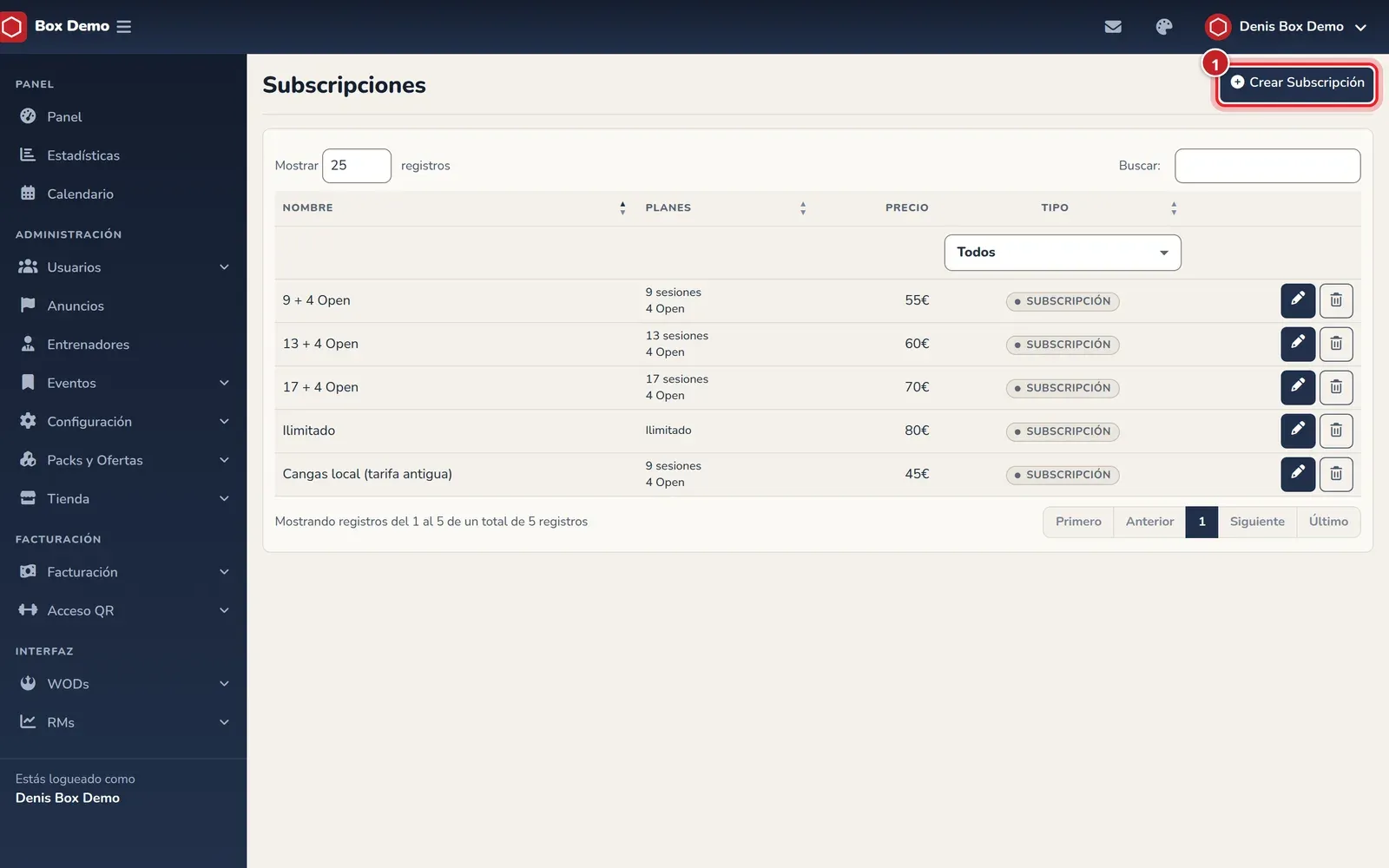
La lista de tarifas. El botón de crear está arriba a la derecha. -
Escribe el Nombre (marca 1) y el Precio (marca 2).
-
Si quieres un tope de clases mientras hay pago pendiente, rellena Máximo de Clases con Pago Pendiente (vacío = sin límite) (marca 3). Si no, déjalo vacío.
-
Deja Subscripcion Anterior (marca 4) en blanco, salvo que esta tarifa sustituya a otra. Si tu box tiene varias sedes, aquí también aparece Restringir a ubicación.
-
Marca los Planes que incluye (marca 5).
-
Pulsa Guardar (marca 6).
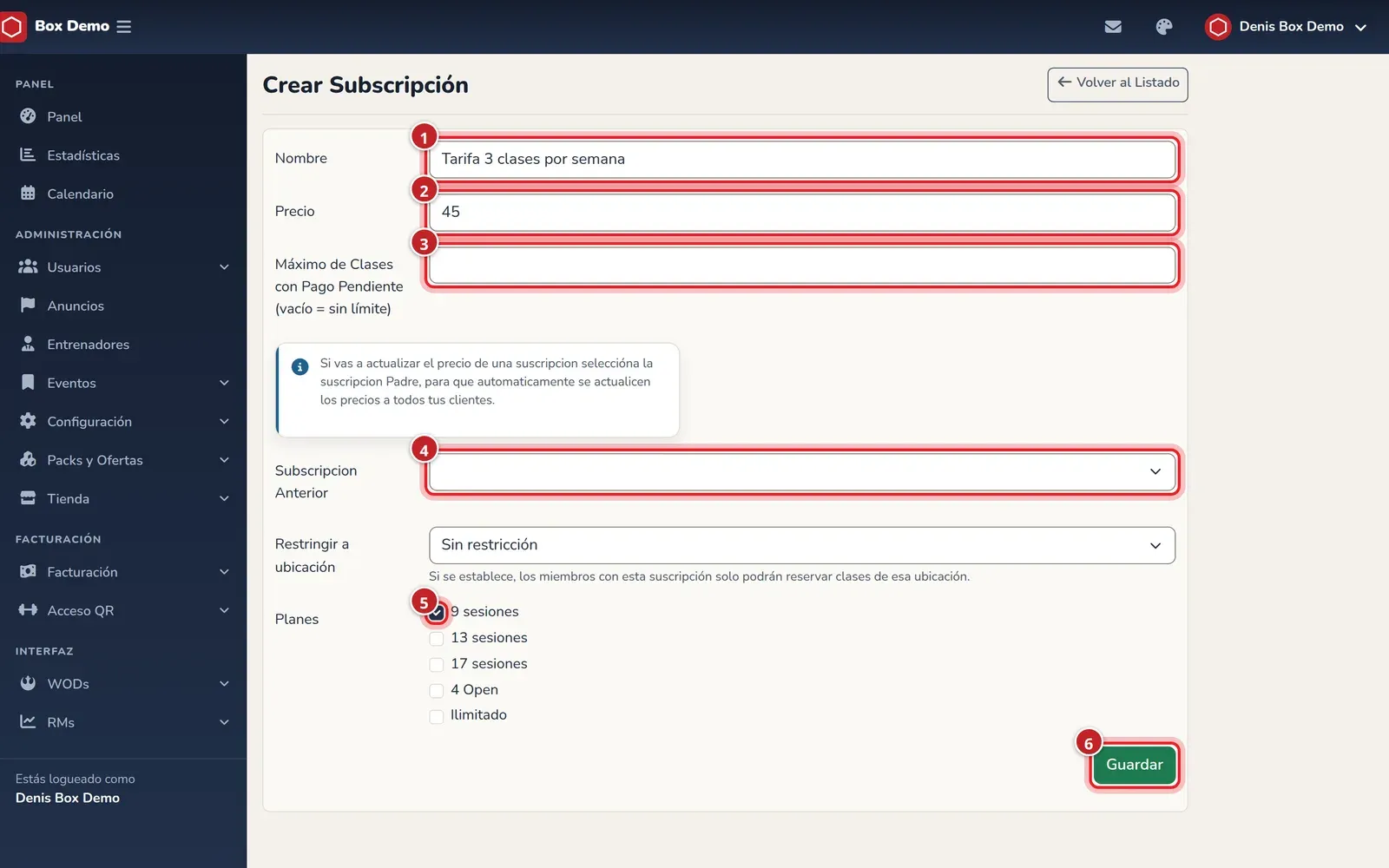
El formulario completo. Los números coinciden con los pasos.
Al guardar vuelves a la lista y la tarifa ya se puede asignar a los socios, ver asignar una tarifa.
Editar una tarifa
Sección titulada «Editar una tarifa»En la lista, el lápiz de cada fila abre un formulario corto con solo dos campos: Nombre y Máximo de Clases con Pago Pendiente (vacío = sin límite). El precio, los planes y la ubicación no se pueden cambiar después de crearla. Si necesitas otro precio, crea una tarifa nueva encadenada.
Borrar una tarifa
Sección titulada «Borrar una tarifa»La papelera de cada fila actúa de forma distinta según el caso, y la aplicación te lo explica antes de confirmar:
- Si nadie la ha usado, se borra de forma definitiva.
- Si hay socios o mensualidades que la usan, se marca como Eliminada pero conserva sus datos. En la columna de tipo puedes filtrar por las eliminadas.
- Si es hija de otra tarifa, puedes elegir entre Revertir al padre o Eliminar (soft). Lo explicamos en tarifas encadenadas.
Errores frecuentes
Sección titulada «Errores frecuentes»- No me deja guardar. Revisa que has puesto nombre y precio y que has marcado los planes.
- Quiero subir el precio y no encuentro dónde. El precio no se edita: crea una tarifa nueva y elige la antigua como tarifa anterior.
- No veo ningún plan para marcar. Créalo antes, ver crear un plan.