
Cómo cambiar el horario fijo en RoninBox
El horario fijo es la semana tipo de tu box: las clases que se repiten cada semana. Para cambiar el horario fijo abre Horario ▸ Horario fijo, toca la clase y di desde cuándo vale el cambio. Las semanas anteriores no cambian, y antes de guardar ves qué va a pasar con las clases ya creadas y con las reservas automáticas.
Si solo quieres cambiar una semana concreta, usa Editar una semana.
Quién puede hacerlo y dónde
Sección titulada «Quién puede hacerlo y dónde»Lo hace el administrador, en Clases ▸ Horario, pestaña Horario fijo. Los entrenadores también, si el box se lo permite (Que los entrenadores editen el horario): entran por Perfil ▸ Horario o por Editar semana en el calendario, y cambian de pestaña.
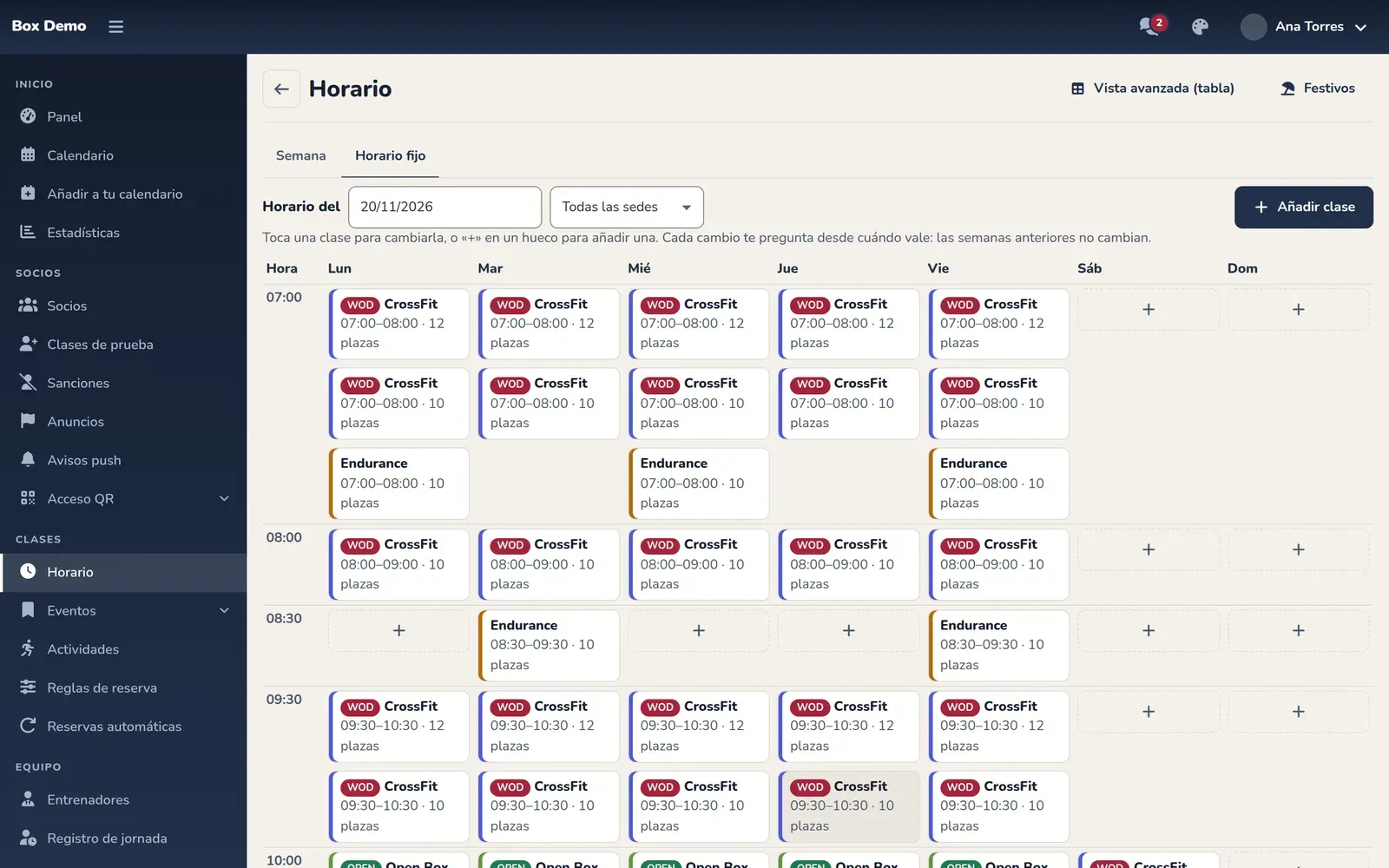
Arriba tienes:
- Horario del: una fecha para ver cómo es el horario ese día. Sirve para revisar un cambio que empieza más adelante.
- El selector de sede, si tu box tiene varias.
- Añadir clase, para una clase nueva.
En la rejilla, una clase con un cambio programado lleva una etiqueta con la fecha en que empieza o termina. Si una clase choca con otra regla, sale marcada con Choca con otra regla.
Cómo cambiar una clase del horario
Sección titulada «Cómo cambiar una clase del horario»-
Toca la clase. Se abre la hoja Cambiar clase.
-
Cambia lo que quieras: Actividad, a qué hora Empieza y Termina, las Plazas, la Sede o el Prefijo.
-
En Días viene marcado el día de la clase que tocaste. Los días marcados se cambian juntos. Marca más días si quieres que el cambio valga también para ellos.
-
En ¿Desde cuándo? elige La semana que viene (viene así: el lunes que viene), Mañana o Elegir fecha para escribir la fecha en Desde. No puede ser anterior a hoy.
-
Si el cambio es solo por un tiempo, rellena Hasta (opcional). Si lo dejas vacío, el cambio se queda para siempre. Si pones fecha, al día siguiente vuelve el horario de antes.
-
Lee Qué va a pasar. RoninBox lo calcula cada vez que cambias algo; Guardar se activa cuando la vista previa está lista.
-
Pulsa Guardar. Verás Horario guardado con el resumen de lo que se ha hecho.
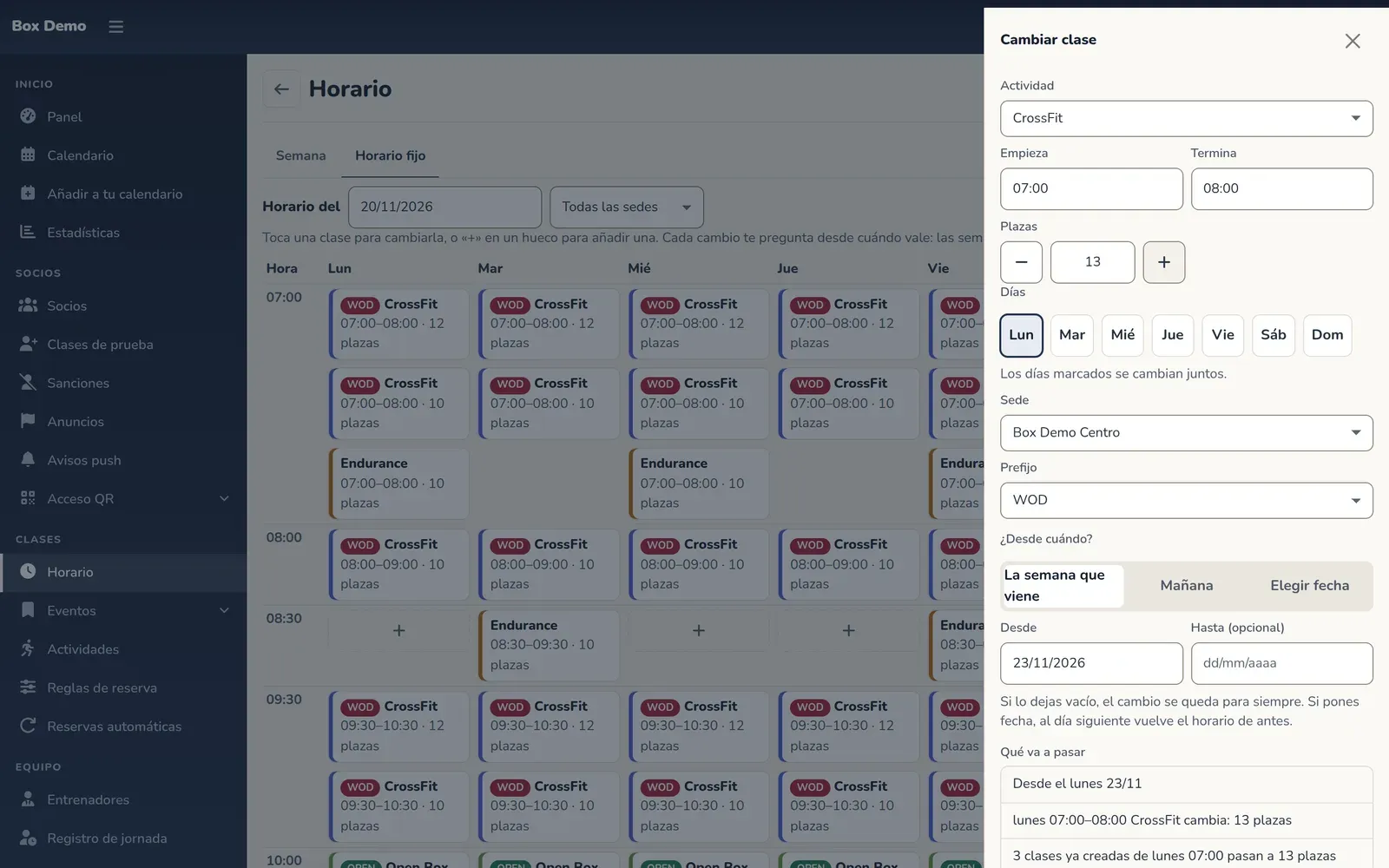
La hoja de una clase: los cambios, desde cuándo y la vista previa.
Puedes cerrar la hoja con Cancelar sin guardar: la vista previa no cambia nada.
Qué pasa con las clases ya creadas
Sección titulada «Qué pasa con las clases ya creadas»Una clase del horario se crea de verdad la primera vez que alguien la abre o se apunta. Las que ya existen a partir de la fecha del cambio se tratan así, y la vista previa te lo dice antes de guardar:
- Solo cambias las plazas. Las clases ya creadas pasan a las plazas nuevas. Si una tiene más apuntados que esas plazas, se queda con las que necesita.
- Cambias la hora, la actividad, la sede o el prefijo. Las clases ya creadas sin nadie apuntado se quitan y en su lugar sale la clase nueva. Las que tienen gente se quedan como estaban, a la hora de antes, y la vista previa las lista con sus apuntados. Decide tú qué hacer con ellas: dejarlas o moverlas una a una (Cómo gestionar una clase).
- Reservas automáticas. Las de los socios que van a esa clase se mueven a la hora nueva. Si esa persona ya tiene otra reserva automática a esa hora, no se mueve. Si quitas la clase, las reservas automáticas se quedan sin clase. Mira Reservas automáticas.
Las semanas anteriores a la fecha del cambio no se tocan.
Añadir una clase al horario
Sección titulada «Añadir una clase al horario»Pulsa Añadir clase, o el + de una hora libre de la rejilla para empezar ya con ese día y esa hora. Se abre la hoja Clase nueva con los mismos campos. Elige desde cuándo vale, revisa la vista previa y pulsa Guardar.
Si el horario está vacío, la pantalla te ofrece Añadir la primera clase.
Quitar una clase del horario
Sección titulada «Quitar una clase del horario»-
Toca la clase y pulsa Quitar esta clase, abajo del todo.
-
Elige desde cuándo se quita. Se quita desde la fecha elegida. Las clases ya creadas sin gente se quitan; las que tienen gente se quedan.
-
Pulsa Quitar esta clase del horario. Si te arrepientes antes, pulsa No quitar.
Vista avanzada y festivos
Sección titulada «Vista avanzada y festivos»Arriba a la derecha tienes dos enlaces:
- Vista avanzada (tabla): la lista de reglas de siempre. Ahí activas o desactivas una regla entera, ves sus excepciones y la vista calendario con los choques. Lo cuenta Cómo configurar el horario de clases. Cuando un cambio empieza después de que la regla empezara, verás que la regla de antes termina en esa fecha y que desde ella vale una regla nueva.
- Festivos: los días sin clase. Mira Festivos y días sin clase.
Debajo de la rejilla, Cambios recientes enseña quién ha cambiado el horario y cuándo.
Errores frecuentes
Sección titulada «Errores frecuentes»- No me deja guardar porque otra regla ya pone esa clase. Hay otra regla con la misma actividad en ese día y franja para esas fechas. Revísala en Vista avanzada (tabla).
- Esa franja ya no está en el horario. Recarga la página. Alguien ha cambiado esa clase mientras tenías la hoja abierta.
- Cambié la hora y la clase de esta semana sigue igual. Ya tenía gente apuntada, así que se queda a la hora de antes. Muévela tú o déjala.
- El cambio no se ve en el calendario. Empieza en la fecha que elegiste: mira el calendario de esa semana, o usa Horario del.