
Cómo crear un plan en RoninBox
Para crear un plan en RoninBox solo necesitas un nombre, las actividades que cubre y el número de clases. Un plan no lleva precio: es la plantilla de lo que el socio puede hacer. El precio se pone después, en la tarifa que agrupa los planes.
Transcripción
En el menú Configuración, abre Planes. Aquí tienes los planes de tu box, separados por tipo.
Pulsa Crear Plan Mensual para empezar.
Escribe un nombre que tus socios entiendan, por ejemplo, tres clases por semana.
Marca las actividades que cubre el plan. Puedes elegir varias.
Elige si las clases se cuentan por semana o por mes, e indica cuántas son.
Por último, pulsa Guardar. El plan ya está listo para usarlo en una tarifa.
Qué tipos de plan existen
Sección titulada «Qué tipos de plan existen»En Planes verás tres pestañas, una por tipo:
- Plan Mensual: un número fijo de clases por semana o por mes. Por ejemplo, 3 clases por semana.
- Plan Ilimitado: el socio puede reservar sin tope de clases en las actividades que cubra.
- Bonos: un número de clases sueltas con caducidad, desde una semana hasta «para siempre».
Cómo crear un plan mensual
Sección titulada «Cómo crear un plan mensual»-
Abre Configuración y entra en Planes.
-
Con la pestaña Plan Mensual abierta (marca 1), pulsa Crear Plan Mensual (marca 2).
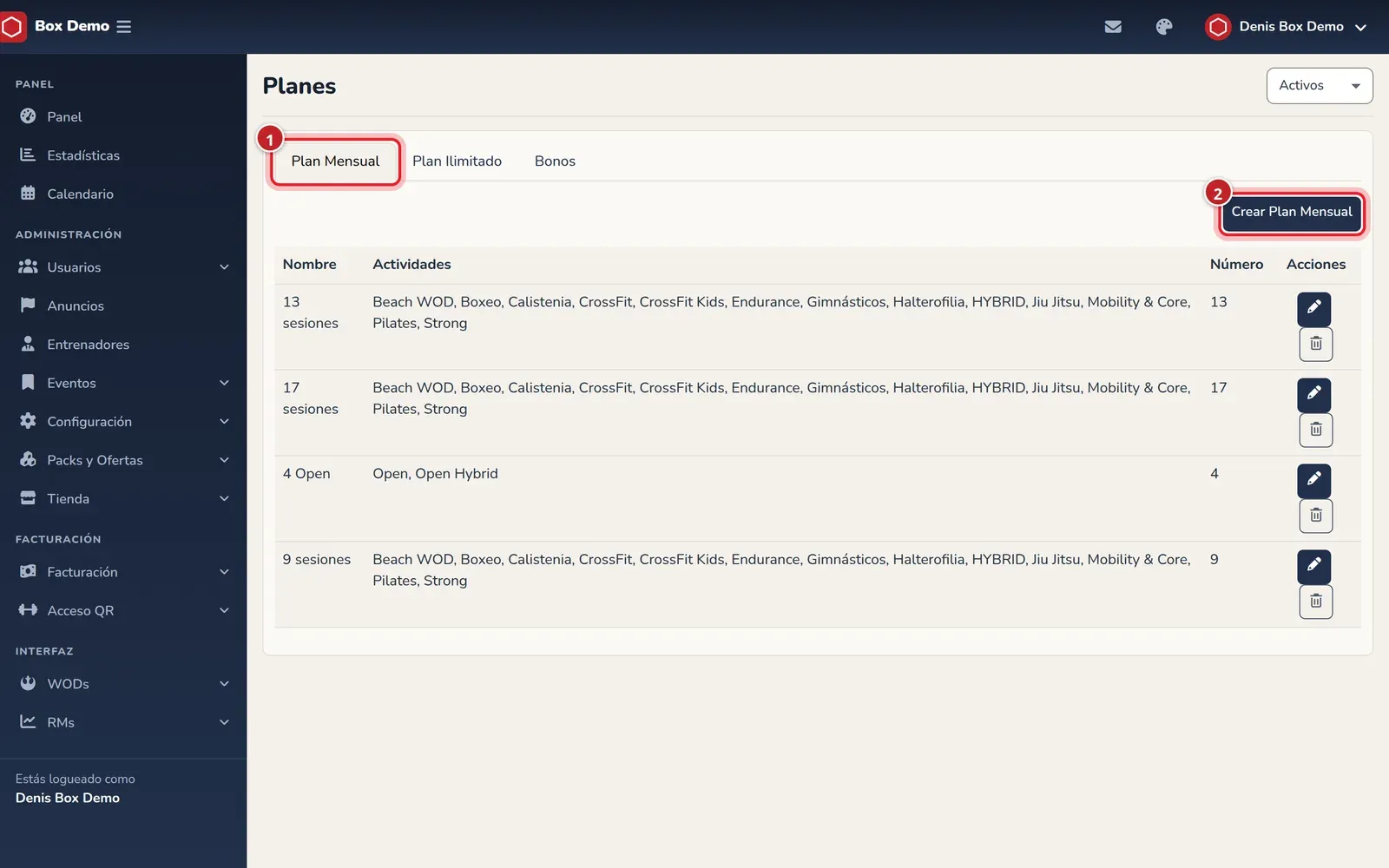
La lista de planes. Cada pestaña es un tipo de plan. -
Escribe el nombre del plan (marca 1). Elige uno que el socio entienda, por ejemplo «3 clases por semana».
-
Marca las actividades que cubre (marca 2). Puedes marcar varias.
-
Elige si las clases se cuentan por Semana o por Mes (marca 3).
-
Indica el Número de Clases (marca 4).
-
Pulsa Guardar (marca 5).
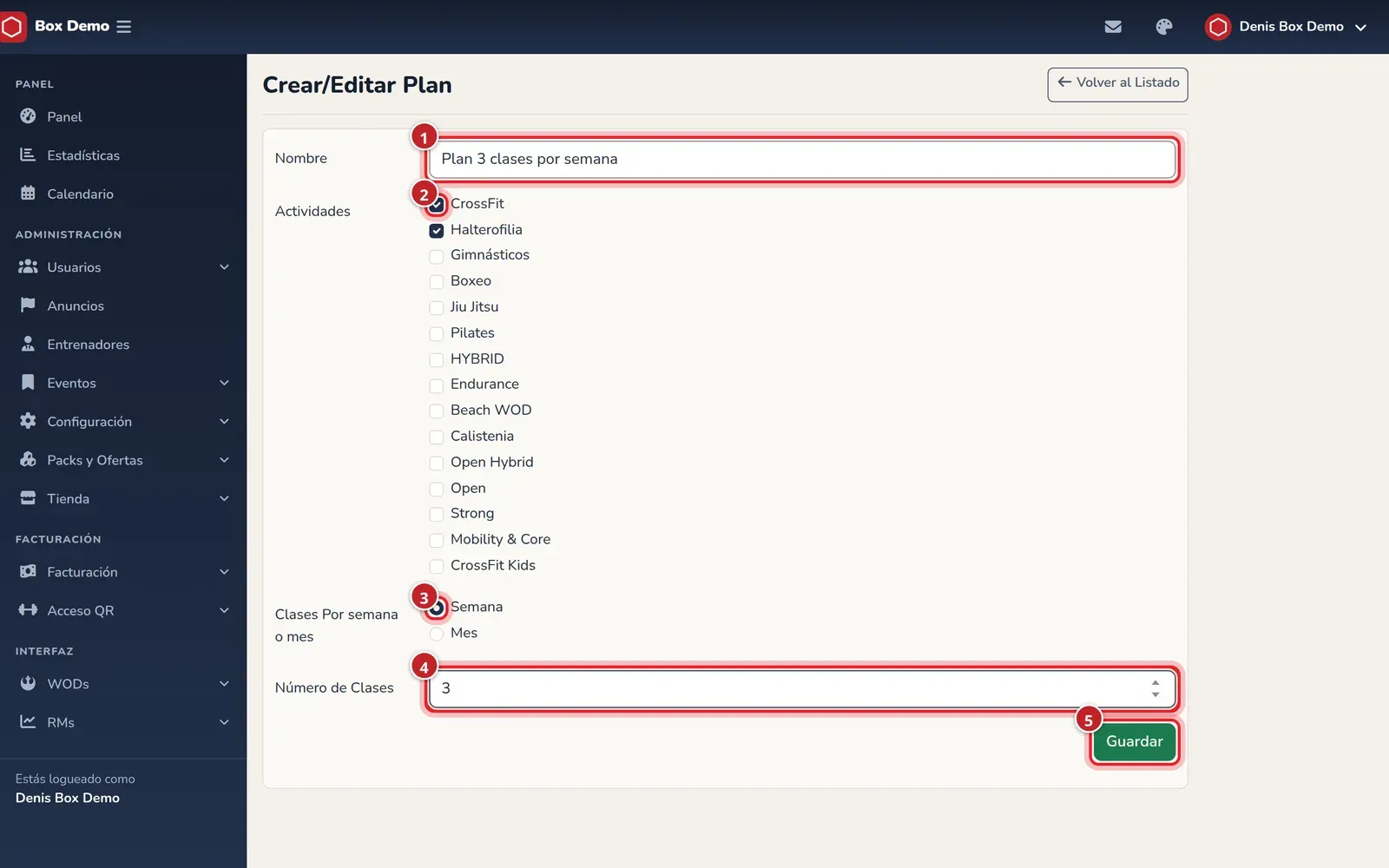
El formulario completo. Los números coinciden con los pasos.
Cómo crear un plan ilimitado o un bono
Sección titulada «Cómo crear un plan ilimitado o un bono»El plan ilimitado se crea igual, pero sin pasos de semana, mes ni número de clases: solo nombre y actividades. Para un bono, abre la pestaña Bonos e indica cuántas clases incluye y cuánto tiempo dura.
Editar o borrar un plan
Sección titulada «Editar o borrar un plan»En la lista, cada plan tiene un icono de lápiz para editarlo y una papelera para borrarlo.
Errores frecuentes
Sección titulada «Errores frecuentes»- Busco el precio y no aparece. Es normal: el precio no va en el plan sino en la tarifa.
- Falta una actividad en el formulario. Créala primero en Configuración ▸ Actividades.