
Como pedir as túas vacacións en RoninBox
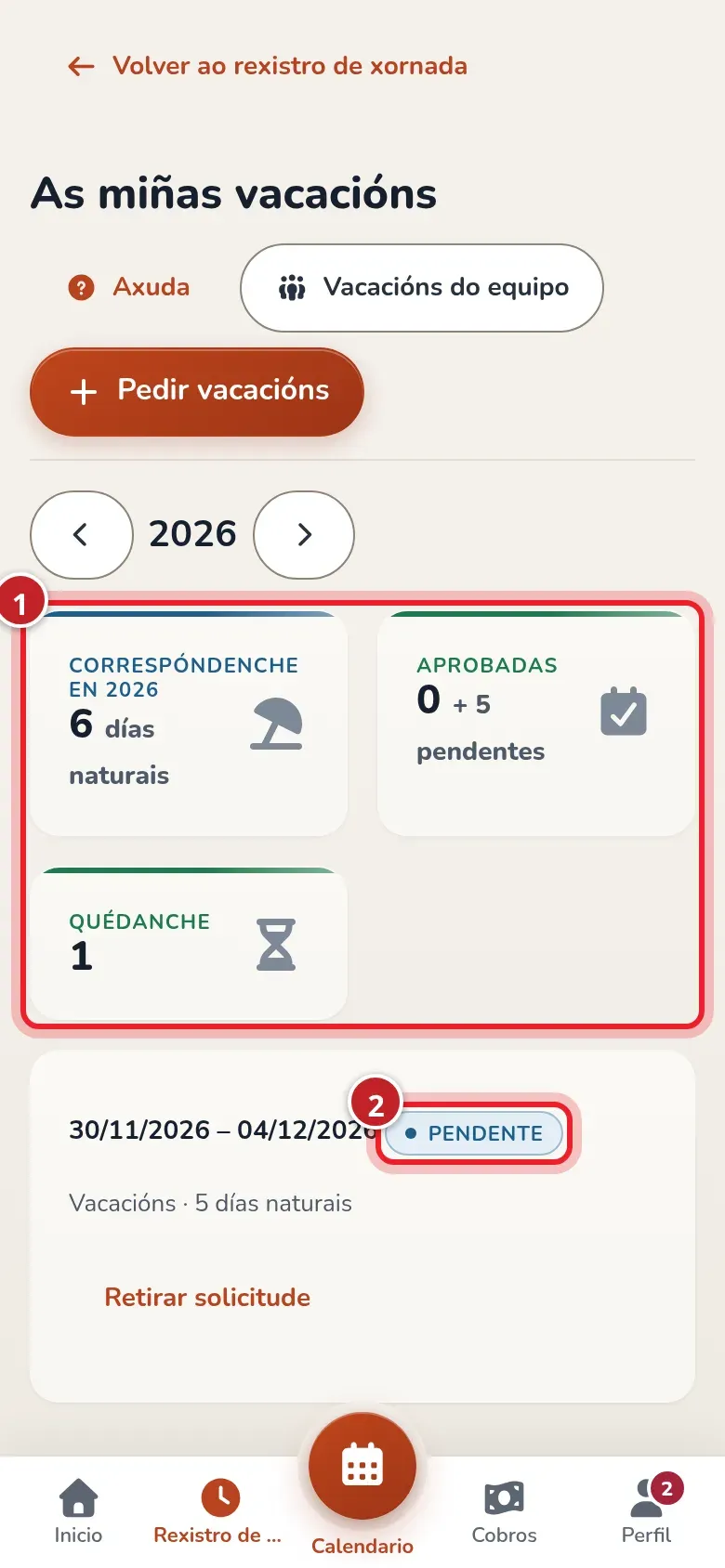
Para pedir as túas vacacións en RoninBox abre A miña xornada ▸ As miñas vacacións. Aí ves cantos días che quedan, pides os que queiras e segues como vai cada solicitude.
Quen pode pedilas e onde
Sección titulada «Quen pode pedilas e onde»Poden pedir vacacións os adestradores e os xestores que o box deu de alta no rexistro de xornada, sempre que o teña activado.
- Desde a app (adestradores): Perfil ▸ A miña xornada ▸ As miñas vacacións.
- Desde o panel de administración (xestores): Equipo ▸ A miña xornada ▸ As miñas vacacións.
Se traballas como autónomo, a pantalla chámase Días sen actividade: indicas os días en que non traballarás e aplícanse ao momento, sen aprobación nin saldo.
O teu saldo
Sección titulada «O teu saldo»Arriba ves o teu saldo do ano: os días que che corresponden, os aprobados (e os pendentes) e os que che quedan. Se entraches a metade de ano, correspóndeche a parte proporcional.
Como pedir vacacións
Sección titulada «Como pedir vacacións»-
Preme Pedir vacacións.
-
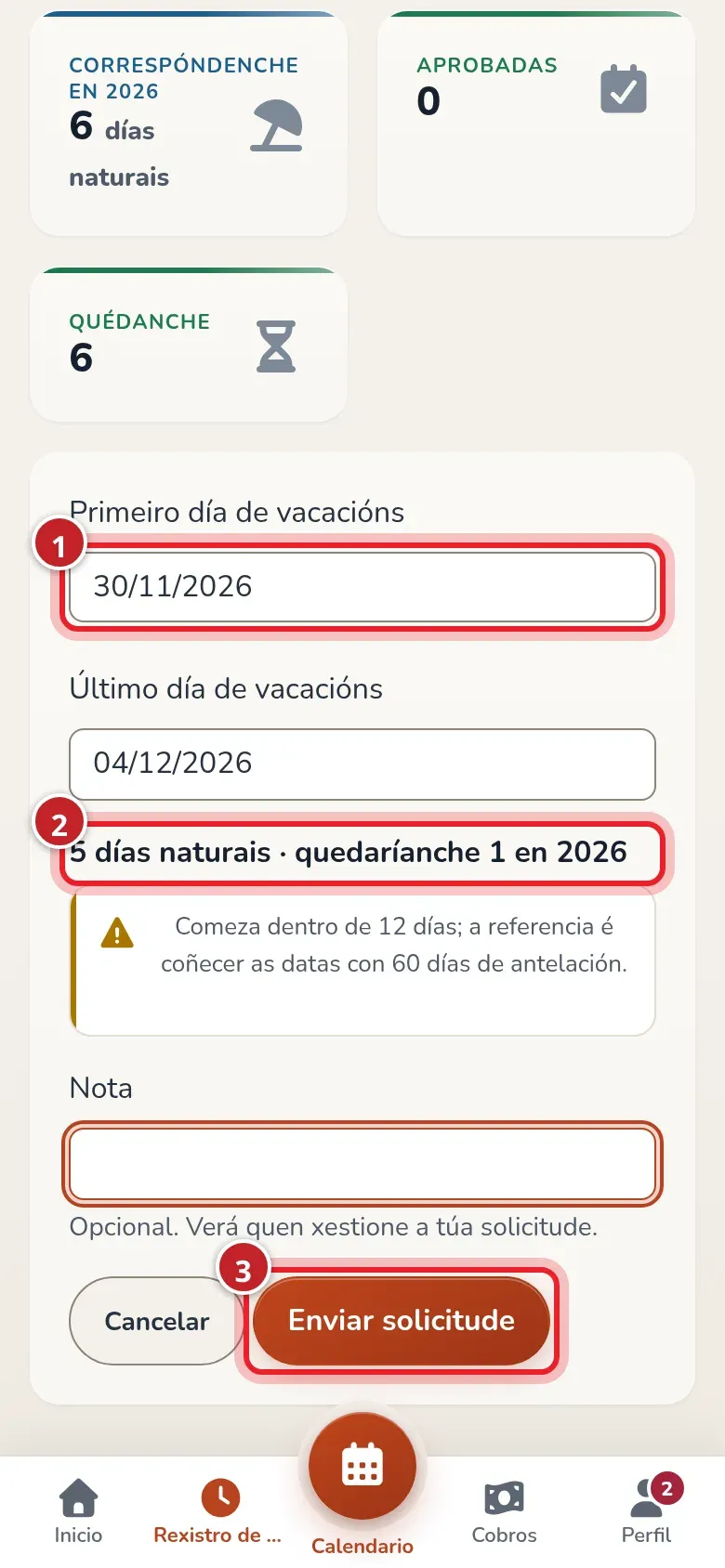
Escolle o Primeiro día de vacacións e o Último día de vacacións (marca 1). Debaixo verás cantos días son e cantos che quedarían (marca 2).
-
Se algo non cadra, sae un aviso: que te pasas do saldo, que a data está moi preto ou que comezan nun día de descanso. Podes enviala igual.
-
Engade unha Nota se queres e preme Enviar solicitude (marca 3).
A solicitude queda Pendente e quen xestiona o box recibe un aviso. Mentres ninguén a decida, podes premer Retirar solicitude. Cando a aproben ou a rexeiten, recibirás un aviso no móbil e un correo coas datas e, se a rexeitan, o motivo.
Se tes un cambio de plans cunhas vacacións xa aprobadas, preme Anular antes de que rematen.
Quen máis está de vacacións
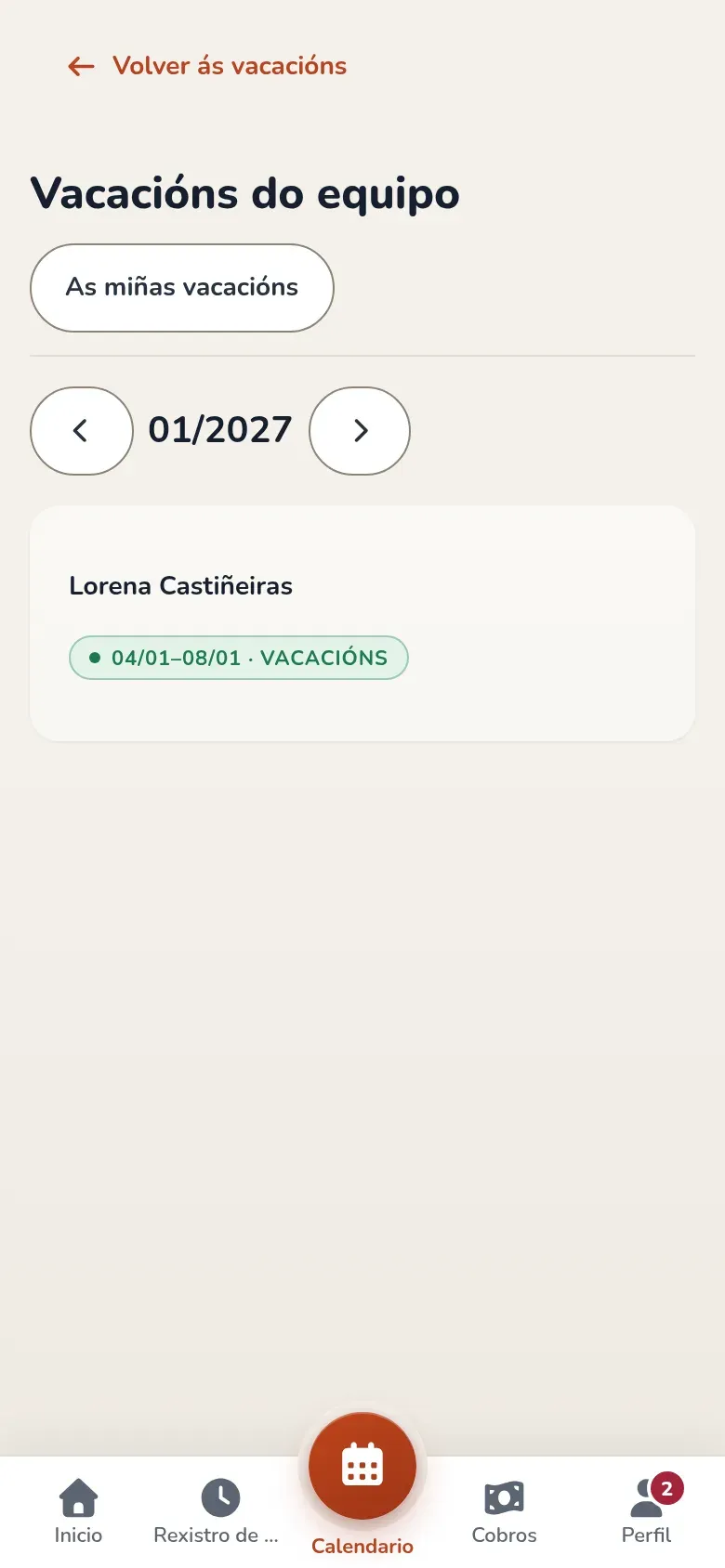
Sección titulada «Quen máis está de vacacións»Preme Vacacións do equipo para ver que compañeiros teñen vacacións aprobadas cada mes. Así podes organizarte antes de pedir as túas. Só ves as datas: nin os seus saldos nin os seus motivos.
Como as xestiona o box cóntao Xestionar as vacacións do equipo.