
Como editar unha semana do horario en RoninBox
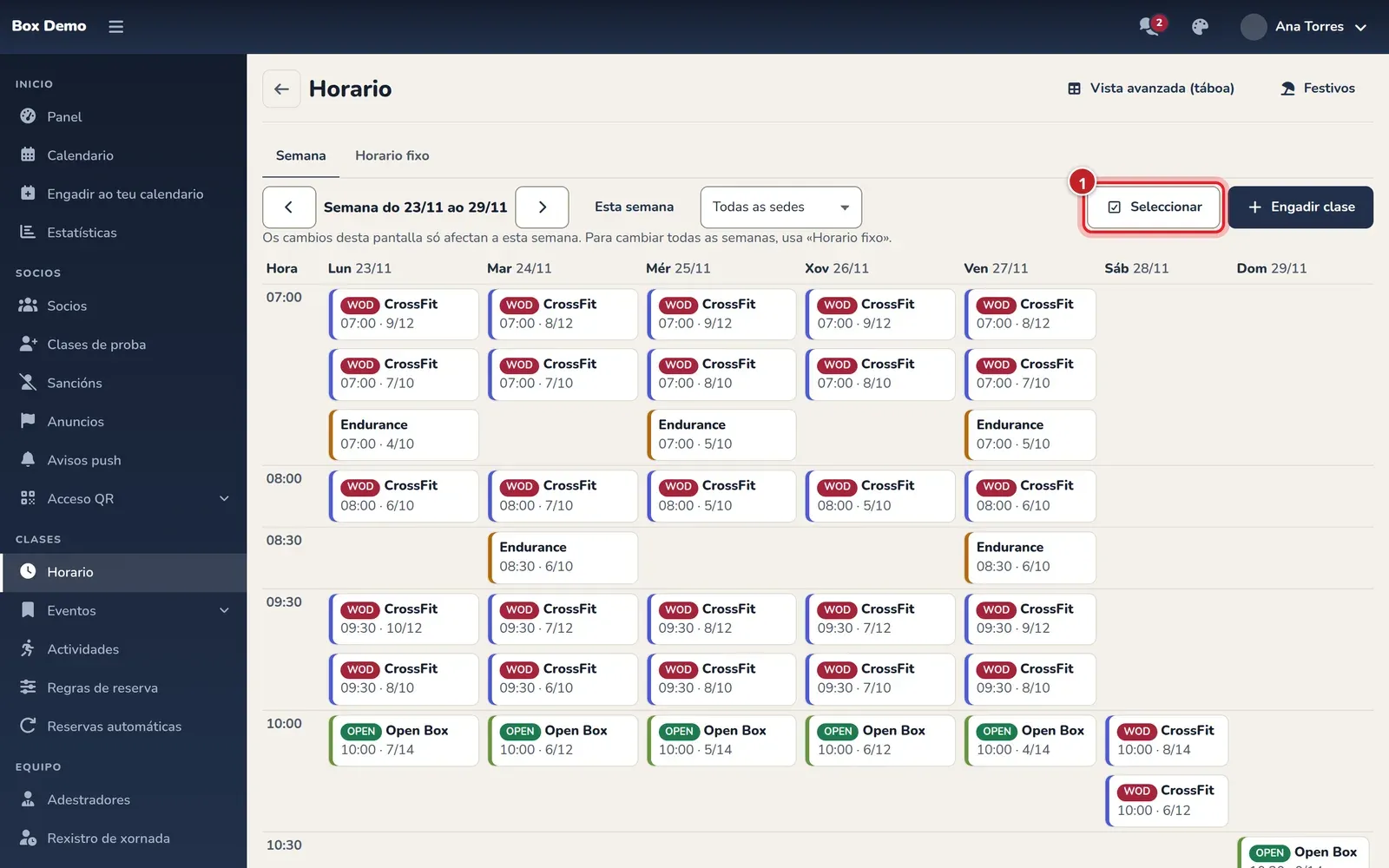
Para editar unha semana do horario abre Horario e quédate na lapela Semana. Ves todas as clases desa semana nunha grella e podes cambiarlles as prazas, quitalas ou engadir unha clase nova. O que cambias aquí vale só para esa semana: o horario fixo e as demais semanas seguen igual.
É o que necesitas para unha semana especial: unha ponte, unha competición, un día con menos xente ou unha clase extra.
Quen pode facelo e onde
Sección titulada «Quen pode facelo e onde»- Administrador. No menú lateral, Clases ▸ Horario. Ábrese en Semana, na semana actual.
- Desde o calendario. O botón Editar semana da barra do calendario abre a mesma pantalla na semana que estabas a ver.
- Adestradores. Só se o administrador lles deixa editar o horario (Que os adestradores editen o horario). Entran por Perfil ▸ Horario ou con Editar semana desde o seu calendario.
Arriba tes as frechas para ir á semana anterior ou á seguinte, Esta semana para volver á actual e, se o teu box ten varias sedes, o selector de sede (Todas as sedes por defecto).
Como ler a grella
Sección titulada «Como ler a grella»No ordenador, cada columna é un día e cada fila unha hora de inicio. Cada clase mostra a súa actividade, a hora, os apuntados e as prazas (por exemplo, 8/12) e, se hai lista de espera, cantos esperan.
Algunhas clases levan ademais unha etiqueta:
- Aínda sen reservas: unha clase do horario fixo que ninguén abriu aínda. Créase de verdade en canto a cambias.
- Pechada: a clase está pechada e ninguén máis pode apuntarse.
- Xa comezou: xa comezou. Podes vela, pero non cambiala.
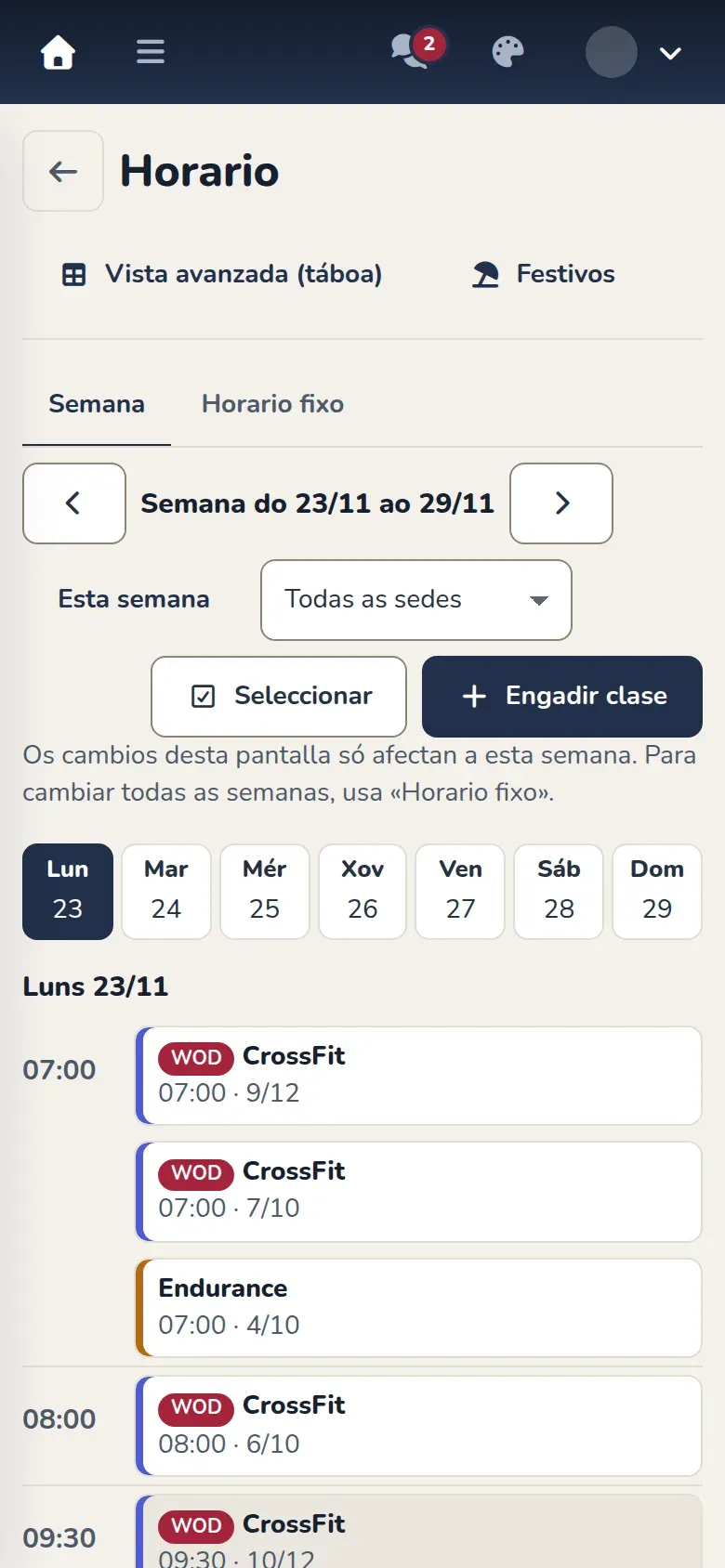
No móbil a semana vese por días. Arriba tes os días da semana (de Lun a Dom): toca un e debaixo saen as súas clases, unha por fila.
Cambiar as prazas dunha clase
Sección titulada «Cambiar as prazas dunha clase»-
Toca a clase. Ábrese a súa ficha cos apuntados, a lista de espera e os adestradores.
-
En Prazas, usa os botóns menos e máis ou escribe o número.
-
Preme Gardar prazas.
RoninBox non deixa baixar as prazas por debaixo das persoas xa apuntadas. Se subes as prazas dunha clase chea con xente en lista de espera, esas persoas reciben o aviso de praza libre (A lista de espera).
Cambiar varias clases á vez
Sección titulada «Cambiar varias clases á vez»-
Preme Seleccionar (marca 1 da primeira imaxe).
-
Toca as clases que queiras cambiar. Márcanse cun check e abaixo aparece unha barra con cantas levas e os botóns Prazas, Quitar e Cancelar.
-
Preme Prazas. Escolle Fixar en (todas pasan a ese número) ou Sumar (cada unha suma ese número ás que ten) e escribe o Número de prazas, entre 1 e 999.
-
Revisa Así quedarán: cada clase coas prazas que ten e as que terá. As que non se poden cambiar saen co motivo.
-
Preme Gardar prazas.
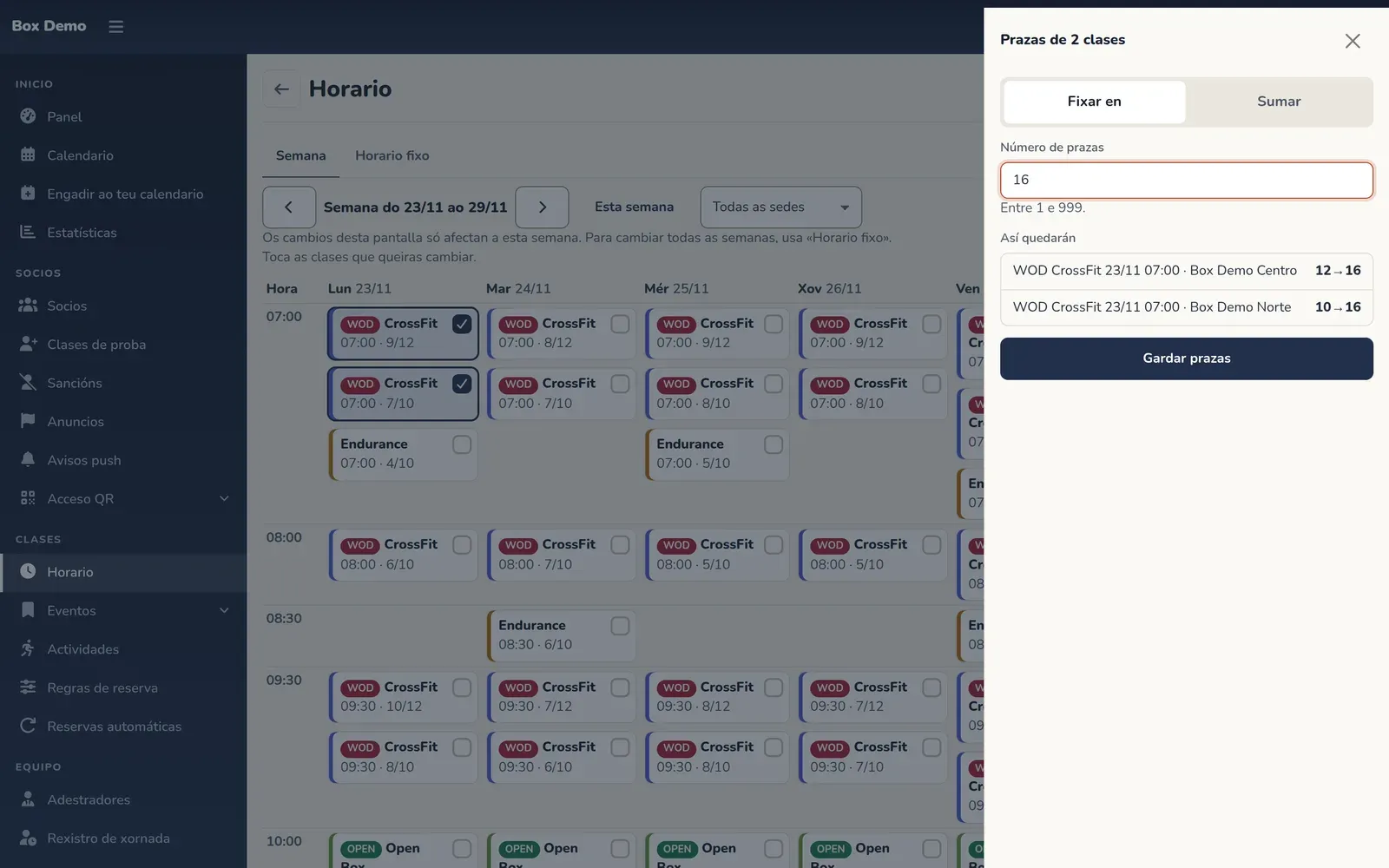
Prazas de varias clases á vez, coa vista previa antes de gardar.
Ao gardar, un aviso dicche en cantas clases se fixo o cambio e en cales non, co motivo: xa comezou, ten máis apuntados, xa tiña esas prazas ou xa non existe.
Quitar clases desta semana
Sección titulada «Quitar clases desta semana»Para unha clase, toca a clase e preme Quitar esta clase. Para varias, selecciónaas como no apartado anterior e preme Quitar na barra.
Antes de quitar nada, RoninBox amósache a confirmación:
- Só se quitan desta semana.
- Cantas persoas apuntadas recibirán o aviso de que a clase xa non se dá.
- A caixa Non volver crear esta clase desde o horario, marcada. Se a desmarcas, o horario fixo poderá volver poñela.
Preme Quitar para quitalas ou Non quitar para deixalo.
Se quitaches unha clase do horario por erro, recupérala desde as excepcións da súa regra, na vista avanzada (Festivos e días sen clase).
Engadir unha clase só esta semana
Sección titulada «Engadir unha clase só esta semana»-
Preme Engadir clase.
-
Escolle a Actividade, o Día, a que hora Comeza e a que hora Remata.
-
Indica as Prazas (veñen 12). Se o teu box ten varias sedes, escolle a Sede (vén a que tes filtrada arriba), e se usas prefixos, o Prefixo.
-
Preme Engadir clase.
É unha clase solta: sae só ese día e non cambia o horario fixo. Para que se repita cada semana, engádea en Horario fixo.
Cambiar a hora ou a actividade dunha clase
Sección titulada «Cambiar a hora ou a actividade dunha clase»Na ficha dunha clase que xa existe tes Cambiar hora ou actividade. Abre o formulario da clase. Ao cambiarlle a hora, a actividade ou a sede, a clase substitúe a do horario ese día: cóntao Como xestionar unha clase.
Cambios recentes
Sección titulada «Cambios recentes»Debaixo da grella, a tarxeta Cambios recentes amosa os últimos cambios do horario: que se cambiou, quen e cando. Recolle o que se fai nesta lapela e en Horario fixo, e ponse ao día soa en canto gardas un cambio.
Erros frecuentes
Sección titulada «Erros frecuentes»- Quería cambiar todas as semanas. Esta lapela só cambia a semana que tes en pantalla. Usa Horario fixo.
- Non me deixa baixar as prazas. Xa hai máis persoas apuntadas que o número que pides.
- Os botóns dunha clase saen apagados. A clase xa comezou.
- Non vexo o botón Editar semana no calendario nin Horario no meu Perfil. Non tes permiso para editar o horario: pídello ao administrador.