
Acceso con código QR ao ximnasio en RoninBox
O acceso con código QR permite aos socios entrar e saír do ximnasio amosando un código QR no seu móbil a un lector. RoninBox só deixa entrar a quen ten os seus pagamentos ao día e, se non ten un plan ilimitado, unha clase reservada para hoxe. Este apartado existe só cando o teu box ten activada a función.
Transcrición
No menú da esquerda, abre Acceso QR. É o control de entradas e saídas do teu box.
Usuarios Dentro amosa quen está agora mesmo no ximnasio, coa hora de entrada, e o rexistro de actividade do día.
Historial de Accesos garda todas as entradas e saídas, coa duración de cada visita.
Escolle as datas Desde e Ata e preme Filtrar para atopar os accesos dun período.
Activar a función
Sección titulada «Activar a función»Un superadministrador actívaa ou desactívaa en Axustes do box ▸ Opcións de administrador, coa caixa Activar acceso QR ao ximnasio. Mentres está desactivada non aparecen nin o menú Acceso QR nin o acceso do socio.
O que ve o socio
Sección titulada «O que ve o socio»Na barra inferior da súa aplicación aparece Acceso. Ao abrila ve un código QR.
- Se non está dentro, o QR é de entrada («Entrada ao ximnasio»).
- Se xa está dentro, é de saída («Saída do ximnasio»).
- Debaixo lese «Amosa este código QR no torniquete para acceder.» e unha conta atrás con «Caduca en».
- O código vale 3 minutos. Cando se acaba, a pantalla recárgase e xera un novo.
- Cada código vale para un só uso.
Cando o lector o le, a pantalla do socio responde ao momento: «Acceso concedido» con «Entraches no ximnasio correctamente.» ou «Saíches do ximnasio correctamente.», ou «Acceso denegado».
Un socio que xa está dentro non pode volver entrar: só se lle ofrece o QR de saída.
Por que se lle denega o acceso
Sección titulada «Por que se lle denega o acceso»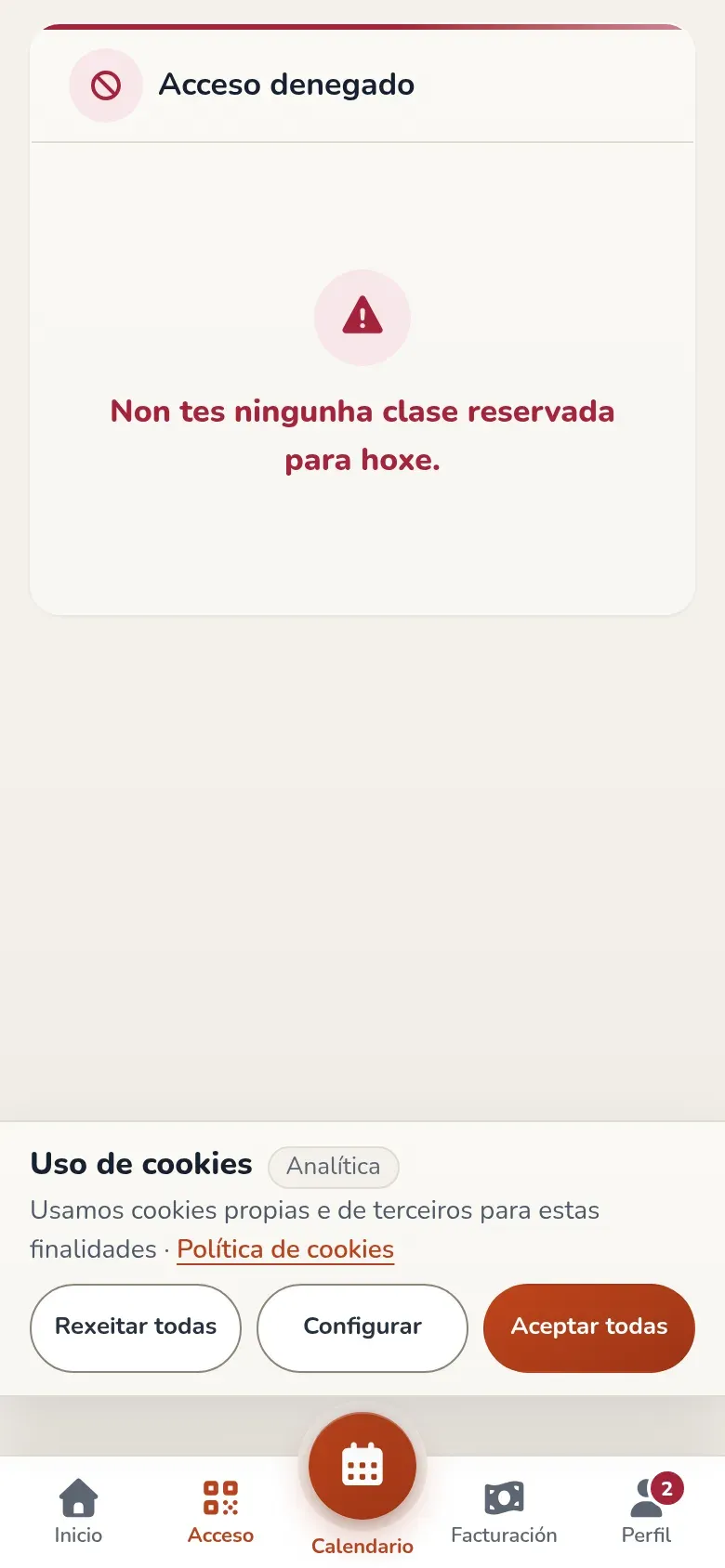
No canto do QR, o socio ve «Acceso denegado» e un destes motivos, comprobados nesta orde:
- «Non tes unha subscrición activa.»: non ten ningunha tarifa. Ver Asignar unha tarifa.
- «Tes pagamentos pendentes.»: ten mensualidades sen cobrar. Ver Estados do socio.
- «Non tes unha mensualidade activa.»: non ten creada a mensualidade do período actual. Ver Mensualidades.
- «A túa mensualidade actual non está pagada.»: a mensualidade actual ten pagamentos sen cobrar.
- «Non tes ningunha clase reservada para hoxe.»: non ten reservada ningunha clase de hoxe que non rematase. Cunha tarifa ilimitada isto non se comproba.
Cando se resolve a causa, ao volver abrir Acceso o socio xa ve o seu QR.
Usuarios Dentro
Sección titulada «Usuarios Dentro»Acceso QR ▸ Usuarios dentro amosa en directo quen está no ximnasio: cada entrada e saída aparece ao momento, sen recargar. Abaixo á dereita ves o Rexistro de actividade de hoxe.
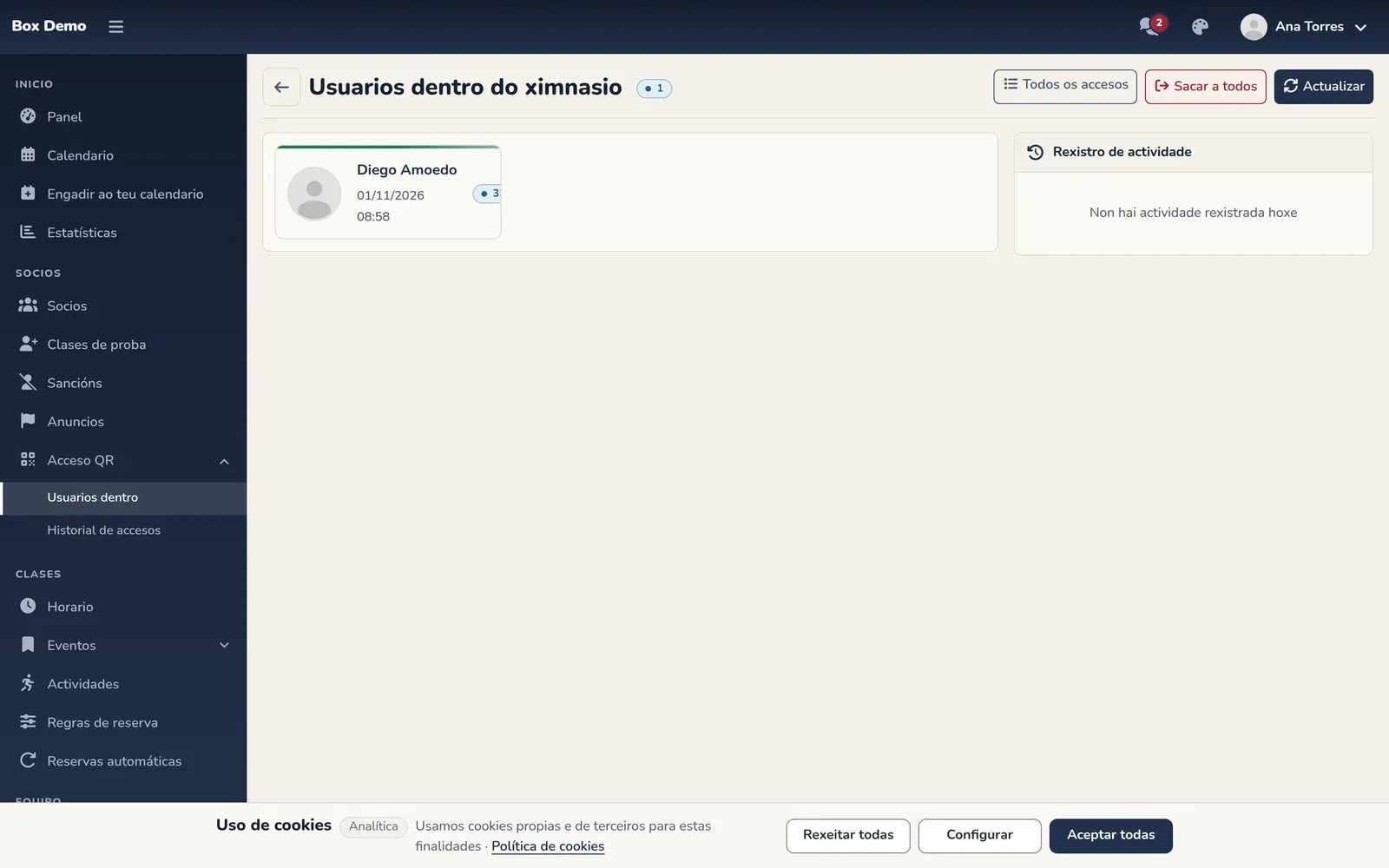
Os botóns de arriba son:
- Todos os accesos: abre o historial.
- Sacar a todos: marca a saída de todos os que figuran dentro. Úsao ao pechar se hai quen marchou sen escanear.
- Actualizar: volve cargar a lista.
Historial de accesos
Sección titulada «Historial de accesos»Acceso QR ▸ Historial de accesos amosa unha fila por visita, co usuario, a hora de Entrada, a de Saída e a Duración. Podes filtrar por datas (Desde e Ata) e buscar por nome. Mentres a persoa segue dentro, no canto da hora de saída aparece «Dentro».
O escáner do navegador
Sección titulada «O escáner do navegador»Acceso QR ▸ Escáner QR converte a cámara do ordenador ou do móbil nun lector. Só o ve un superadministrador. Apunta a cámara ao código do socio («Apunta a cámara ao código QR do usuario.»). O escáner responde «Acceso concedido» con entrada ou saída, ou «Acceso denegado» co motivo. Se o navegador non deixa usar a cámara, lese «Non se puido acceder á cámara.».
Erros frecuentes
Sección titulada «Erros frecuentes»- O menú Acceso QR non aparece. A función está desactivada nas opcións de administrador, ou o teu usuario non é administrador.
- O socio escanea e sáelle que o código xa se usou. Cada QR vale unha vez. Pídelle que volva abrir Acceso para obter un novo.
- Unha persoa figura dentro desde onte. Non escaneou a saída: usa Sacar a todos.