
App para socios dun ximnasio con RoninBox
A app para socios dun ximnasio con RoninBox é a mesma web que usa o dono, vista desde o móbil cunha pantalla pensada para o socio: unha barra de cinco botóns abaixo e nada de menús de administración. Con ela o socio reserva, cancela, consulta o que debe, garda as súas marcas e le o WOD, sen chamarte nin escribirche. Esta guía resume que ve e que pode facer.
Instalar a app
Sección titulada «Instalar a app»Non fai falta instalar nada. O socio entra co seu usuario e contrasinal desde o navegador do móbil. Se quere, pode instalar a pantalla do socio como aplicación: RoninBox móstralle un aviso para instalala e, en iPhone, as instrucións para facelo. Mira Instalar a app.
A súa conta créase cando dás de alta o socio: recibe un correo de benvida cunha ligazón para activala e escoller o seu contrasinal. Se esquece o contrasinal, recupérao el mesmo desde a pantalla de acceso. Mira Activar e recuperar a conta.
O que ve o socio
Sección titulada «O que ve o socio»A barra de abaixo ten cinco botóns: Inicio, Acceso (ou Notificacións se o box non usa QR), Calendario, Facturación e Perfil.
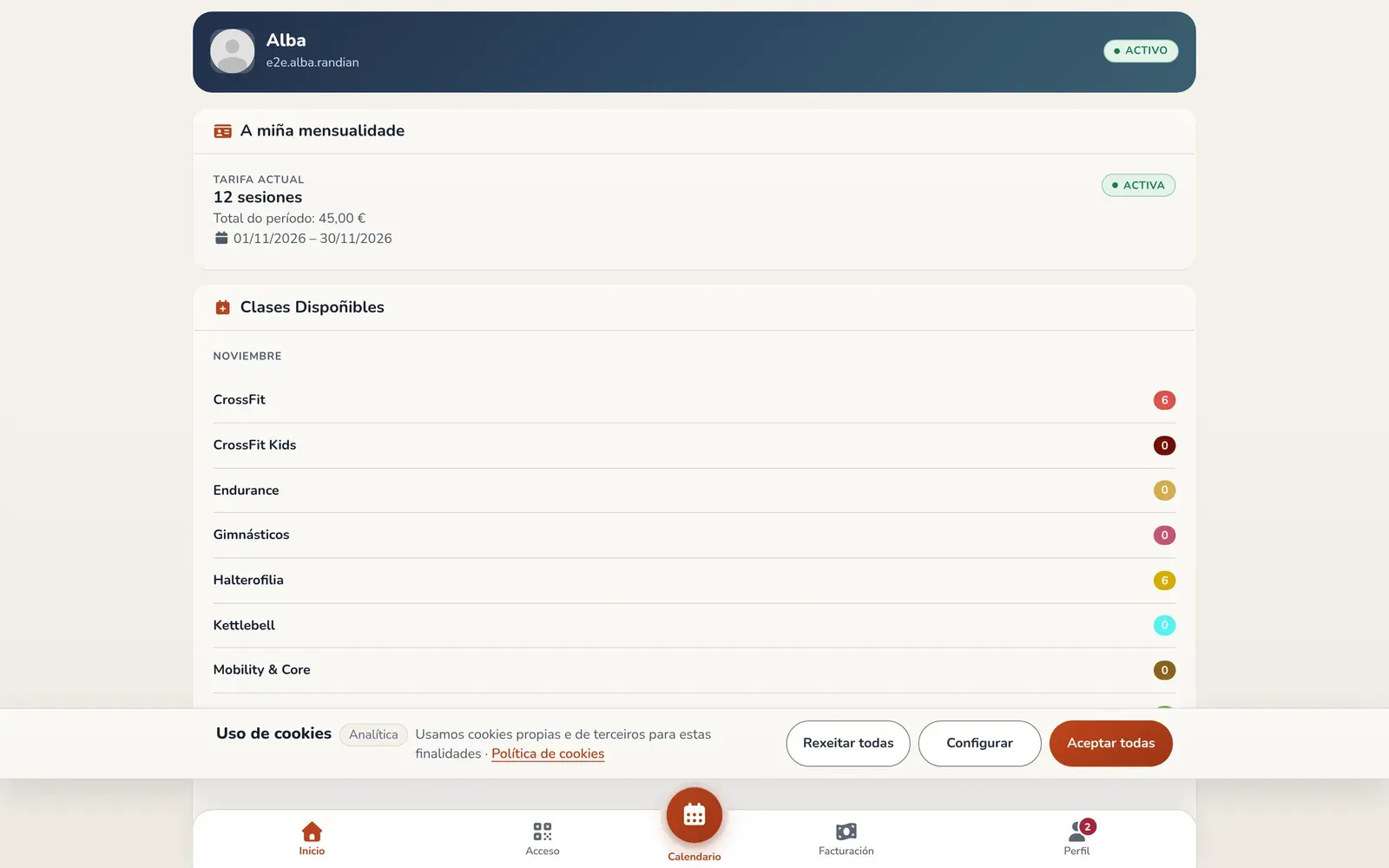
- Inicio. A súa próxima clase, o que debe e cantas clases lle quedan de cada actividade. Mira Panel de inicio.
- Calendario. As clases do box, para reservar. Mira Reservar unha clase.
- Facturación. As súas mensualidades co estado de cada unha. Mira A miña facturación.
- Perfil. Os seus datos, o idioma, as mensaxes, as notificacións, os RMs, a calculadora de porcentaxes e as listas de WODs. Mira Perfil e conta.
Reservar e cancelar
Sección titulada «Reservar e cancelar»O socio abre unha clase do calendario e preme apuntarse. Se está completa, pode entrar na lista de espera e chégalle un correo cando se libera unha praza. Se cancela dentro do prazo tardío e o box ten sanción, a app avísao do custo antes de confirmar. As regras fíxalas ti. Mira Cancelar unha reserva e Reservas con lista de espera e sancións.
Nun box con varias sedes, o socio pode filtrar o calendario por localización e marcar unha como a súa localización predeterminada.
Pagamentos desde o móbil
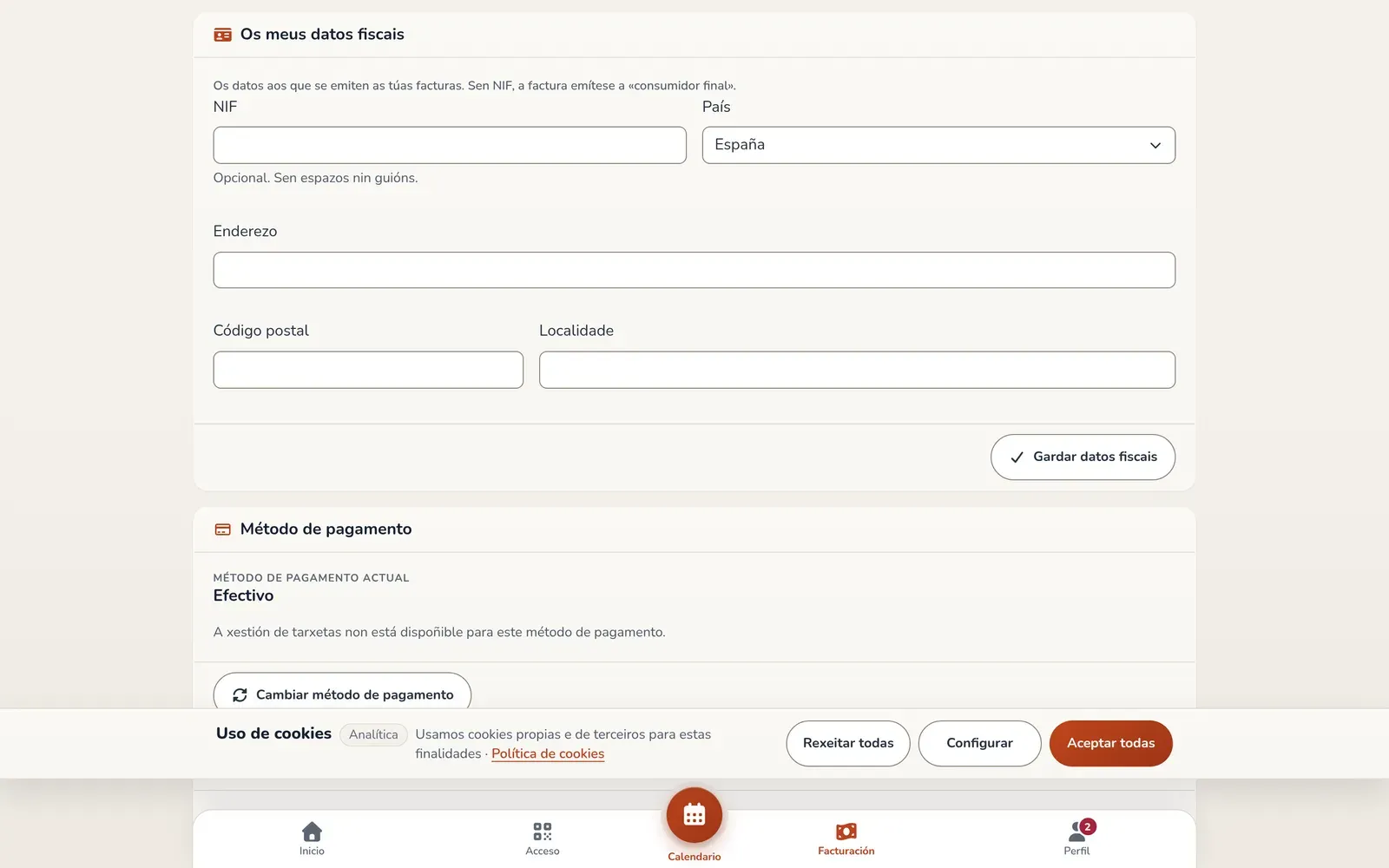
Sección titulada «Pagamentos desde o móbil»En A miña facturación o socio ve as súas mensualidades, e sáelle un punto de aviso se debe algo. Se RoninBox activou os cobros en liña no teu box, tamén pode:
- pagar unha mensualidade pendente cunha páxina de pagamento segura de Stripe;
- escoller o seu método de pagamento entre os que ofrezas;
- xestionar as súas tarxetas gardadas;
- cambiar de tarifa nos casos permitidos, ou comezar xa o seu seguinte período;
- mercar un bono con prezo, se o seu método é en liña ou recorrente.
Sen cobros en liña, o socio só ve a lista das súas mensualidades e paga no box. Mira Pagamentos en liña.
Acceso con QR
Sección titulada «Acceso con QR»Se o teu box usa o acceso con QR, a barra inclúe Acceso: un código de entrada ou de saída que vale 3 minutos e un só uso. Se non cumpre as condicións, en lugar do código ve o motivo, por exemplo pagamentos pendentes. Mira Acceso con código QR e Acceso con QR do socio.
RMs, WODs e comunicación
Sección titulada «RMs, WODs e comunicación»- RMs. O socio garda as súas marcas en peso, repeticións ou tempo, ve o taboleiro do box cos nomes de usuario dos demais e usa a calculadora de porcentaxes. Mira Os meus RMs e WODs e RMs e movementos.
- WODs. Le os WODs publicados e anota o seu resultado, que pode facer público ou non. Mira Crear un WOD.
- Mensaxes e anuncios. Recibe os anuncios do box en Notificacións e pode escribir ao box. Mira Anuncios e Mensaxes.
Os adestradores
Sección titulada «Os adestradores»Usan esta mesma pantalla. No Perfil teñen accesos extra: As miñas clases, o cadrante de adestradores e cobrar en efectivo. Mira Roles e permisos.
Seguinte paso
Sección titulada «Seguinte paso»Se queres ver como a verían os teus socios coas clases e as tarifas do teu box, ponte en contacto co equipo de RoninBox a través de roninbox.com.