
Como crear unha oferta para un socio
Para crear unha oferta en RoninBox vai a Packs e ofertas ▸ Ofertas, preme Crear oferta e enche nome, duración, tarifa e prezo. Despois aplícala a un socio desde a súa ficha.
Unha oferta é unha promoción: unha tarifa durante un número de meses a un prezo acordado. Só o administrador pode crealas; cobralas, desde o diálogo de cobro, pode calquera adestrador.
Como crear unha oferta
Sección titulada «Como crear unha oferta»-
Abre Packs e ofertas e entra en Ofertas.
-
Preme Crear oferta.
-
Enche o formulario:
- Nome da Oferta.
- Duración: o número de meses que dura (de 1 a 24): 3 para un trimestre, 6 para un semestre, 12 para un ano.
- Prezo é o de toda a oferta, non o de cada mes.
- Subscrición: a tarifa que recibe o socio (crear unha tarifa).
- Prezo.
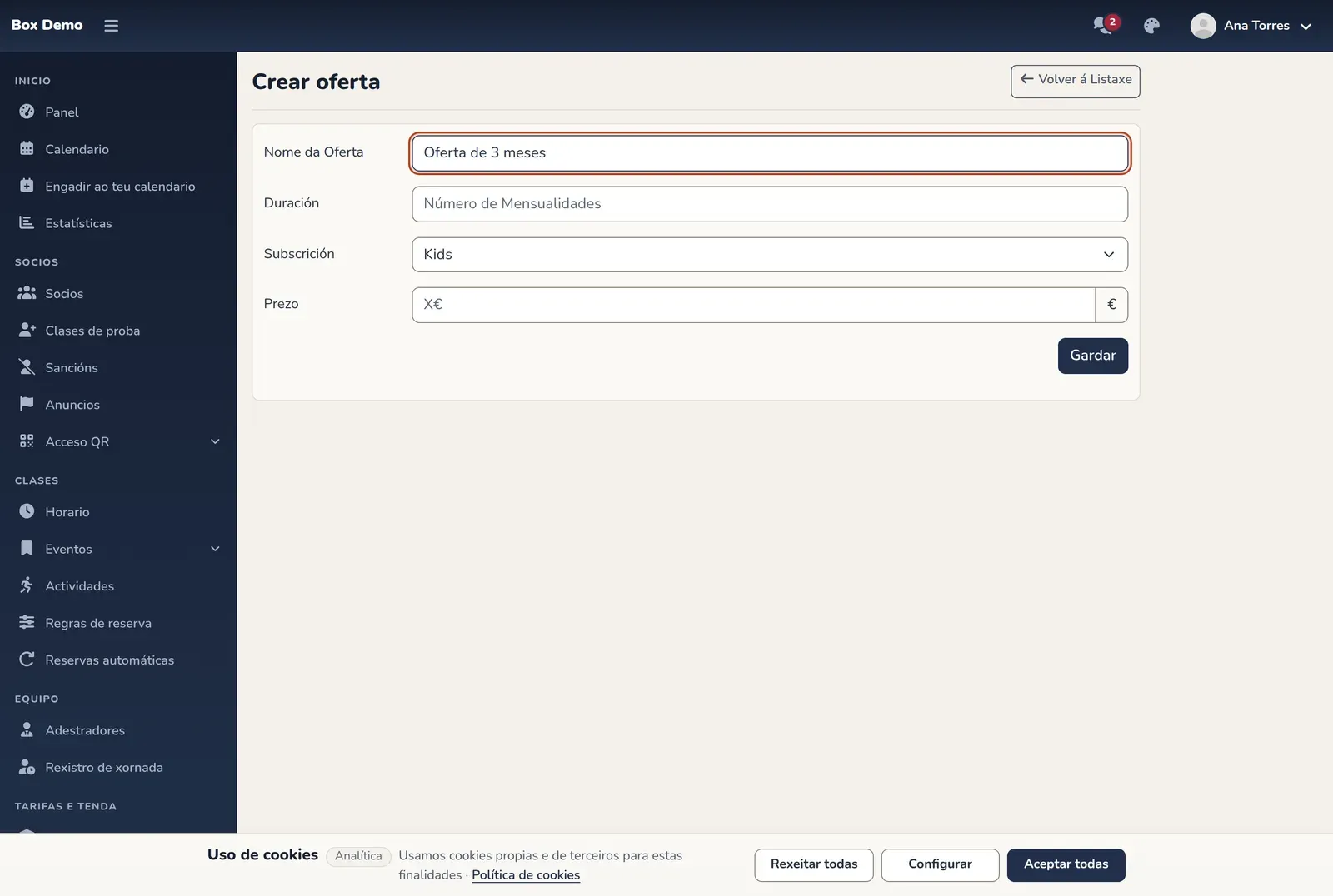
O formulario dunha oferta. -
Preme Gardar.
Na lista de ofertas podes ver nome, tarifa, prezo e duración. Desde aí só se pode eliminar unha oferta, non editala. Se te equivocas, bórraa e créaa de novo.
Como cobrar varios meses dunha vez (o máis rápido)
Sección titulada «Como cobrar varios meses dunha vez (o máis rápido)»Coma en WodBuster: ao cobrar unha mensualidade pendente escolles cantos meses paga. Pode facelo calquera adestrador ou administrador, e non hai que borrar nada.
-
Na ficha do socio, lapela de mensualidades, preme Cobrar na mensualidade pendente (ou búscao en Rexistrar cobros).
-
En Cantos meses? escolle a duración: «1 mes» ou unha das ofertas da súa tarifa, por exemplo «3 meses: 162,00 € (54,00 €/mes)». Debaixo ves o período que cobre.
-
Se queres, escolle un Desconto do catálogo: descóntase só deste cobro.
-
Escolle a forma de cobro e a sede, comproba o importe e preme Rexistrar cobro.
Esa mensualidade pasa a ser a primeira da oferta, co prezo de toda a oferta, e ao quedar cobrada créanse sós os demais meses a 0 €. Só saen as ofertas da mesma tarifa que a mensualidade; se unha non se pode usar (por exemplo, porque un mes desas datas xa está cobrado), sae desactivada co motivo.
Como aplicar unha oferta a un socio
Sección titulada «Como aplicar unha oferta a un socio»-
Abre a ficha do socio e, na lapela de mensualidades, preme Aplicar ofertas. Despregase a lista de ofertas, cada unha cos seus meses e o seu prezo.
-
Cada oferta ten dous botóns, Aplicar este mes e Aplicar o mes que vén, e cada botón indica as datas que cubriría a oferta. Preme o que queiras.
Se un botón sae desactivado, debaixo tes o motivo: por exemplo, que xa hai unha mensualidade dentro desas datas ou que o socio paga con subscrición automática.
-
Cobra a primeira mensualidade coma calquera outra: en efectivo, TPV, transferencia, domiciliación ou cunha ligazón de pagamento en liña.
Que cambia ao aplicala
Sección titulada «Que cambia ao aplicala»- A tarifa do socio substitúese pola da oferta. As tarifas que tivese antes quítanse.
- Créase só a primeira mensualidade, co prezo de toda a oferta. Leva unha liña co nome da oferta que axusta o importe, e na ficha aparece a etiqueta «Oferta · N meses ata …».
- Ao cobrala enteira, créanse sós os demais meses, xa pagados (a 0 €) e coas súas clases. Na ficha saen como «Incluída en oferta».
- Mentres a primeira mensualidade non estea cobrada, non se crea ningunha outra mensualidade dentro das datas da oferta.
- Ao rematar a oferta o socio segue na súa tarifa e paga as súas mensualidades normais. Non se renova soa: para outro bloque, volve aplicala.
En mes rodante, «este mes» comeza hoxe e «o mes que vén» comeza ao rematar o seu período actual. Cada mes da oferta é un período normal dos do teu box.
Erros frecuentes
Sección titulada «Erros frecuentes»Erros frecuentes
Sección titulada «Erros frecuentes»- Non vexo ningunha oferta na ficha. Aínda non creaches ningunha: a ficha mostra un aviso nese caso.
- Non podo editar unha oferta. Non se edita: elimínaa e crea outra.
- Non podo borrar o cobro da primeira mensualidade. Xa se crearon os meses incluídos: bórraos antes, un a un, e despois poderás borrar o cobro.