
Como poñer as clases na tele do box
Para poñer as clases na tele do box, abre unha páxina de RoninBox no navegador da tele e emparéllaa co código que aparece, desde Axustes do box ▸ Pantallas. A partir de aí a tele amosa soa a clase que toca, co seu WOD e quen vén, e entre clases as imaxes que ti escollas.
Que amosa a tele
Sección titulada «Que amosa a tele»A tele vai cambiando soa segundo o horario do box:
- Durante unha clase: o nome da clase, a hora, o adestrador, o WOD e a xente apuntada. Cada persoa sae co seu nome e a inicial do apelido («Laura G.») e a súa foto, ou as súas iniciais se non ten foto. Arriba ves cantos hai apuntados e cantos agardan.
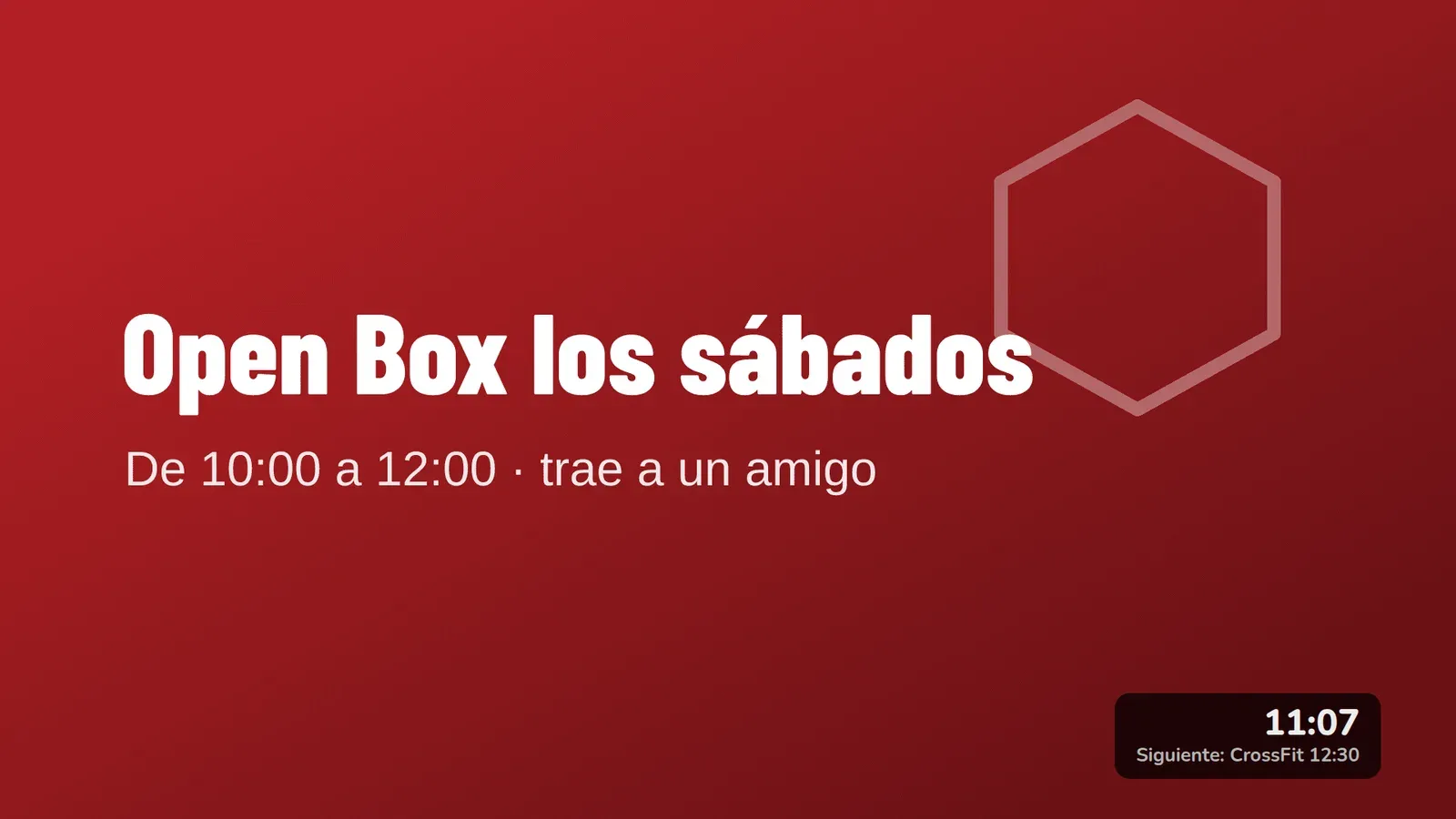
- Entre clases: as túas diapositivas, unha detrás doutra, coa hora e a próxima clase nunha esquina.
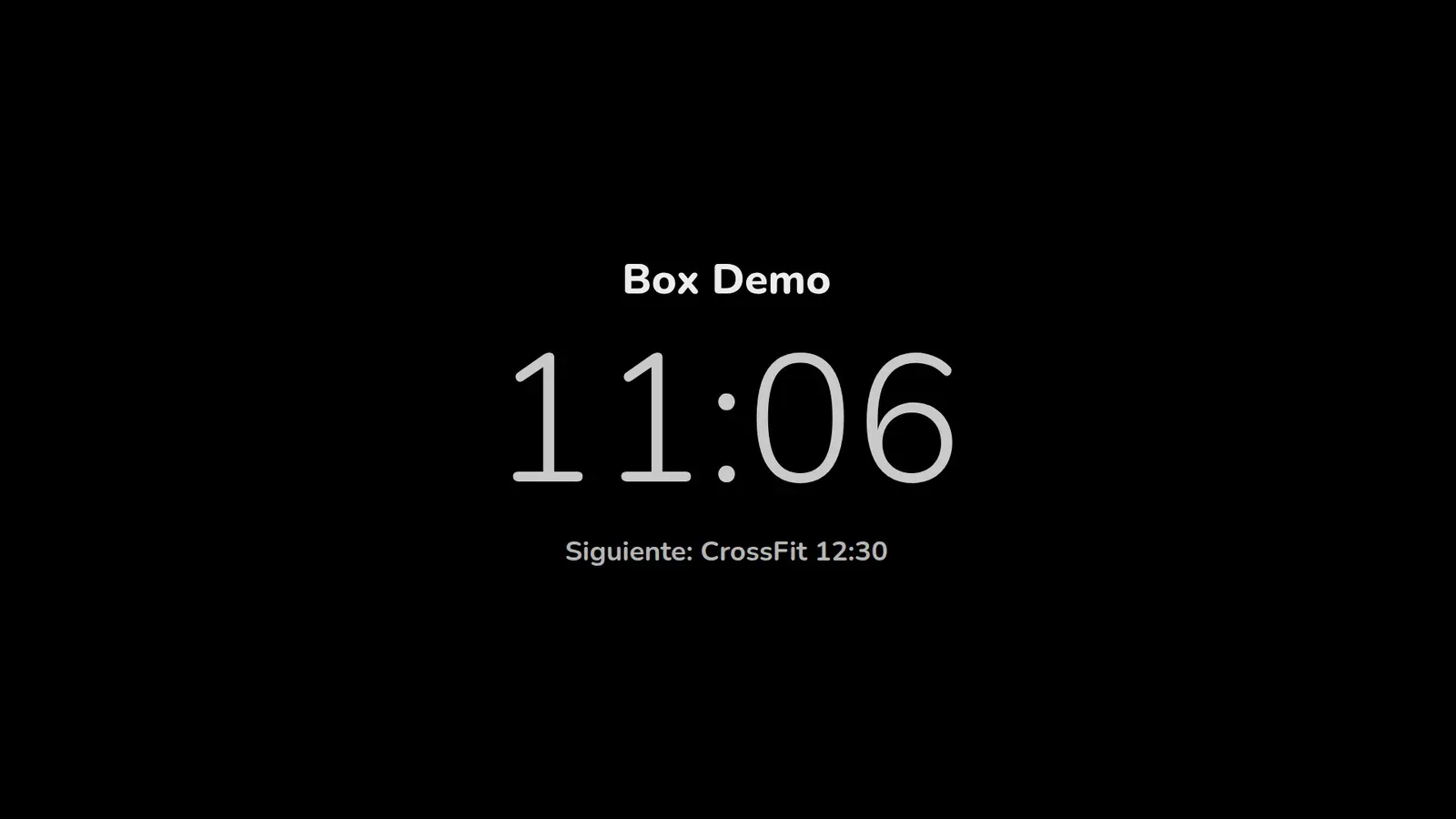
- Sen clase nin diapositivas: a pantalla de espera, co nome ou o logo do box, a hora en grande e a próxima clase do día.
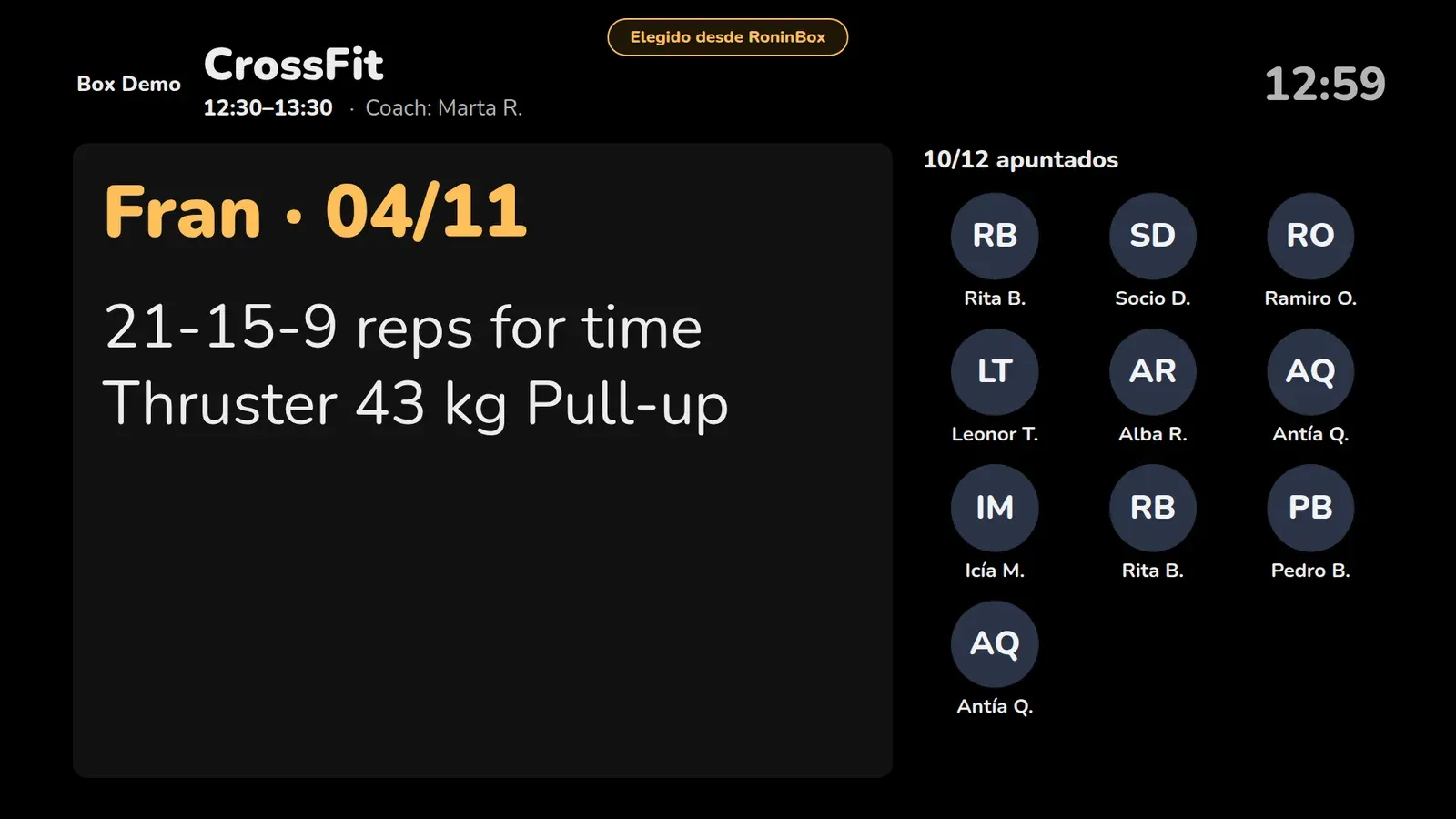
Un adestrador tamén pode mandar á tele outra clase de hoxe ou as diapositivas desde o seu móbil. Cóntao Enviar unha clase á tele.
Que teles serven
Sección titulada «Que teles serven»Serve calquera tele ou aparello cun navegador de internet:
- Google TV ou Android TV: instala o navegador TV Bro desde Google Play.
- Fire TV de Amazon: usa o navegador Silk.
- Unha smart TV co seu propio navegador.
- Un miniordenador ou un portátil conectado á tele por HDMI.
Como emparellar unha tele
Sección titulada «Como emparellar unha tele»-
No navegador da tele, abre
https://<tu-box>/pantalla, co enderezo do teu box en RoninBox. A tele amosa un código de 6 letras e números. Preme Pantalla completa co botón OK do mando para vela a pantalla completa.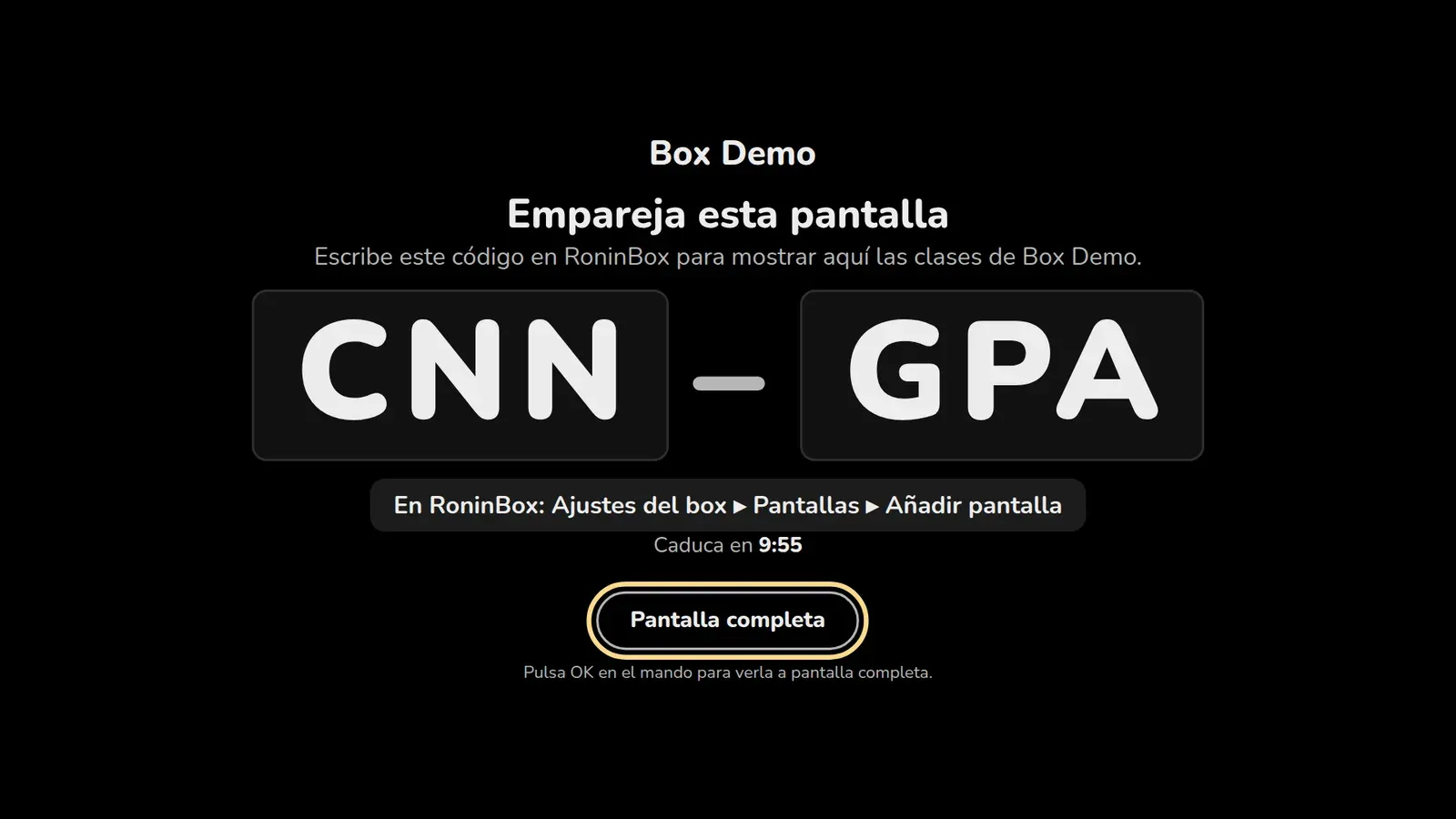
A tele, agardando a que escribas o seu código. Captura da interface en castelán. -
En RoninBox, abre Axustes do box ▸ Pantallas e, en Engadir pantalla, escribe o código en Código da tele (marca 2). Dá igual en maiúsculas ou minúsculas, con guión ou sen el.
-
Ponlle un Nome para recoñecela, por exemplo «Sala principal» ou «Recepción» (marca 3).
-
Se o teu box ten varias sedes, escolle a súa Sede (marca 4). Con Todas as sedes a tele amosa as clases de todas as sedes.
-
Preme Emparellar (marca 5).
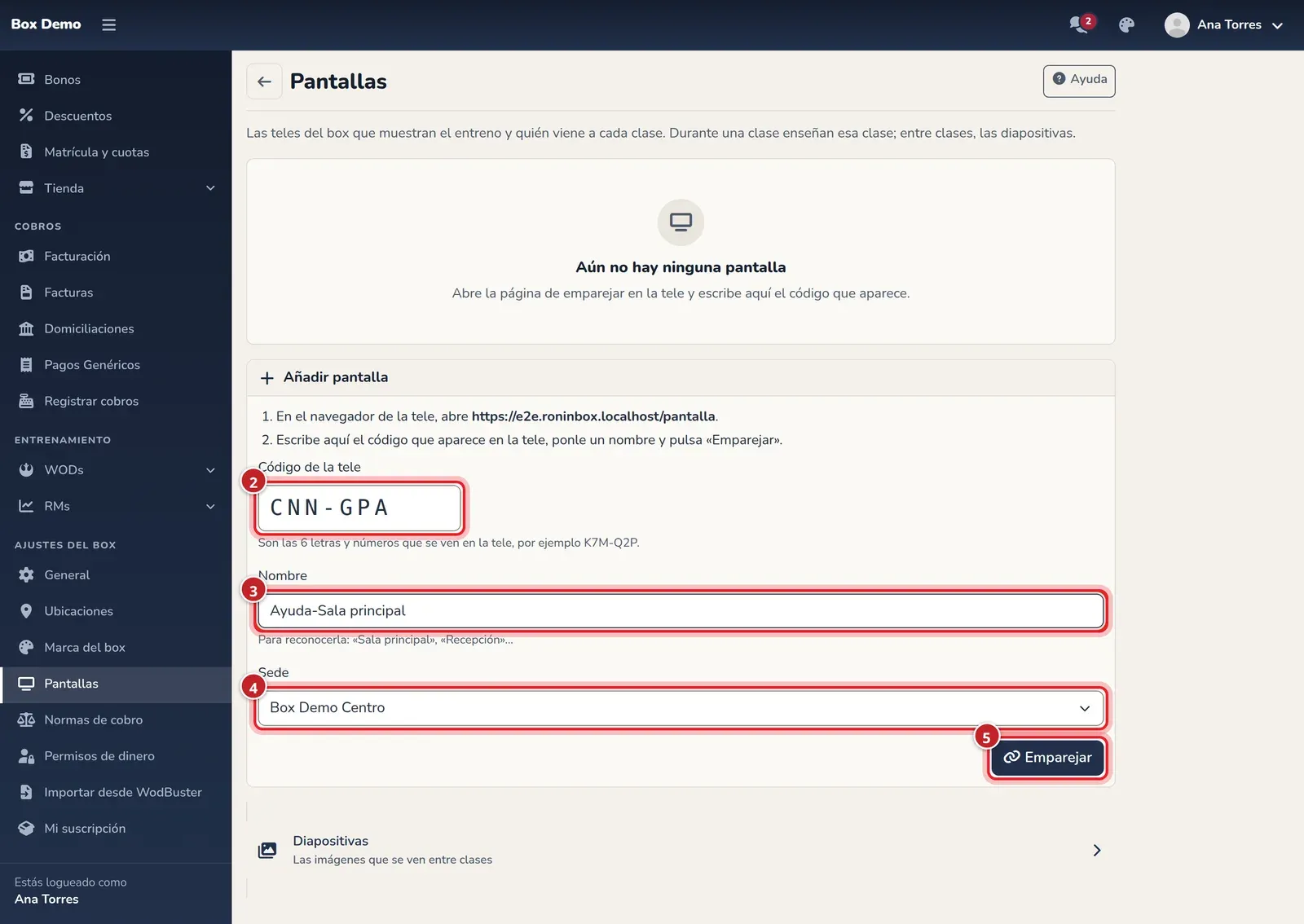
Nuns segundos a tele deixa o código e comeza a amosar o box. O código só serve unha vez e caduca aos 10 minutos; se caduca, a tele ensina outro ela soa.
Que a tele non se apague
Sección titulada «Que a tele non se apague»Desactiva nos axustes da tele o protector de pantalla e o aforro de enerxía (o apagado automático tras unhas horas sen tocar o mando). Cada marca chámao dunha forma: busca «protector de pantalla», «modo eco» ou «apagado automático».
A páxina pide ademais ao navegador que manteña a pantalla acesa, pero moitos navegadores de tele non o permiten, así que non te fíes só diso.
Cando sae cada clase
Sección titulada «Cando sae cada clase»- Unha clase aparece 10 minutos antes de comezar e queda ata 5 minutos despois de rematar.
- Se coinciden dúas, sae a que está en marcha e comezou máis tarde. Se ningunha comezou, a que comeza antes.
- Unha tele dunha sede só amosa as clases desa sede. Unha clase sen sede sae en todas.
- O WOD só se ve cando está publicado. Ata entón a tele pon «Adestramento aínda non publicado». Se un adestrador envía a clase el mesmo, o WOD sae aínda que non estea publicado.
Cando alguén se apunta ou se borra, a tele actualízase soa nuns segundos.
As túas teles en Pantallas
Sección titulada «As túas teles en Pantallas»En Pantallas tes unha tarxeta por tele:
- Se está Conectada ou desde cando non se conecta (marca 1).
- Que está amosando agora e se vai en automático ou porque alguén a enviou.
- Os botóns para cambiar o que amosa e para editala (marca 2).
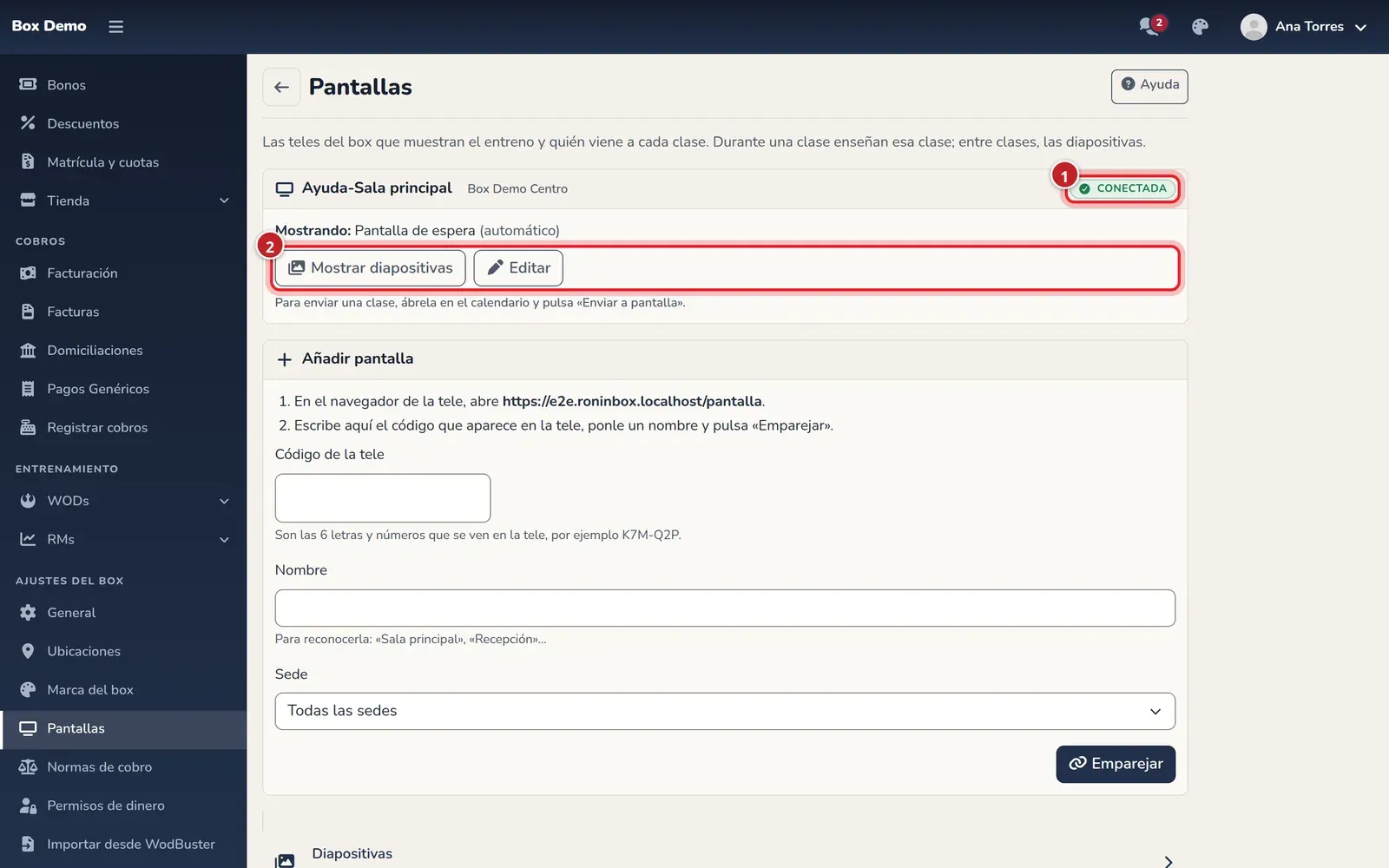
Amosar diapositivas pon as diapositivas durante 60 minutos. Volver a automático, que aparece cando alguén enviou algo, devólvea ao horario ao momento.
Diapositivas entre clases
Sección titulada «Diapositivas entre clases»As diapositivas son imaxes que a tele pasa cando non hai clase: horarios, eventos, retos, ofertas. Vense en todas as teles do box ou só nas dunha sede.
-
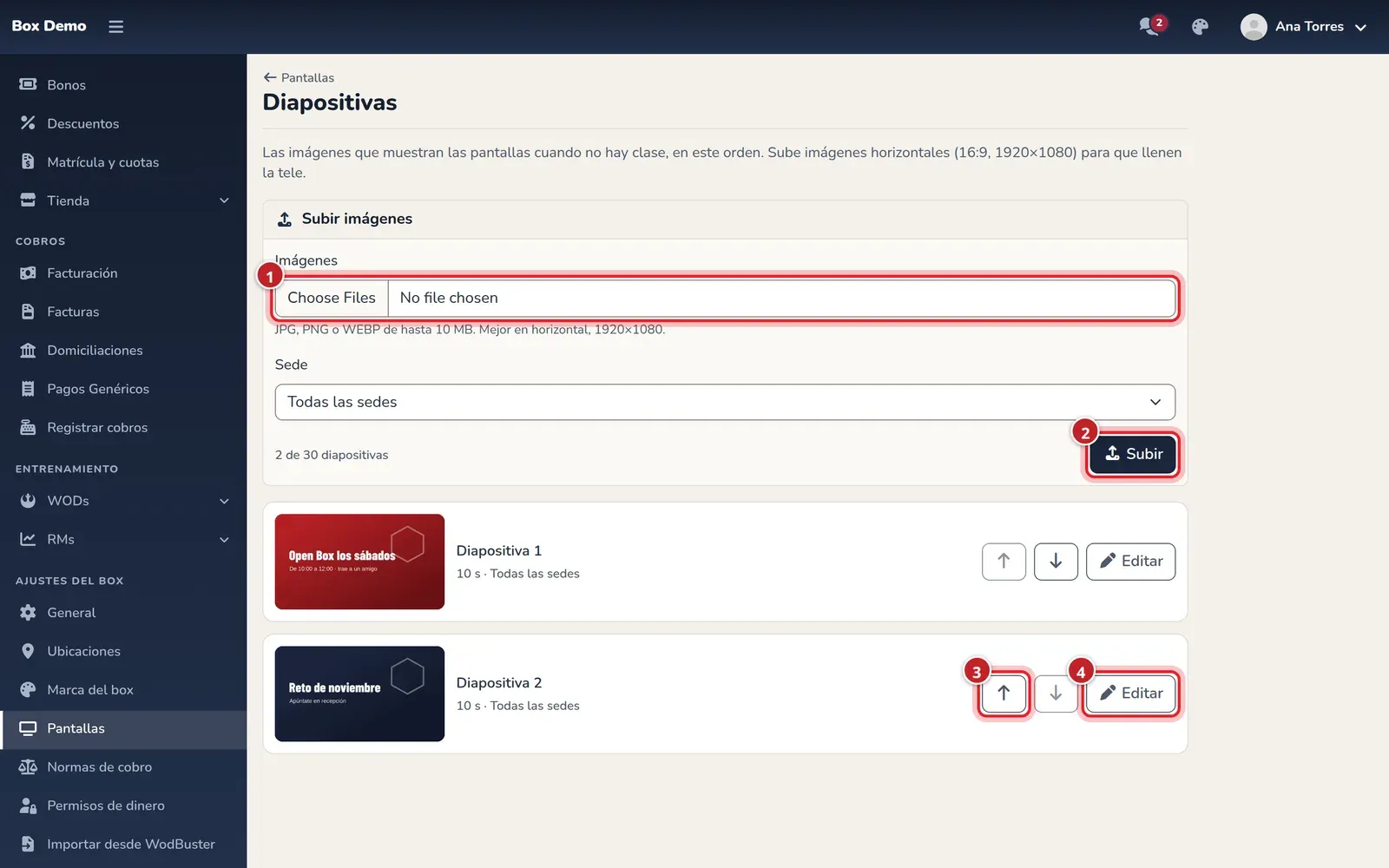
En Pantallas, entra en Diapositivas.
-
En Imaxes, escolle unha ou varias imaxes (marca 1). Se tes varias sedes, escolle en cal se verán.
-
Preme Subir (marca 2).
- Tamaño: imaxes horizontais 16:9, mellor de 1920×1080, en JPG, PNG ou WEBP de ata 10 MB. Unha imaxe con outra forma vese con bandas negras e a lista avísate.
- Orde: a tele pásaas na orde da lista. Móveas coas frechas para subir ou baixar cada unha (marca 3).
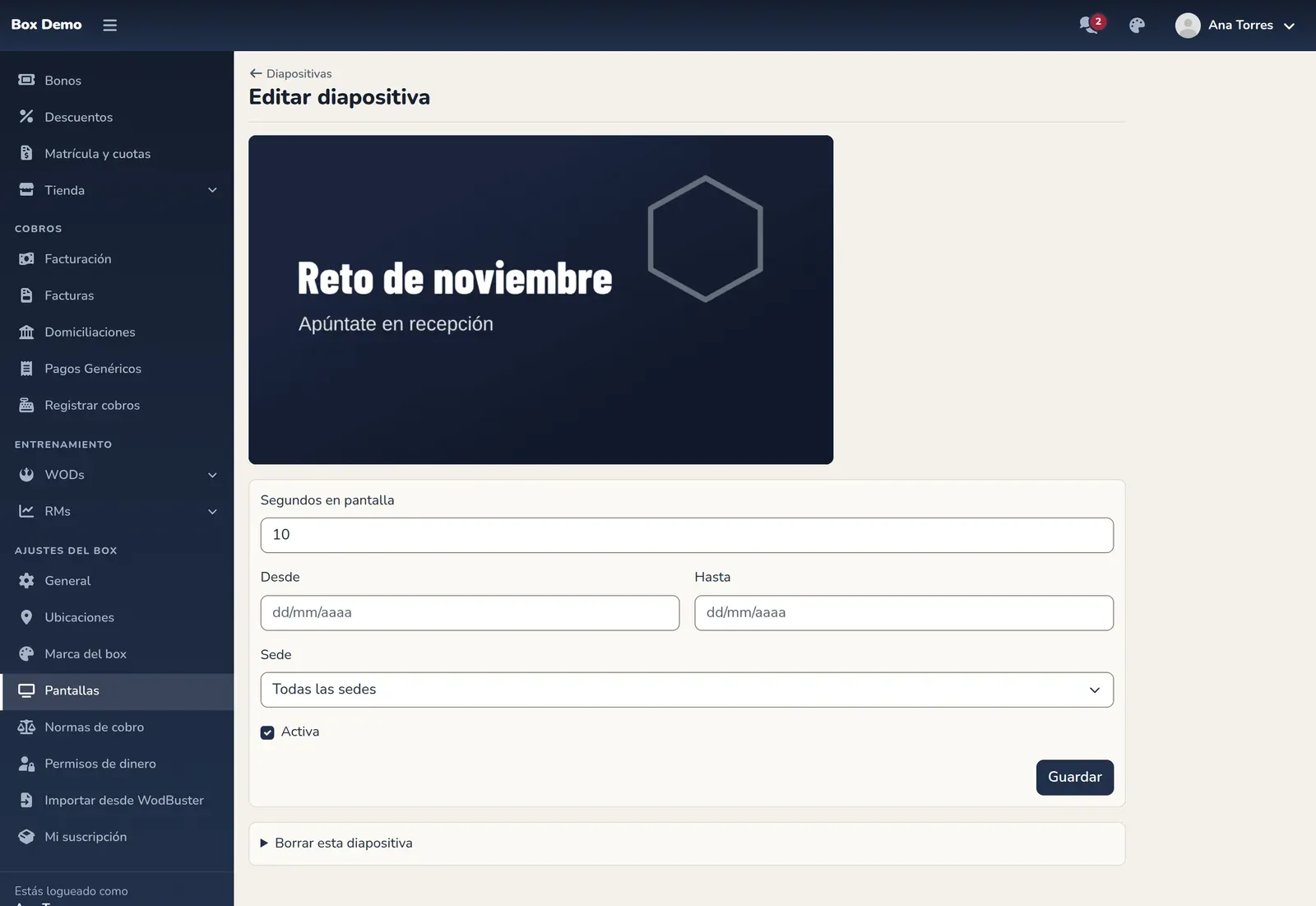
- Canto dura cada unha, desde e ata que día, en que sede, ou apagala un tempo sen borrala: preme Editar (marca 4) e cambia Segundos en pantalla, Desde, Ata, Sede ou desmarca Activa. Preme Gardar.
- Borrar: na mesma páxina, desprega Borrar esta diapositiva e preme Borrar. Deixa de verse en todas as teles.
Sen diapositivas, entre clases a tele amosa a pantalla de espera.
Cambiar o nome ou desemparellar unha tele
Sección titulada «Cambiar o nome ou desemparellar unha tele»-
Na tarxeta da tele, preme Editar.
-
Para cambiarlle o nome ou a sede, edita os campos (marca 1) e preme Gardar.
-
Para quitala, desprega Desemparellar esta pantalla e preme Desemparellar (marca 2).
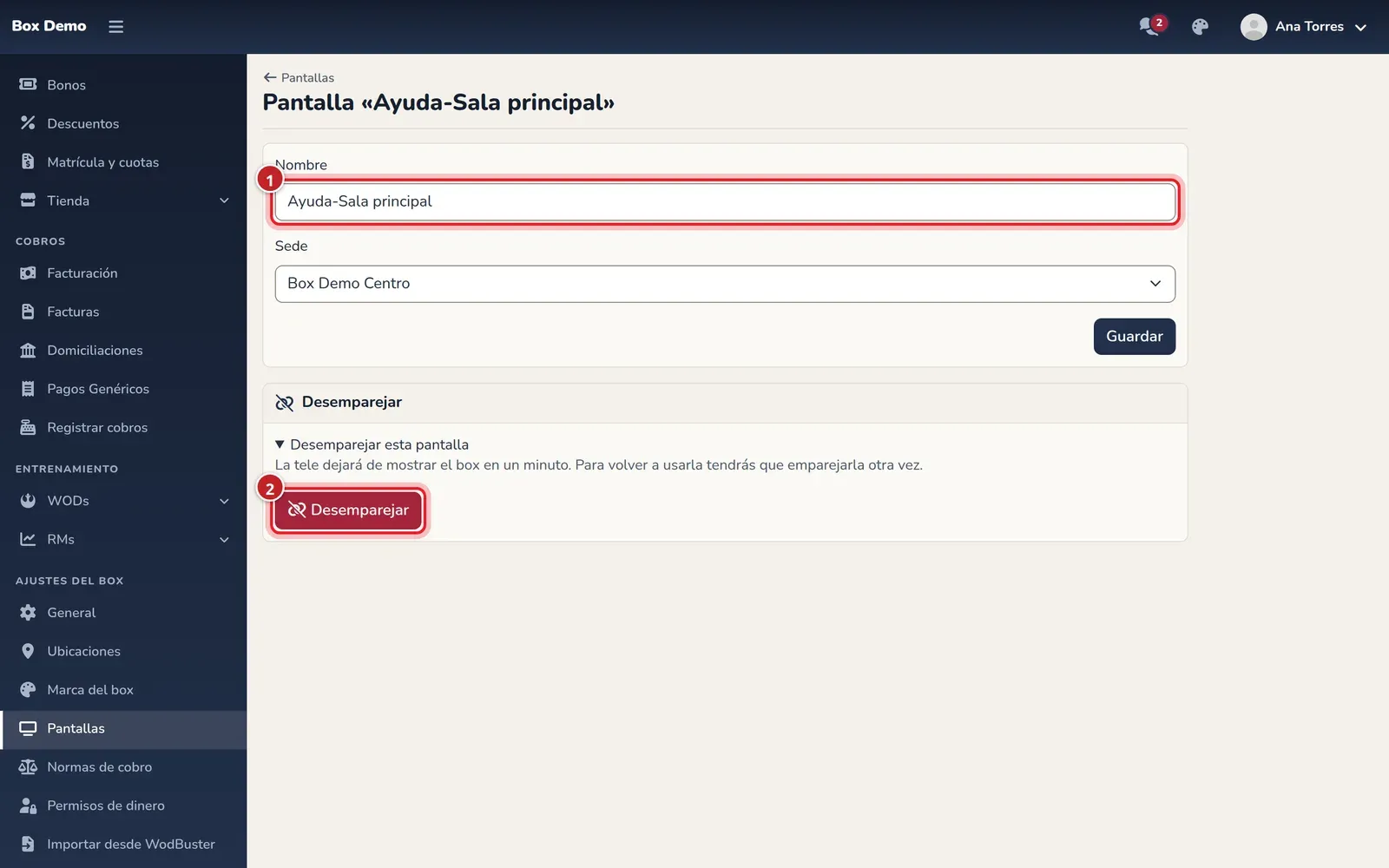
Ao desemparellala, nun minuto a tele deixa de amosar o box e di «Esta pantalla xa non está emparellada». Para volver usala, emparella a tele outra vez cun código novo.
Problemas frecuentes
Sección titulada «Problemas frecuentes»- A tele di «Sen conexión». Quedou sen internet. Segue amosando o último que tiña e ponse ao día soa cando volve a conexión.
- A tele non amosa unha clase que está a punto de comezar. Mira a súa sede en Editar: unha tele dunha sede non amosa as clases doutra.
- Non sae o WOD. Non está publicado. Publícao, ou pídelle ao adestrador que envíe a clase á tele.
- A tele apágase ou pon o protector de pantalla. Desactívaos nos axustes da tele, como se explica máis arriba.