
Localizacións: xestiona varias sedes en RoninBox
As localizacións de RoninBox serven para os boxes con máis dun local: cada localización é unha sede co seu enderezo, a súa cor e a súa descrición. Se o teu box ten un só local non necesitas crear ningunha.
Que cambia cando hai varias localizacións
Sección titulada «Que cambia cando hai varias localizacións»A aplicación considera que o box ten varias sedes cando hai dúas ou máis localizacións visibles. Nese caso:
- O panel de administración mostra unha lapela por sede: mira Panel de inicio.
- O calendario permite filtrar por localización e o socio pode marcar a súa como a súa localización predeterminada.
- Cada socio ten ademais unha sede asignada polo box, que conta para cobros e listaxes. Escóllela ao crealo e cámbiala desde a súa ficha. Non depende do que o socio mire no seu calendario.
- Cada clase, cada horario e cada tarifa poden pertencer a unha localización concreta. Unha tarifa restrinxida a unha localización só deixa reservar clases desa sede.
- Cada sede pode abrir as reservas da semana seguinte un día e a unha hora distintos: mira Apertura de reservas propia dunha sede.
Cunha soa localización visible, ou ningunha, o box compórtase coma sempre e estas opcións non aparecen.
Como crear unha localización
Sección titulada «Como crear unha localización»-
Abre Axustes do box e entra en Localizacións.
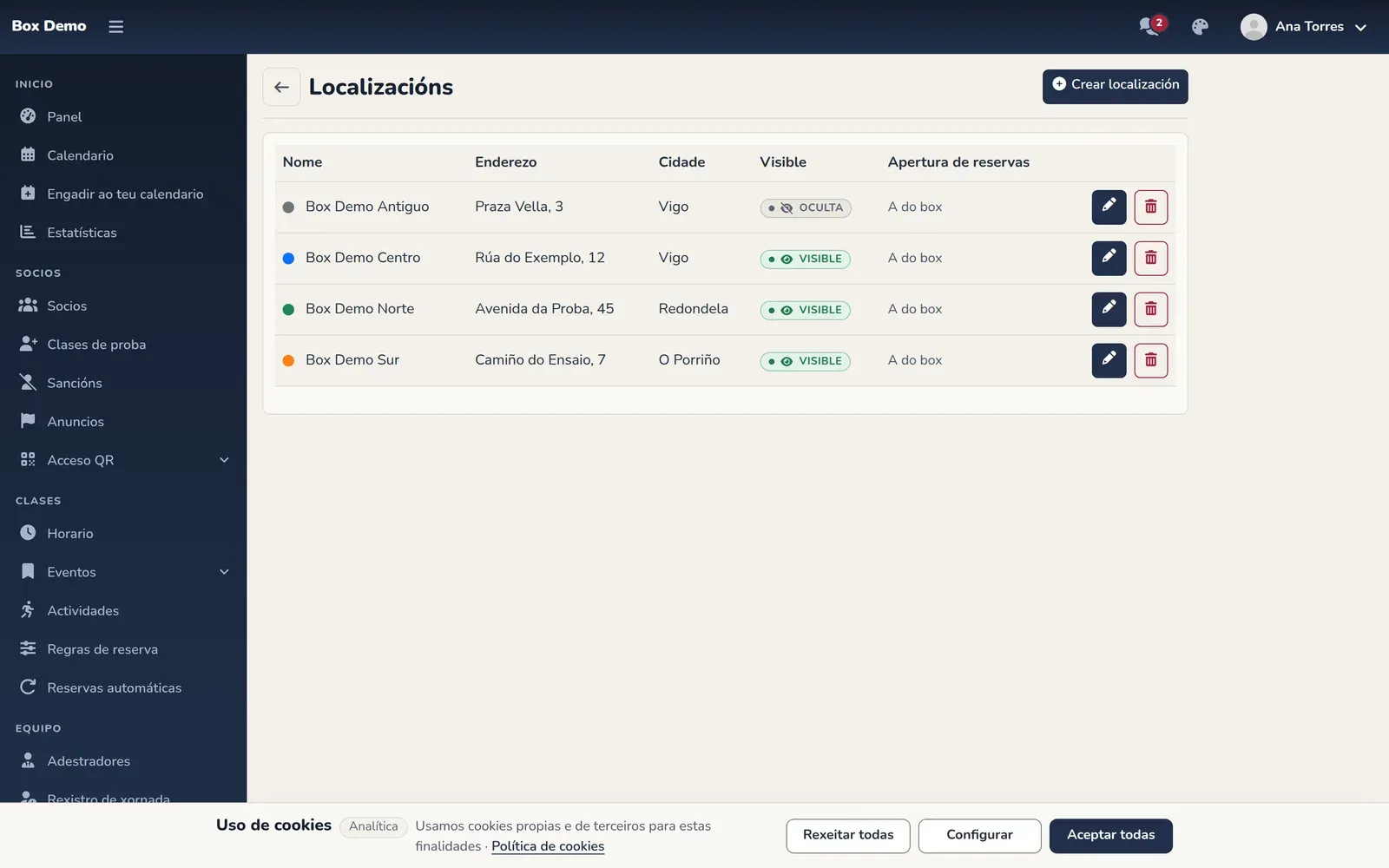
A lista de localizacións, coa cor de cada unha e o seu estado. -
Preme Crear localización.
-
Enche o formulario. Só o nome é obrigatorio.
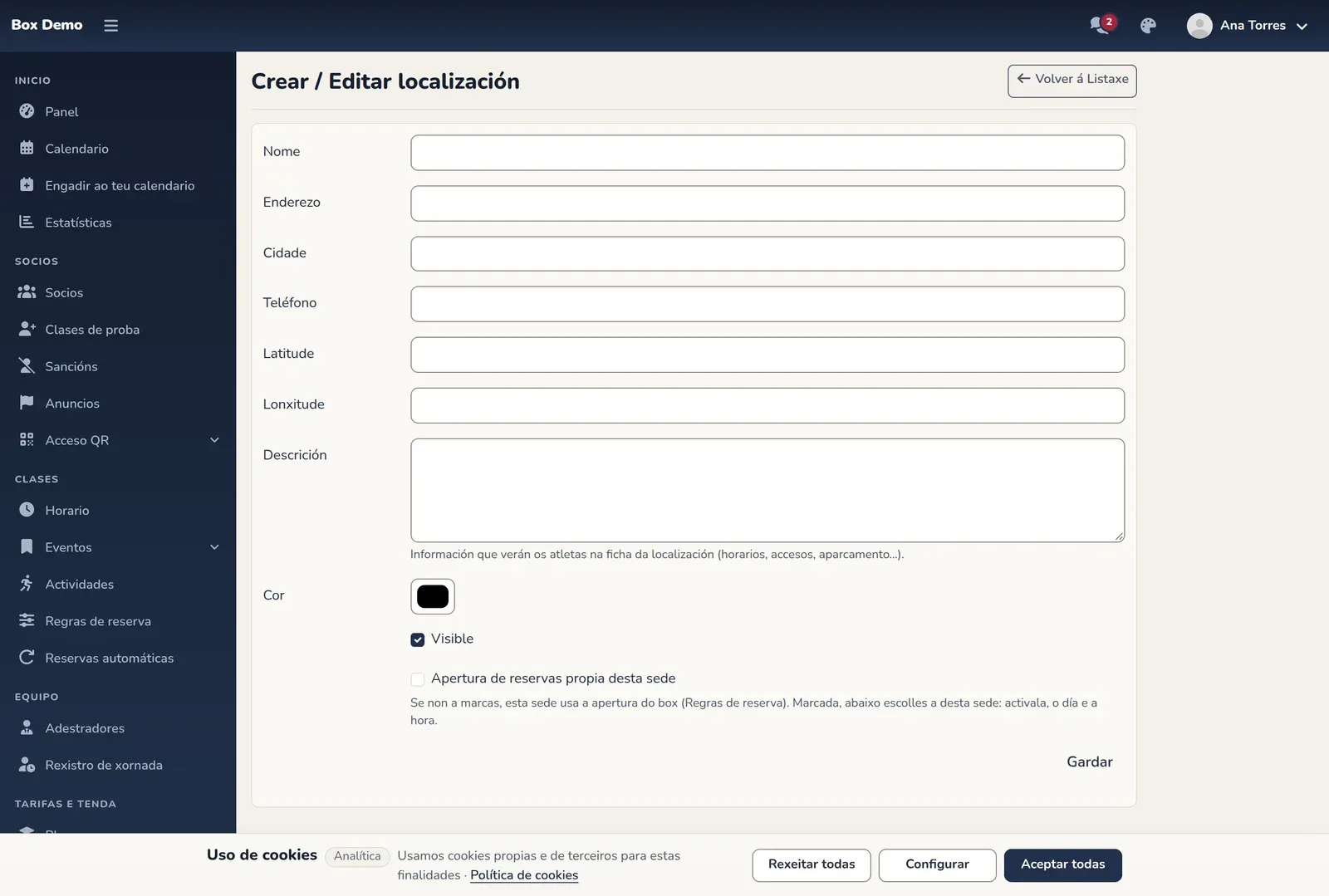
O formulario de localización. -
Preme Gardar.
Os campos do formulario
Sección titulada «Os campos do formulario»- Nome. Como se chama a sede.
- Enderezo, Cidade e Teléfono. Móstranse na ficha da localización.
- Latitude e Lonxitude. Serven para a ligazón «Ver no mapa».
- Descrición. Información que verán os socios na ficha: horarios, accesos, aparcadoiro.
- Cor. A cor que identifica a sede na lista.
- Visible. A caixa vén marcada ao crear. Déixaa marcada para que a localización conte e se mostre. Na lista aparece como Visible ou Oculta. Unha localización oculta non conta para decidir se o box ten varias sedes e non sae nas lapelas do panel.
- Apertura de reservas propia desta sede. Desmarcada (como vén), a sede usa a apertura semanal do box. Marcada, aparecen os seus propios campos: explícao a sección seguinte.
Apertura de reservas propia dunha sede
Sección titulada «Apertura de reservas propia dunha sede»Por defecto todas as sedes abren as reservas cando indica a apertura semanal de Regras de reserva. Se unha sede necesita outro momento, por exemplo porque publica o seu horario máis tarde, dálle o seu:
-
Na lista de localizacións, preme o lapis da sede.
-
Marca Apertura de reservas propia desta sede. Aparecen tres campos máis.
-
Deixa marcada Apertura semanal de reservas e escolle o Día de apertura e a Hora de apertura desa sede. Se a desmarcas, as clases desa sede están sempre abertas, aínda que o box teña apertura.
-
Preme Gardar.
Na lista, a columna Apertura de reservas indica que regra segue cada sede: A do box, ou Propia co seu día e a súa hora. Os socios ven a conta atrás nas clases desa sede e, na súa ficha, cando se abren as súas reservas. Para volver á regra do box, desmarca a caixa e garda.
Editar ou eliminar
Sección titulada «Editar ou eliminar»Na lista, o lapis abre o formulario e a papeleira elimina a localización, despois de confirmalo. Se a localización xa ten clases, horarios, tarifas ou socios que a usan como predeterminada, non se perde o seu historial: deixa de aparecer na lista.
Erros frecuentes
Sección titulada «Erros frecuentes»- Creo unha segunda localización e non vexo lapelas no panel. Comproba que as dúas están marcadas como visibles.
- Non me deixa crear nin eliminar unha localización. É o aviso de facturación descrito arriba. Agarda uns minutos e téntao de novo.