
Como crear un produto na tenda do box
Para crear un produto en RoninBox enches dous pasos: primeiro os seus datos e fotos, e despois as súas variantes co prezo, o stock e o imposto. Un produto é o que se vende (unha camiseta); unha variante é cada versión concreta (a camiseta M negra). Un produto sen tallas nin cores ten unha soa variante.
Onde están os produtos
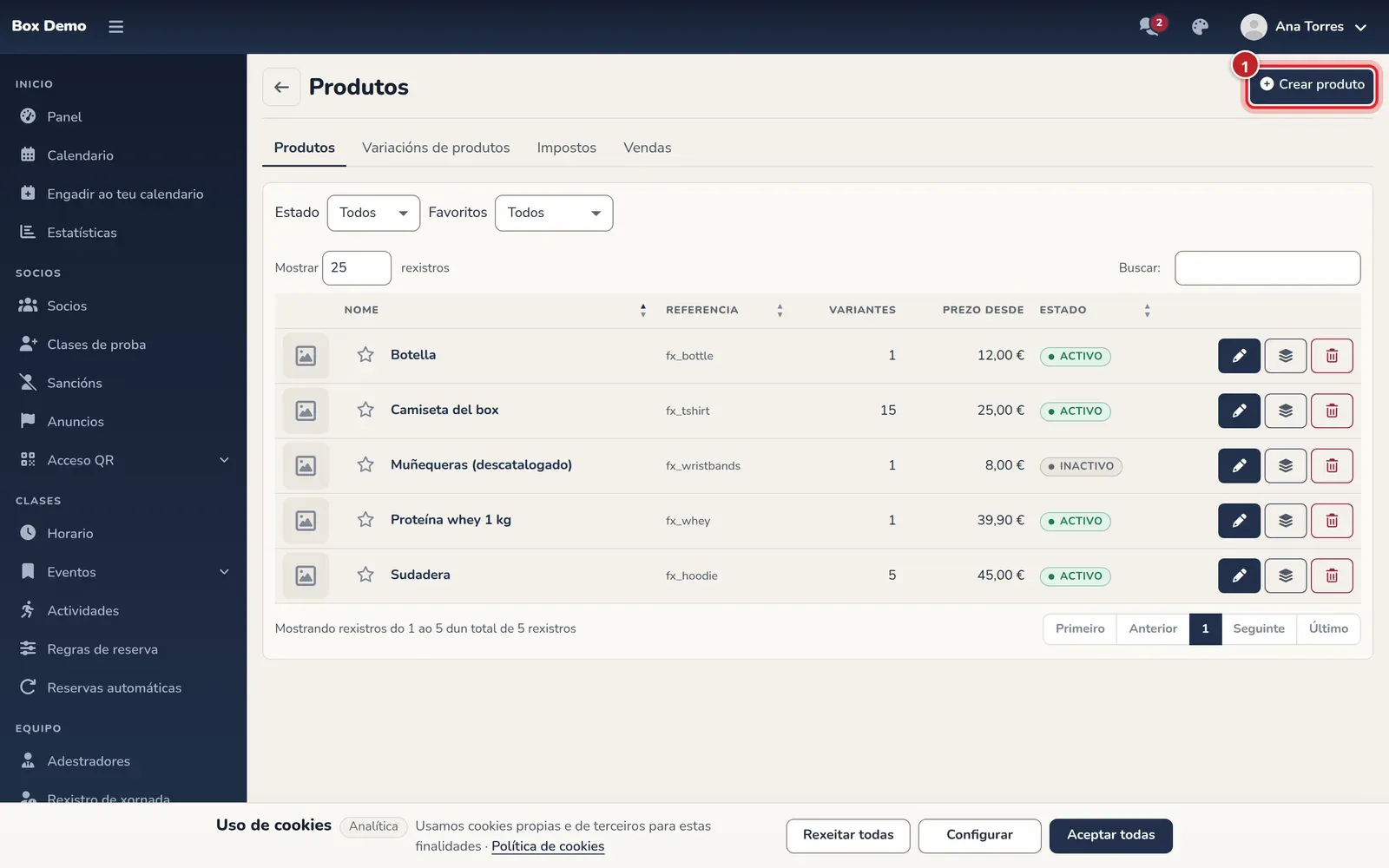
Sección titulada «Onde están os produtos»Abre Tenda ▸ Produtos. A lista mostra a foto, o nome, a referencia, cantas variantes ten, o Prezo desde e se está activo. Arriba podes filtrar por Estado e por Favoritos. En cada fila hai tres botóns: editar, variantes e prezos, e eliminar. A estrela marca ou quita o favorito.
Paso 1: datos e fotos
Sección titulada «Paso 1: datos e fotos»-
Preme Crear produto.
-
Escribe o Nome e, se queres, a Descrición.
-
Deixa marcado Á venda se queres vendelo xa. Desmárcao para retiralo sen borralo.
-
Marca Favorito se queres que saia na venda rápida.
-
En Opcións do produto, marca as opcións nas que se vende (talla, cor…). Cada combinación será unha variante. Se o produto se vende sen opcións, non marques ningunha. As opcións créanse en Variacións de produtos.
-
En Fotos, preme Engadir foto e escolle unha imaxe (JPG, PNG, GIF ou WebP de ata 10 MB). Podes subir e baixar as fotos para ordenalas e asociar unha foto a certas variantes, por exemplo a foto vermella ás variantes vermellas.
-
Preme Gardar e seguir.
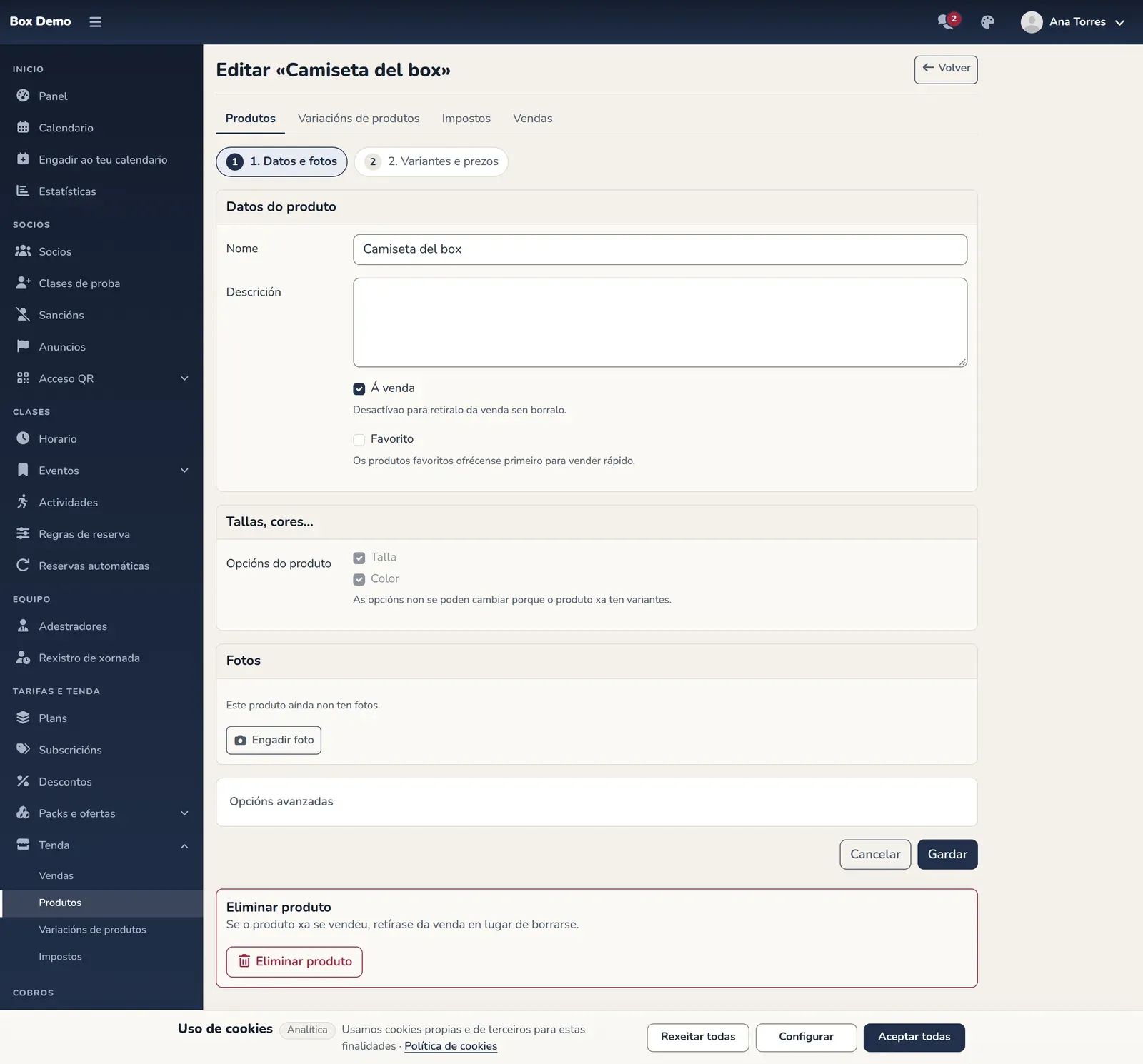
O paso 1 ao editar un produto da demo. Este produto aínda non ten fotos.
En Opcións avanzadas podes cambiar a referencia interna e o identificador para ligazóns. Se os deixas baleiros xéranse a partir do nome, así que normalmente non fai falta tocalos.
Paso 2: variantes e prezos
Sección titulada «Paso 2: variantes e prezos»Ao gardar un produto novo, RoninBox lévate ao paso 2. Variantes e prezos. Tamén podes chegar desde o botón de variantes da lista.
-
Se o produto ten opcións e aínda non ten variantes, preme Xerar variantes: créase unha variante por cada combinación de valores (por exemplo 5 tallas por 3 cores, 15 variantes). Máis tarde o botón chámase Xerar as combinacións que faltan e só engade as que faltan.
-
Para cada variante, revisa:
- Á venda: se se pode vender.
- Prezo (IVE incl.): o que paga o socio, impostos incluídos.
- Controlar stock e Stock: se o activas, o stock baixa con cada venda cobrada.
- Imposto: a categoría fiscal. Se non escolles ningunha, queda «Sen imposto». Créanse en Impostos.
-
Para poñer o mesmo prezo a todas, escríbeo en Prezo para todas e preme Aplicar a todas.
-
Preme Gardar prezos e stock.
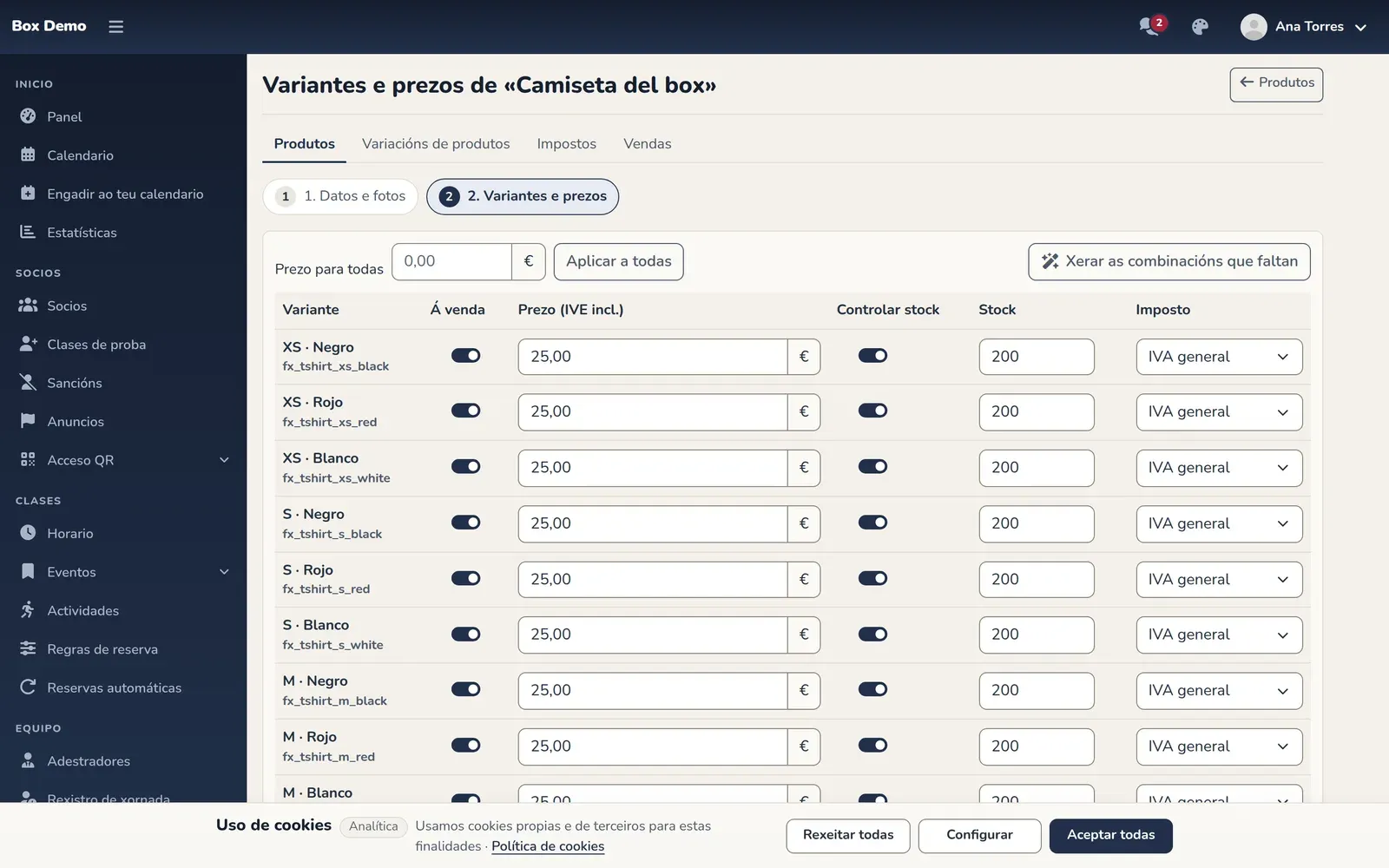
O paso 2: unha fila por variante, co seu prezo, stock e imposto.
Editar, retirar ou borrar
Sección titulada «Editar, retirar ou borrar»- Para cambiar nome, fotos ou favorito, usa o lapis da lista. As opcións non se poden cambiar cando o produto xa ten variantes.
- Para retiralo da venda sen perder nada, desmarca Á venda.
- Ao eliminar un produto bórranse tamén as súas variantes e fotos. Se o produto xa aparece nalgunha venda, non se borra: retírase da venda.
Erros frecuentes
Sección titulada «Erros frecuentes»- O produto non sae ao vender. Mira que o produto e a variante estean á venda e que a variante teña prezo.
- «Non hai combinacións que xerar». O produto non ten opcións, ou as opcións non teñen valores. Engádeos en Variacións de produtos.
- O favorito non sae na clase. A venda rápida só mostra produtos favoritos, á venda e con algunha variante vendible.