
Como cambiar o horario fixo en RoninBox
O horario fixo é a semana tipo do teu box: as clases que se repiten cada semana. Para cambiar o horario fixo abre Horario ▸ Horario fixo, toca a clase e di desde cando vale o cambio. As semanas anteriores non cambian, e antes de gardar ves que vai pasar coas clases xa creadas e coas reservas automáticas.
Se só queres cambiar unha semana concreta, usa Editar unha semana.
Quen pode facelo e onde
Sección titulada «Quen pode facelo e onde»Faino o administrador, en Clases ▸ Horario, lapela Horario fixo. Os adestradores tamén, se o box llelo permite (Que os adestradores editen o horario): entran por Perfil ▸ Horario ou por Editar semana no calendario, e cambian de lapela.
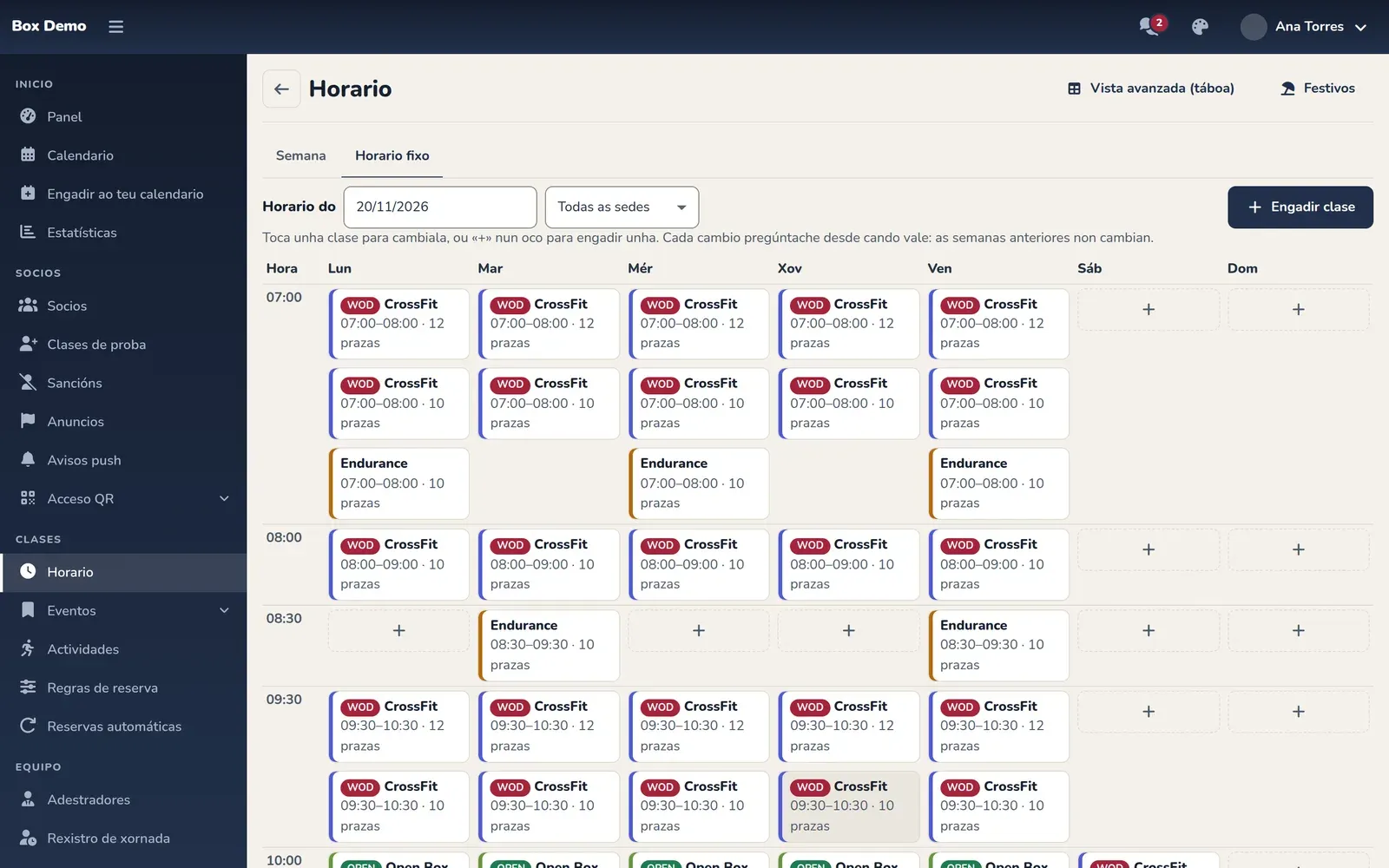
Arriba tes:
- Horario do: unha data para ver como é o horario ese día. Serve para revisar un cambio que empeza máis adiante.
- O selector de sede, se o teu box ten varias.
- Engadir clase, para unha clase nova.
Na grella, unha clase cun cambio programado leva unha etiqueta coa data en que empeza ou remata. Se unha clase choca con outra regra, sae marcada con Choca con outra regra.
Como cambiar unha clase do horario
Sección titulada «Como cambiar unha clase do horario»-
Toca a clase. Ábrese a folla Cambiar clase.
-
Cambia o que queiras: Actividade, a que hora Empeza e Remata, as Prazas, a Sede ou o Prefixo.
-
En Días vén marcado o día da clase que tocaches. Os días marcados cámbianse xuntos. Marca máis días se queres que o cambio valla tamén para eles.
-
En Desde cando? escolle A semana que vén (vén así: o luns que vén), Mañá ou Escoller data para escribir a data en Desde. Non pode ser anterior a hoxe.
-
Se o cambio é só por un tempo, enche Ata (opcional). Se o deixas baleiro, o cambio queda para sempre. Se pos data, ao día seguinte volve o horario de antes.
-
Le Que vai pasar. RoninBox calcúlao cada vez que cambias algo; Gardar actívase cando a vista previa está lista.
-
Preme Gardar. Verás Horario gardado co resumo do que se fixo.
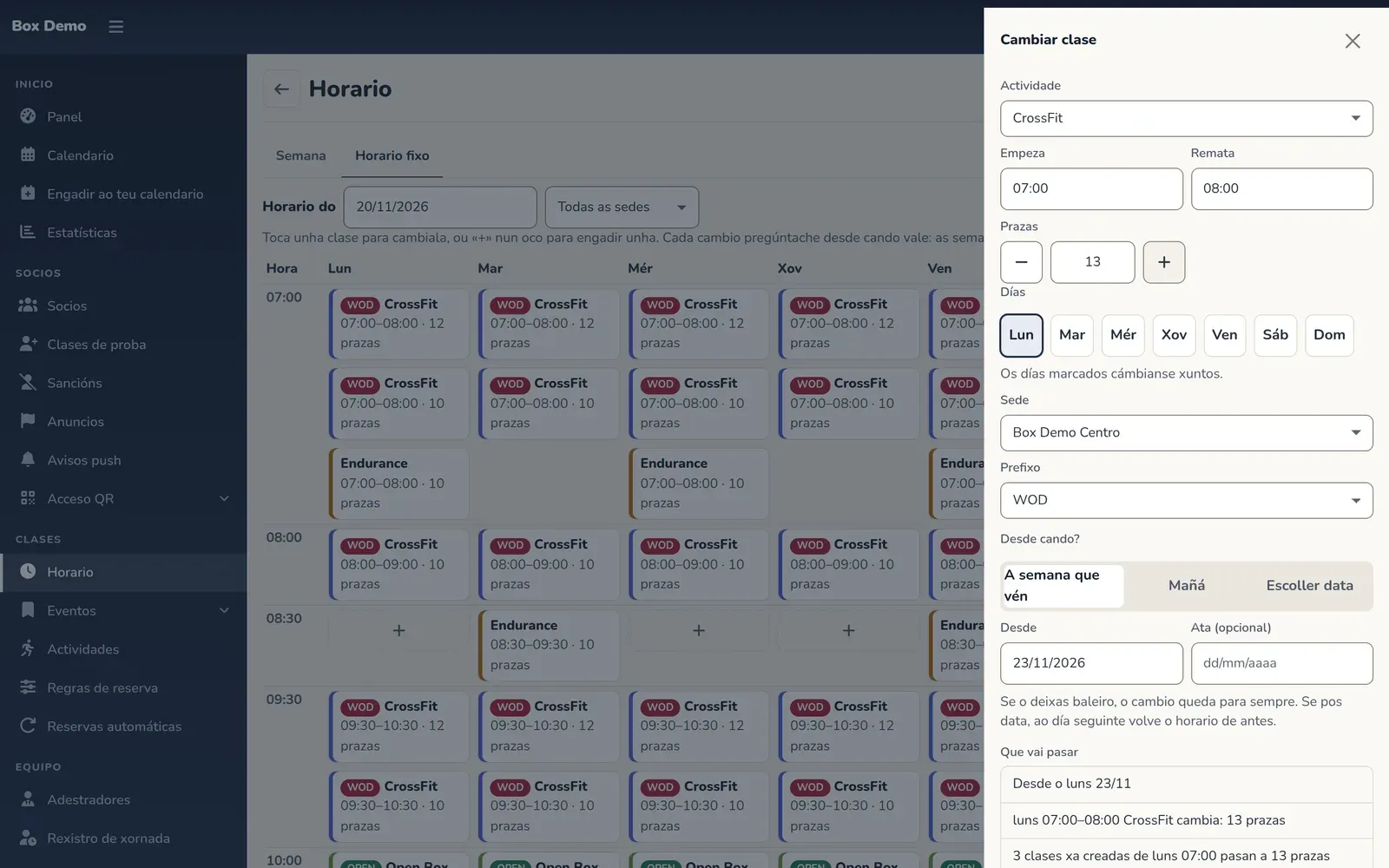
A folla dunha clase: os cambios, desde cando e a vista previa.
Podes pechar a folla con Cancelar sen gardar: a vista previa non cambia nada.
Que pasa coas clases xa creadas
Sección titulada «Que pasa coas clases xa creadas»Unha clase do horario créase de verdade a primeira vez que alguén a abre ou se apunta. As que xa existen a partir da data do cambio trátanse así, e a vista previa dicíllo antes de gardar:
- Só cambias as prazas. As clases xa creadas pasan ás prazas novas. Se unha ten máis apuntados ca esas prazas, queda coas que precisa.
- Cambias a hora, a actividade, a sede ou o prefixo. As clases xa creadas sen ninguén apuntado quítanse e no seu lugar sae a clase nova. As que teñen xente quedan como estaban, á hora de antes, e a vista previa lístaas cos seus apuntados. Decide ti que facer con elas: deixalas ou movelas unha a unha (Como xestionar unha clase).
- Reservas automáticas. As dos socios que van a esa clase móvense á hora nova. Se esa persoa xa ten outra reserva automática a esa hora, non se move. Se quitas a clase, as reservas automáticas quedan sen clase. Mira Reservas automáticas.
As semanas anteriores á data do cambio non se tocan.
Engadir unha clase ao horario
Sección titulada «Engadir unha clase ao horario»Preme Engadir clase, ou o + dunha hora libre da grella para empezar xa con ese día e esa hora. Ábrese a folla Clase nova cos mesmos campos. Escolle desde cando vale, revisa a vista previa e preme Gardar.
Se o horario está baleiro, a pantalla ofréceche Engadir a primeira clase.
Quitar unha clase do horario
Sección titulada «Quitar unha clase do horario»-
Toca a clase e preme Quitar esta clase, abaixo de todo.
-
Escolle desde cando se quita. Quítase desde a data escollida. As clases xa creadas sen xente quítanse; as que teñen xente quedan.
-
Preme Quitar esta clase do horario. Se te arrepintes antes, preme Non quitar.
Vista avanzada e festivos
Sección titulada «Vista avanzada e festivos»Arriba á dereita tes dúas ligazóns:
- Vista avanzada (táboa): a lista de regras de sempre. Aí activas ou desactivas unha regra enteira, ves as súas excepcións e a vista calendario cos choques. Cóntao Como configurar o horario de clases. Cando un cambio empeza despois de que a regra empezase, verás que a regra de antes remata nesa data e que desde ela vale unha regra nova.
- Festivos: os días sen clase. Mira Festivos e días sen clase.
Debaixo da grella, Cambios recentes amosa quen cambiou o horario e cando.
Erros frecuentes
Sección titulada «Erros frecuentes»- Non me deixa gardar porque outra regra xa pon esa clase. Hai outra regra coa mesma actividade nese día e franxa para esas datas. Revísaa en Vista avanzada (táboa).
- Esa franxa xa non está no horario. Recarga a páxina. Alguén cambiou esa clase mentres tiñas a folla aberta.
- Cambiei a hora e a clase desta semana segue igual. Xa tiña xente apuntada, así que queda á hora de antes. Móvea ti ou déixaa.
- O cambio non se ve no calendario. Empeza na data que escolliches: mira o calendario desa semana, ou usa Horario do.